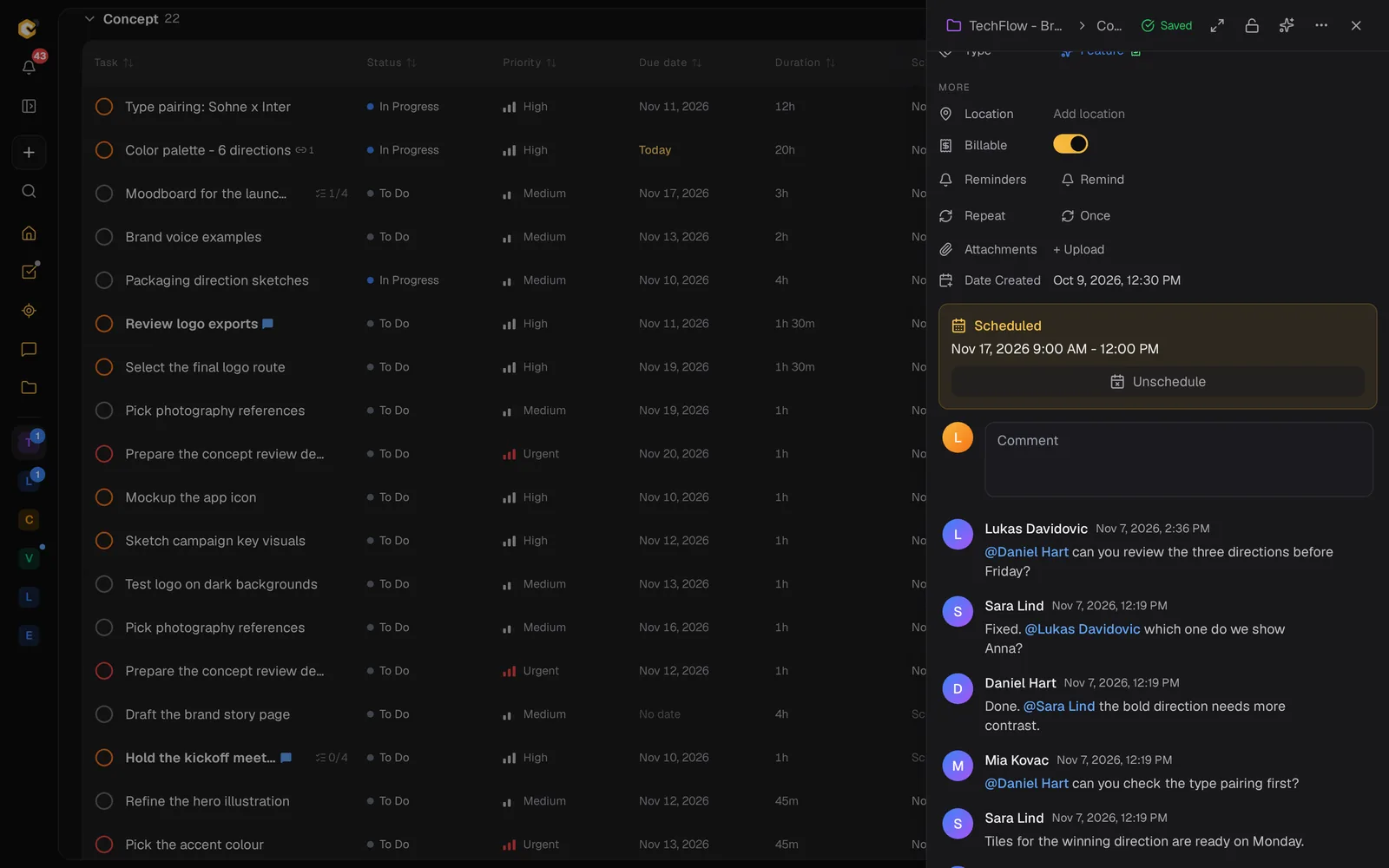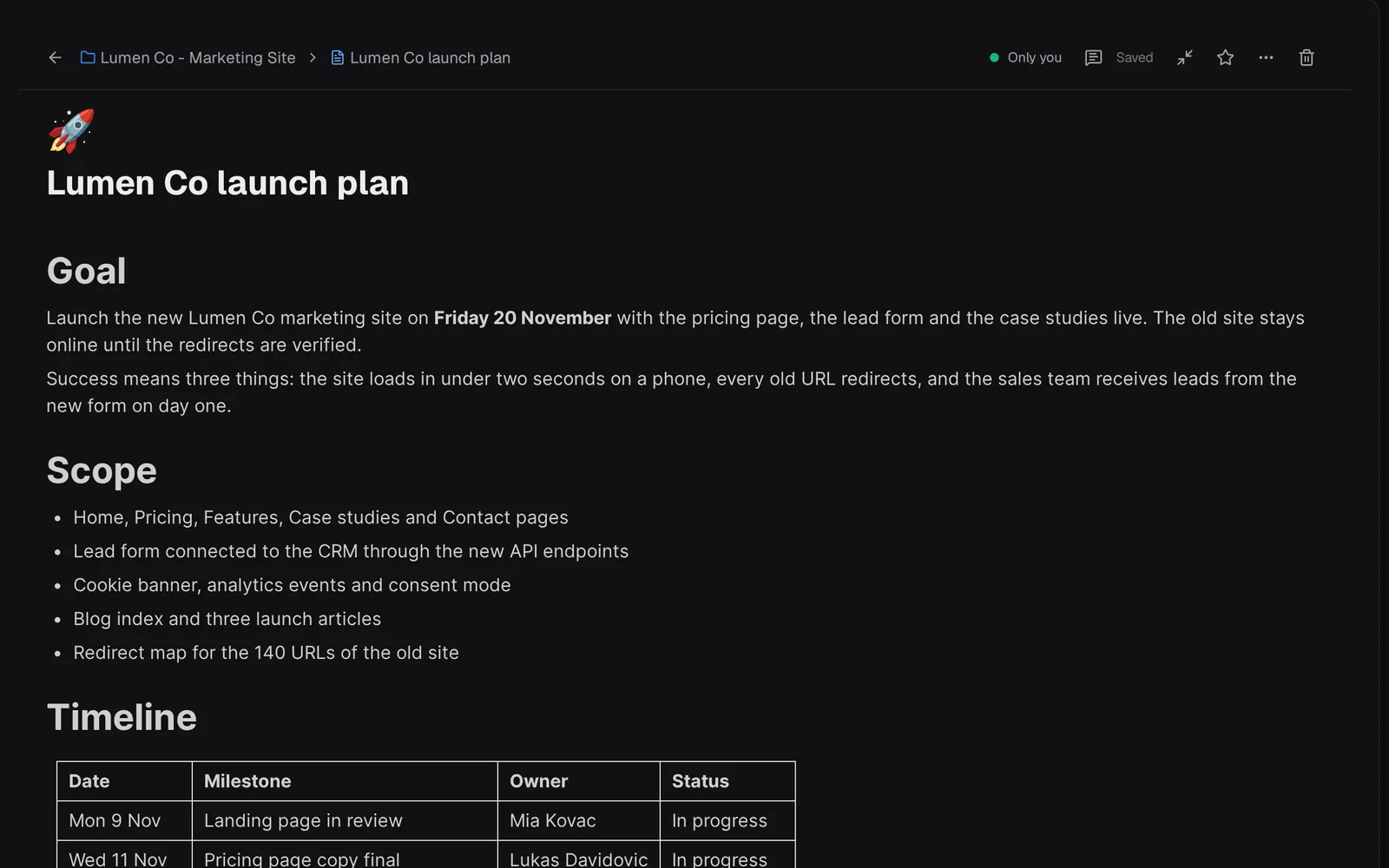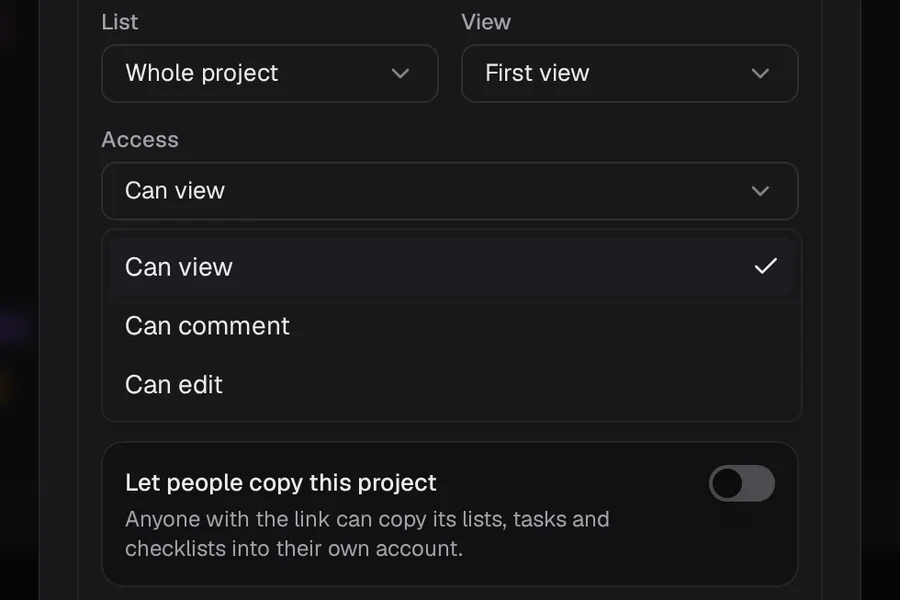
3 つのレベル
閲覧、コメント、編集をリンクごとに。
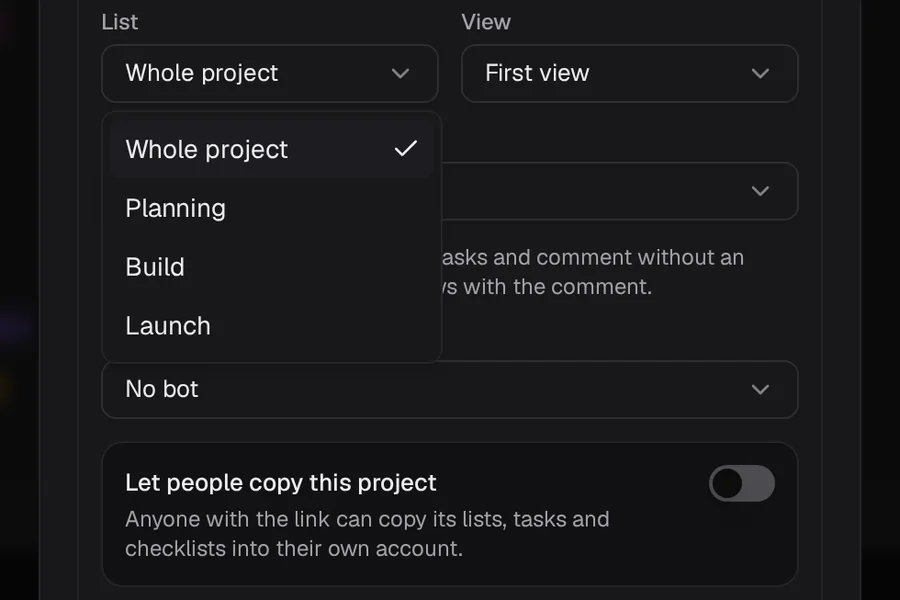
見せたいビューそのまま
プロジェクト全体、1 つのリスト、1 つの保存ビュー。
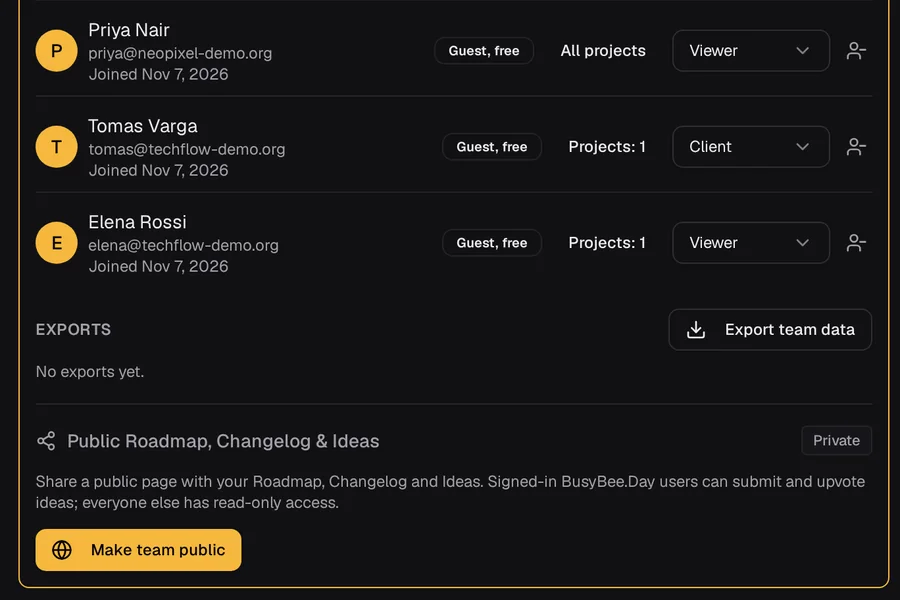
チームの公開ページ
選んだプロジェクトだけを見せられます。
クイックアンサー
公開共有 とは?
プロジェクトの所有者は、プロジェクト全体、1つのリスト、または保存したビューへのリンクを作成し、閲覧、コメント、編集のどれを許可するか選びます。リンクを持つ人にアカウントは不要で、コメントや編集のときに名前を入力します。チームの所有者は公開チームページも公開できます。リンクはいつでも取り消せます。
公開共有とは、アカウントを作らずに誰でもプロジェクトの状況を見られるリンクのことです。BusyBee.Day には公開チームページもあり、選んだプロジェクトを公開して、アイデアや投票を集められます。
すべて含まれる
機能の概要
- アカウントなしで開けるリンク
- 閲覧、コメント、編集をリンクごとに選択
- プロジェクト全体、1つのリスト、保存したビューへのリンク
- BusyBee.Day からリンクをメールで送信
- リンクはいつでも無効化・再発行が可能
- 選んだプロジェクトを載せる公開チームページ
- プロジェクトごとに「非公開」「公開」「公開貢献を許可」
- ログインした BusyBee.Day ユーザーがアイデアを投稿して投票
- 変更ログのプロジェクトは更新情報のフィードとして表示
仕組み
プロジェクトを公開共有する方法
- 1
共有を開く
プロジェクトのメニューで「共有」を開きます。
- 2
リンクを作成する
リンクを作成し、表示内容と許可する操作を選んで、コピーするかメールで送ります。
- 3
またはチームを公開する
「設定 > チーム」でチームのオーナーが公開ページをオンにし、各プロジェクトの設定で「非公開」「公開」「公開貢献を許可」を選びます。
- 4
用が済んだら無効にする
リンクを無効にすると、使えなくなります。
ユースケース
公開共有 を使う人は?
クライアントへの進捗報告
代理店がクライアントにプロジェクトのリンクを送り、クライアントはアカウントなしで進み具合を確認します。
公開ロードマップ
ロードマップのプロジェクトを「公開貢献を許可」にしたチームページ。ユーザーは次に欲しいものに投票します。
公開の変更ログ
チームページの変更ログのプロジェクトに、リリースした内容が並びます。
よくある質問
よくある質問
BusyBee.Day プロダクトチームによる執筆. BusyBee.Day の生産性ソフトウェアプロダクトチーム。最終確認 2026年11月6日。
公開ページを見る人に BusyBee.Day のアカウントは必要ですか?
いいえ。リンクと公開チームページはアカウントなしで開けます。リンクが許可していればコメントと編集も同様です。アイデアの投稿と投票には BusyBee.Day アカウントが必要です。
公開ページを見る人に「できない」ことは何ですか?
リンクが許可することだけができ、リンクが表示するものだけが見えます。閲覧のみのリンクでは何も変更できません。
公開リンクを無効にするには?
プロジェクトのオーナーが、リンクを作成したのと同じ場所から無効にでき、すぐに使えなくなります。あとで新しいリンクを発行することもできます。
「公開貢献を許可」とは?
公開チームページで「公開貢献を許可」にしたプロジェクトでは、フィードバックボードのように、ログインした BusyBee.Day ユーザーがアイデアを投稿して投票できます。
公開共有はどのプランに含まれますか?
共有リンクはすべてのプランで使えます。公開チームページにはチームが必要で、Basic には 1 つ含まれ、Pro、Max、Team では無制限です。