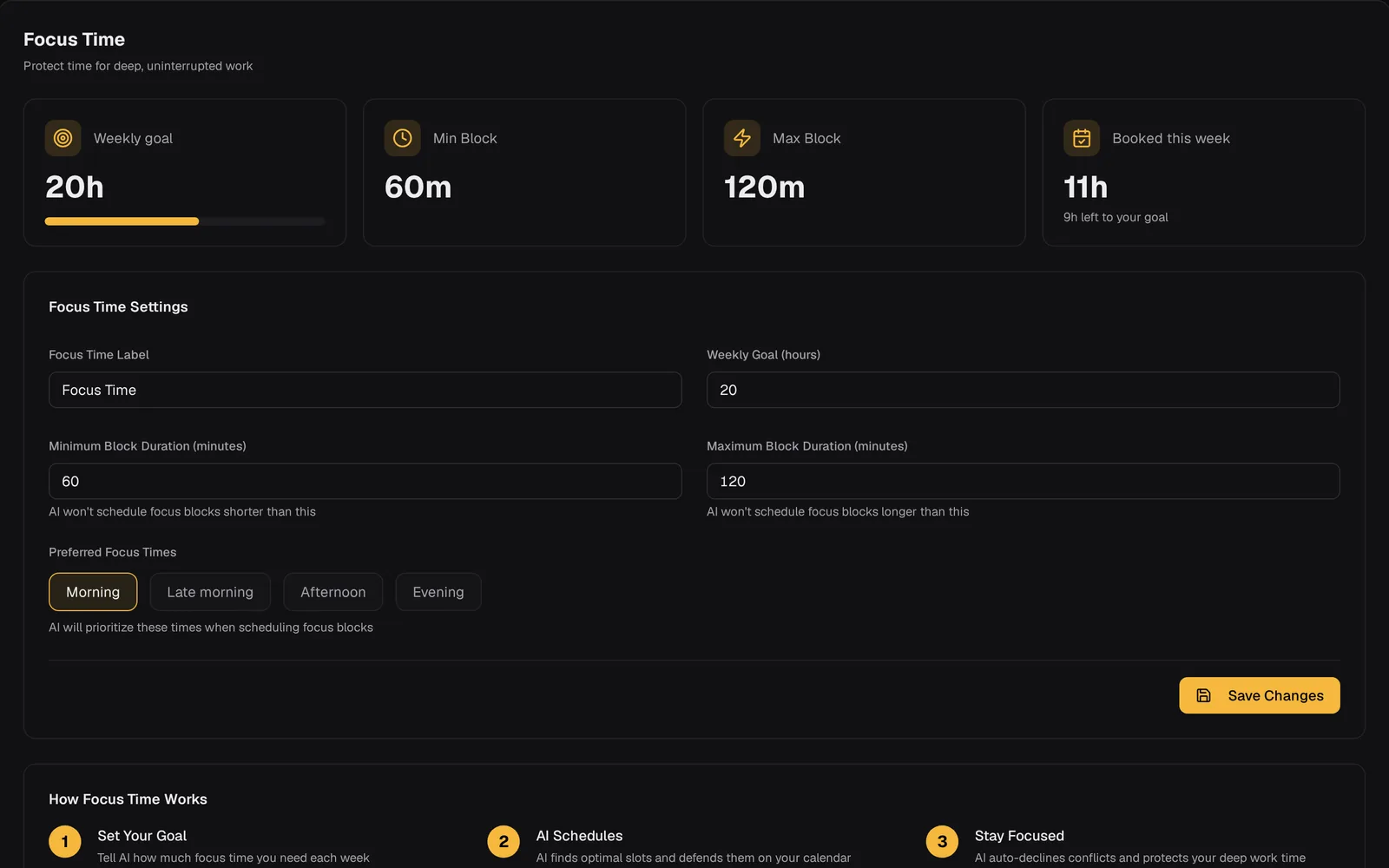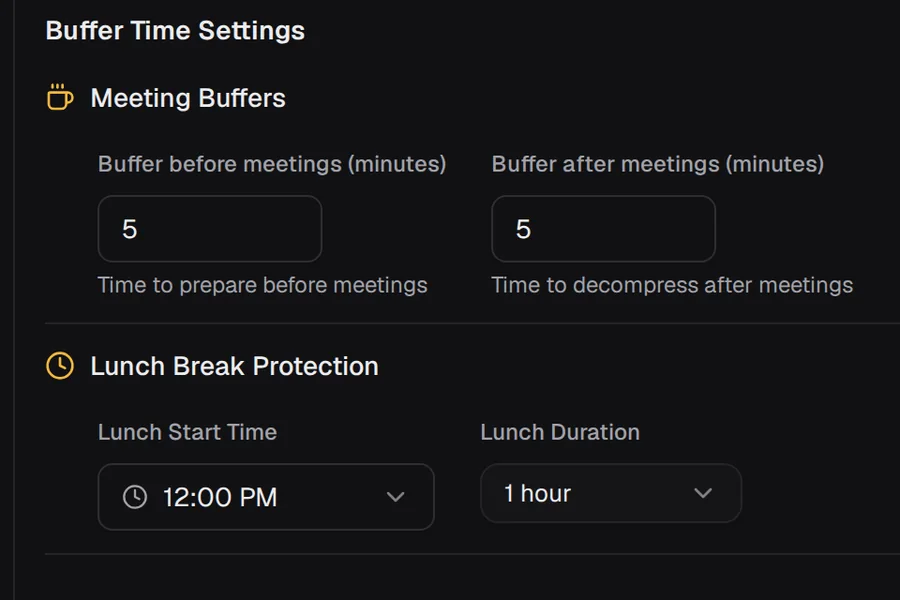
前にも後にも
予定の両側に空き時間を確保します。
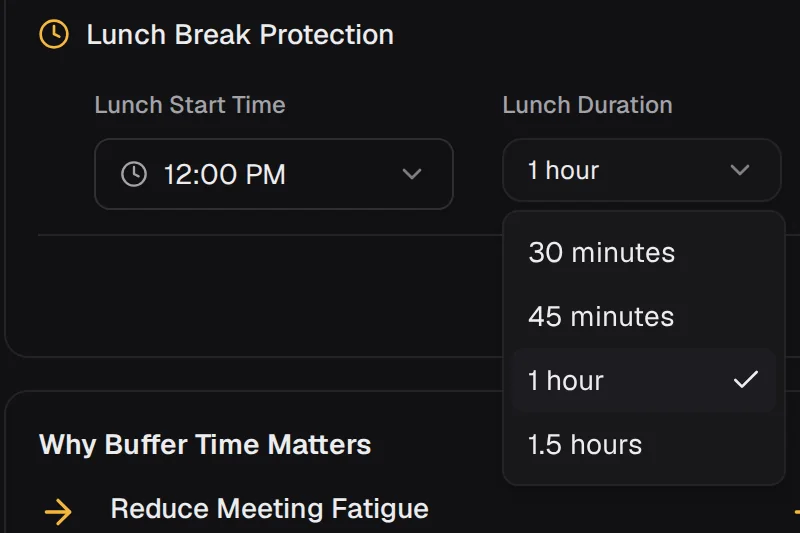
ランチはランチのまま
開始時刻と長さを決めるか、設定しないこともできます。
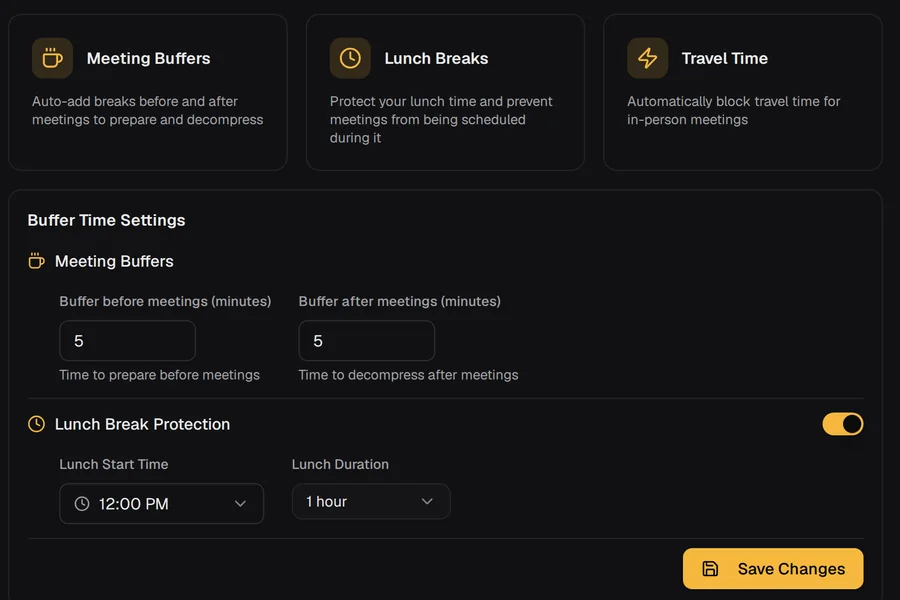
どこでも尊重される
自動スケジュールとボットは、それを避けて計画します。
クイックアンサー
バッファ時間と休憩 とは?
予約済みの時間の前後のバッファ時間(既定はそれぞれ 5 分)と、開始時刻と長さを決めた昼休みを設定します。自動スケジュールはタスクを計画するとき、カレンダーの予定とスケジュール済みのタスクの前後にバッファを確保し、昼休みを空けておきます。
バッファ時間とは、休憩、頭の切り替え、準備のために仕事の時間枠の間に空けておく時間です。カレンダーがこれを守ってくれることはめったにありませんが、BusyBee.Day ではプランナーが守ります。
すべて含まれる
機能の概要
- 予約済みの時間の前のバッファ時間
- 予約済みの時間のあとのバッファ時間
- 開始時刻と長さを決めた昼休み
- 昼休みはオフにも可能
- 自動スケジュールが守る
- ボットも時間を提案するときに守る
仕組み
BusyBee.Day でバッファ時間を設定する方法
- 1
バッファ時間を開く
スマホでは「その他 > バッファ時間」を開き、パソコンでは /app/buffer-time に移動します。
- 2
バッファを設定する
予約済みの時間の前後に空けておく分数を入力します。たとえば 10 分と 5 分。
- 3
昼休みを設定する
開始時刻(たとえば 12:30)と長さ(たとえば 60 分)を選ぶか、昼休みをオフにします。
- 4
計画する
「タスク > カレンダー」で「自動スケジュール」を押すと、タスクはバッファと昼休みを避けて配置されます。
ユースケース
バッファ時間と休憩 を使う人は?
予定が詰まった日
予約済みの時間のあとに 15 分を確保すれば、通話が終わった瞬間にタスクが始まることはありません。
守られた昼休み
12:00 から 60 分の昼休み。自動スケジュールがそこにタスクを入れることはありません。
準備の時間
予約済みの時間の前に、準備のための 10 分を。
比較
BusyBee.Day のバッファと Reclaim と Google カレンダーの比較
| 機能 | BusyBee.Day | Reclaim.ai | Google カレンダー |
|---|---|---|---|
| 前後のバッファ | あり | あり | 予約済みの予定の間のみ |
| 守られた昼休み | あり | あり | なし |
| タスクの計画時に考慮 | あり | タスクのスケジュールは廃止。ほかのブロックは優先度に従う | なし |
| タスクアプリに内蔵 | あり | なし | なし |
比較は 2026年11月5日 時点での公開機能と価格を反映しています。変更される可能性があります。
よくある質問
よくある質問
BusyBee.Day プロダクトチームによる執筆. BusyBee.Day の生産性ソフトウェアプロダクトチーム。最終確認 2026年11月5日。
バッファ時間はどのように機能しますか?
予約済みの時間の前後に空けておく分数を設定します。自動スケジュールはタスクを計画するとき、その時間を埋まっているものとして扱います。
昼休みを設定できますか?
はい。開始時刻と長さを設定すれば、自動スケジュールがそこにタスクを入れることはありません。
予定ごとに別のバッファを設定できますか?
いいえ。バッファはカレンダー上のすべてに適用されます。