カレンダーとプランナー
今週は、ひとりでに組み上がる。

ドラッグ、移動、サイズ変更
タスクを日にドロップし、端を引っぱって所要時間を変えられます。
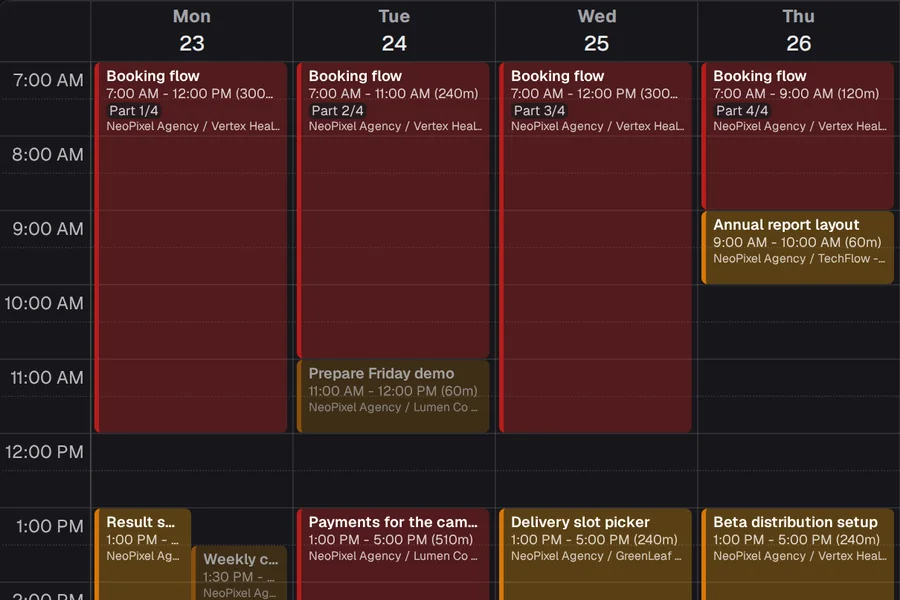
長いタスクは分割
大きなタスクは数日にまたがるセッションになり、それぞれが自分の担当部分を把握しています。
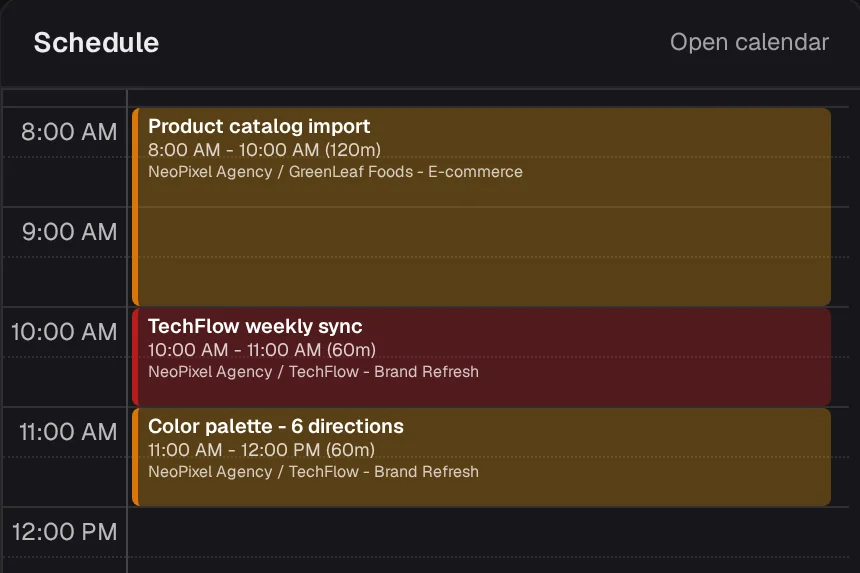
ホームで今日を確認
今日の予定が、「今日」と「期限切れ」の隣に並びます。
クイックアンサー
カレンダーとプランナー とは?
「タスク」でリストからカレンダーに切り替えます。タスクをカレンダーにドラッグしたり、移動したり、長さを変えたりできます。「自動スケジュール」を押せば、未完了のタスクを勤務時間内で、習慣、昼休み、バッファを避けて計画します。ホームでは、同じカレンダーの今日の部分がタスクの横に表示されます。
カレンダープランナーは、タスクを日付だけでなく時刻にも配置します。BusyBee.Day のプランナーはタスクと習慣をひとつのカレンダーにまとめ、自動スケジュールが空き時間を未完了のタスクで埋めるので、週が始まる前に 1 週間の計画ができあがります。
すべて含まれる
機能の概要
- スケジュール済みのタスクと習慣を日・週・月のビューで表示
- タスクをドラッグして入れる、移動する、長さを変えて所要時間を変更する
- 自動スケジュール:未完了のタスクを期限順、次に優先度順に計画
- 勤務時間、勤務日、休暇期間、昼休み、バッファを考慮
- 長いタスクを複数の日のセッションに分割
- タスクをロックして、その時刻に固定
- 期限のないタスクも計画するかどうかを選択
- ホームの「今日」と「期限切れ」の横に今日の予定
仕組み
BusyBee.Day で 1 週間を計画する方法
- 1
勤務時間を設定する
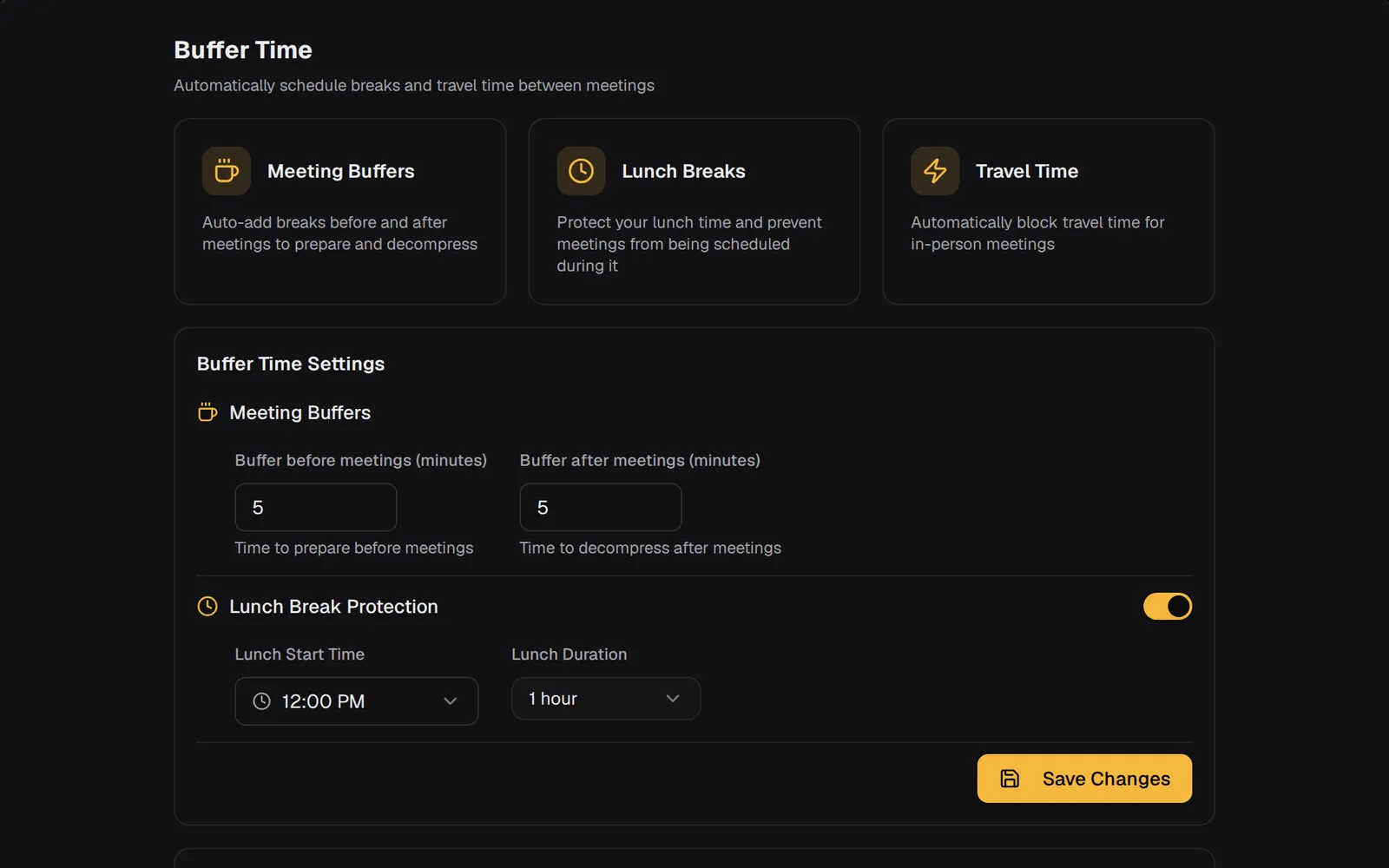
「設定 > 勤務時間」で、勤務時間、勤務日、追加の勤務日、休暇期間を設定します。バッファと昼休みは「バッファ時間」ページで設定します。
- 2
カレンダーを開く
「タスク」でリストからカレンダーに切り替え、日、週、月を選びます。
- 3
タスクを配置する
未スケジュールのリストからタスクを時刻にドラッグするか、「自動スケジュール」を押して未完了のタスクをすべて計画します。
- 4
調整する
どのタスクも移動したり長さを変えたりできます。変更はチームの全員にすぐ反映されます。
ユースケース
カレンダーとプランナー を使う人は?
代理店のオーナー
クライアントとの通話をその時刻にロックし、残りの週のタスクは自動スケジュールでその周りに収めます。
パートタイムの勤務
勤務日を月曜から水曜に設定すれば、自動スケジュールはその曜日にだけタスクを計画します。
休暇
休暇期間を追加すると、その期間にスケジュールされていたタスクはカレンダーから外れ、自動スケジュールはその日を空けておきます。
比較
BusyBee.Day のカレンダーと Sunsama と Akiflow と Google カレンダーの比較
| 機能 | BusyBee.Day | Sunsama | Akiflow | Google カレンダー |
|---|---|---|---|---|
| タスク管理の内蔵 | あり | あり | あり | あり、Google Tasks を内蔵 |
| 自動スケジュール | あり | あり、1 回に 1 タスク(X キーを押す) | 限定的 | なし |
| ドラッグ&ドロップできる週間プランナー | あり | あり | あり | ドラッグ&ドロップできる週表示 |
| 月額料金 | アカウントあたり $0 から $99、Team は 1 メンバーあたり $25 | 年払いで $17、月払いで $22 | 年払いで $19、月払いで $34 | 個人の Google アカウントなら $0、Workspace は有料 |
| 習慣 | 標準搭載 | なし | なし | なし |
比較は 2026年11月5日 時点での公開機能と価格を反映しています。変更される可能性があります。
よくある質問
よくある質問
BusyBee.Day プロダクトチームによる執筆. BusyBee.Day の生産性ソフトウェアプロダクトチーム。最終確認 2026年11月5日。
ホームには何が表示されますか?
「BusyBee に質問するか、タスクを追加」の入力欄、確認待ち(あなたの返答を待っているボットの依頼)、自分のタスクが並ぶ「今日」(「他の人待ち」の切り替えで、ほかの人に割り当てたタスクも表示)、1 行にまとめた「期限切れ」、そしてその横に今日の予定が表示されます。
タスクをドラッグ&ドロップで予定変更できますか?
はい。カレンダービューでは、タスクを別の日や時刻にドラッグしたり、長さを変えて所要時間を変更したりできます。変更は全員にすぐ反映されます。
自動スケジュールはタスクの配置場所をどう決めていますか?
まだ時刻が決まっていない未完了のタスクを、期限が近いものから、次に優先度順に計画します。勤務時間と勤務日を使い、休暇期間と昼休みを避け、予約済みの時間の前後にバッファ時間を確保し、ひとつの枠に収まらない長いタスクは分割します。これは AI モデルではなくルールの組み合わせなので、クレジットはかかりません。
BusyBee.Day は Sunsama とどう違いますか?
どちらもタスクをカレンダーに配置します。BusyBee.Day はさらに自動スケジュールでタスクを計画してくれるほか、6 つのビューを持つプロジェクト、習慣、ドキュメント、チーム、AI ボットも備えています。