Pizarras
Piensa en una pared que nunca se acaba.
Una pizarra Excalidraw completa con formas, flechas y dibujo libre, junto a las tareas. Dibujad juntos en directo y guárdala como PNG o SVG.
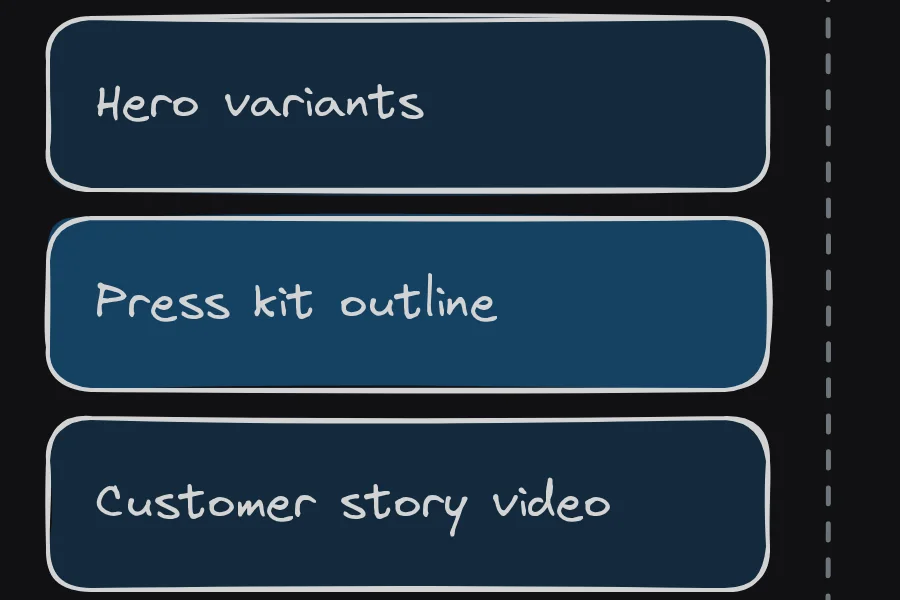
El aspecto de dibujo a mano
Parece un boceto, así que la gente se atreve a cambiarlo.
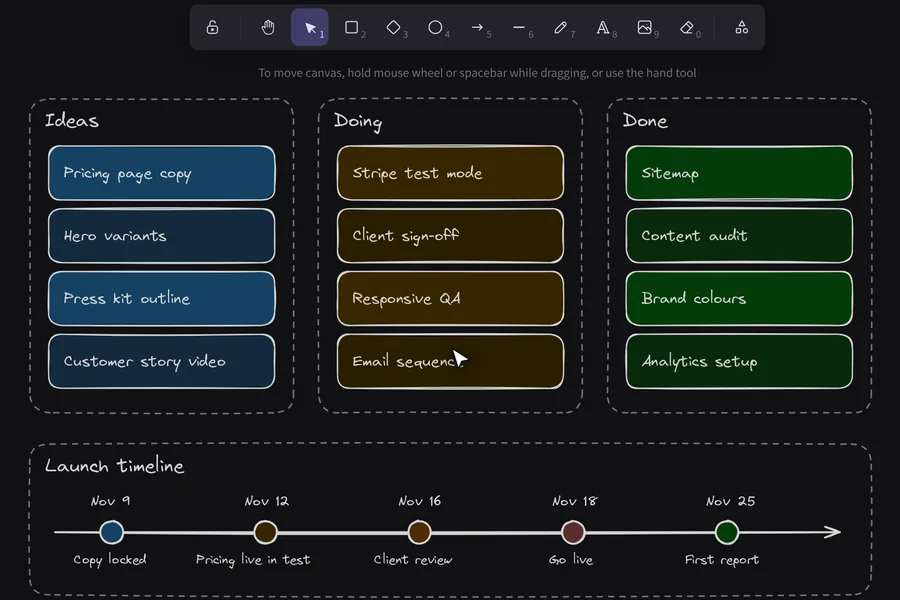
Todas las herramientas
Formas, flechas, texto, dibujo libre e imágenes.
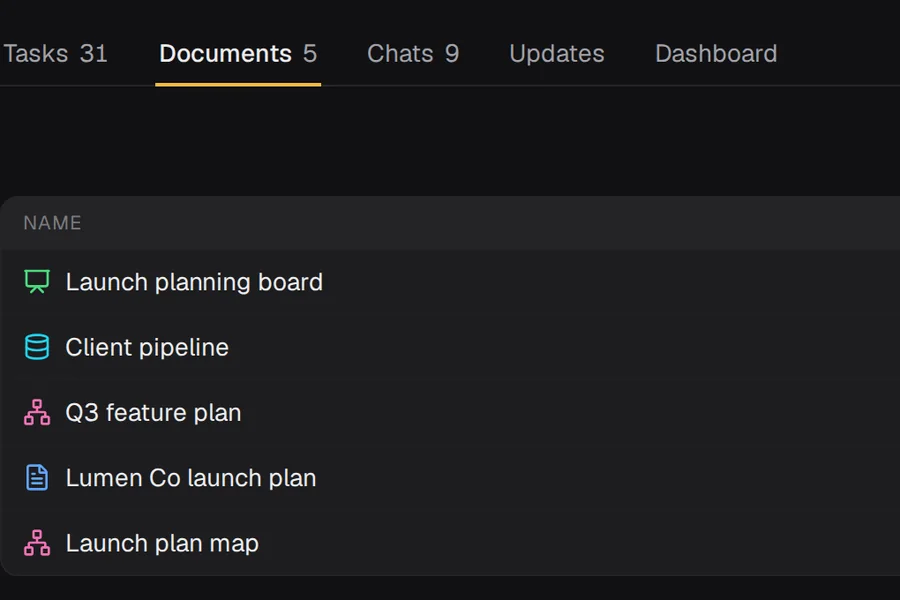
Junto a las tareas
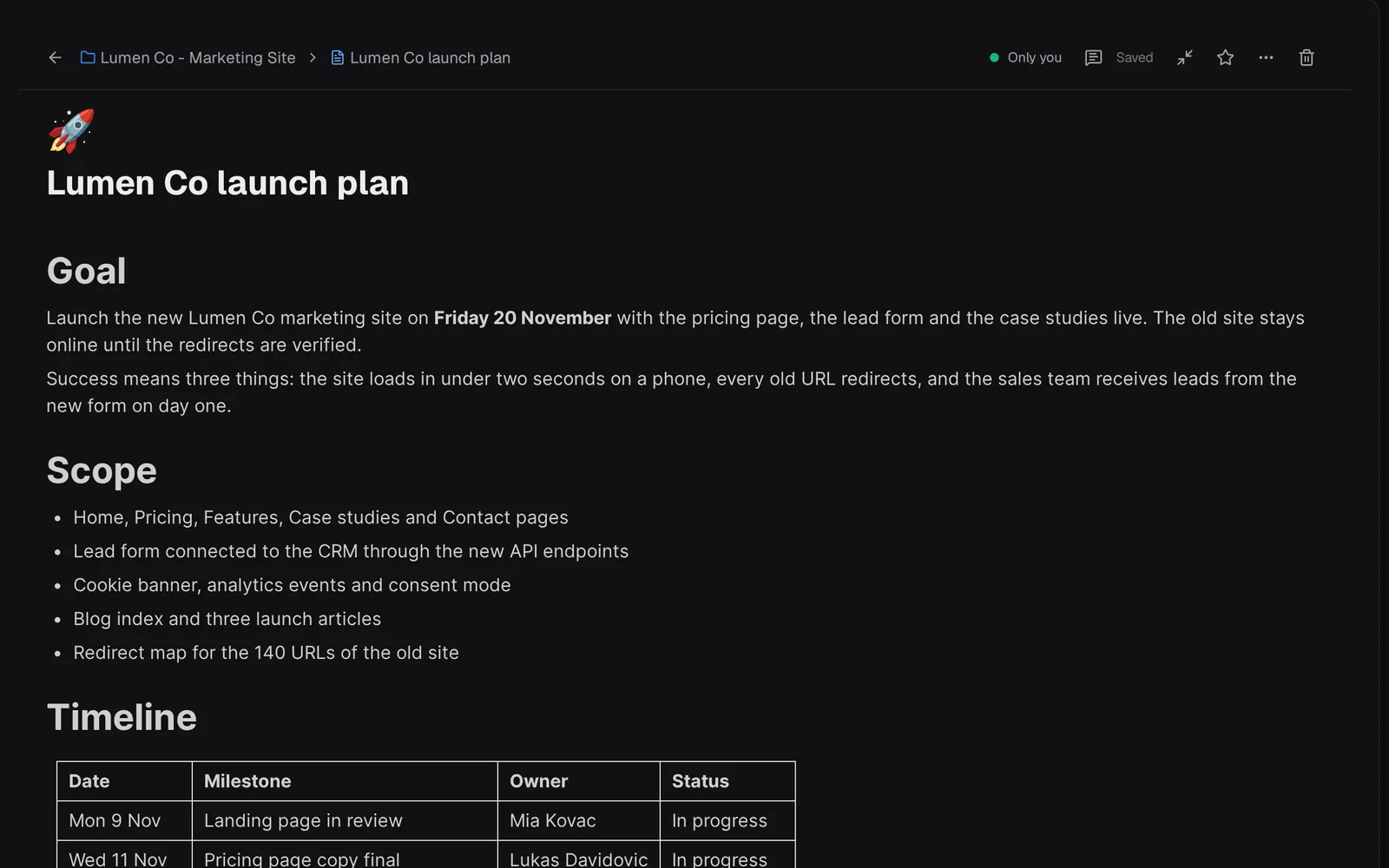
En la pestaña Documentos del proyecto, no en otra app.
Con una abeja encima
O pásaselo a una abeja.
Cualquier bot también puede trabajar aquí, con las mismas herramientas que tienes tú. Di lo que necesitas y vete a hacer otra cosa.
Respuesta rápida
¿Qué es Pizarras?
Dibuja con formas, flechas, texto, trazos a mano alzada e imágenes en un lienzo de Excalidraw. Varias personas pueden dibujar a la vez en la misma pizarra, y tu trabajo se guarda sobre la marcha. Guarda una pizarra como imagen PNG o SVG. Las pizarras están disponibles desde Basic.
Una pizarra online es un lienzo libre para pensar de forma visual: diagramas, bocetos y lluvias de ideas. Las pizarras de BusyBee.Day usan el editor de código abierto Excalidraw dentro de tus proyectos, así que dibujos y tareas viven juntos.
Todo incluido
Capacidades de un vistazo
- Editor Excalidraw con su aspecto de dibujo a mano
- Formas, flechas, texto y dibujo a mano alzada
- Pega o añade imágenes
- En la pestaña Documentos de un proyecto, junto a sus tareas
- Dibujad juntos en tiempo real
- Guarda como PNG o SVG
Cómo funciona
Cómo usar las pizarras en BusyBee.Day
- 1
Crea una pizarra
En un proyecto o en la página Documentos, crea una Pizarra y ponle nombre, por ejemplo "Flujo de autenticación v3".
- 2
Dibuja
Usa formas, flechas, texto y el lápiz.
- 3
Dibujad juntos
Los compañeros que la abren ven cada cambio en el momento.
- 4
Exporta
Usa Guardar como imagen para descargar un PNG o un SVG.
Casos de uso
¿Quién usa Pizarras?
Diagramas de arquitectura de sistemas
Dibuja servicios, colas y almacenes de datos junto a las tareas del proyecto.
Lluvias de ideas
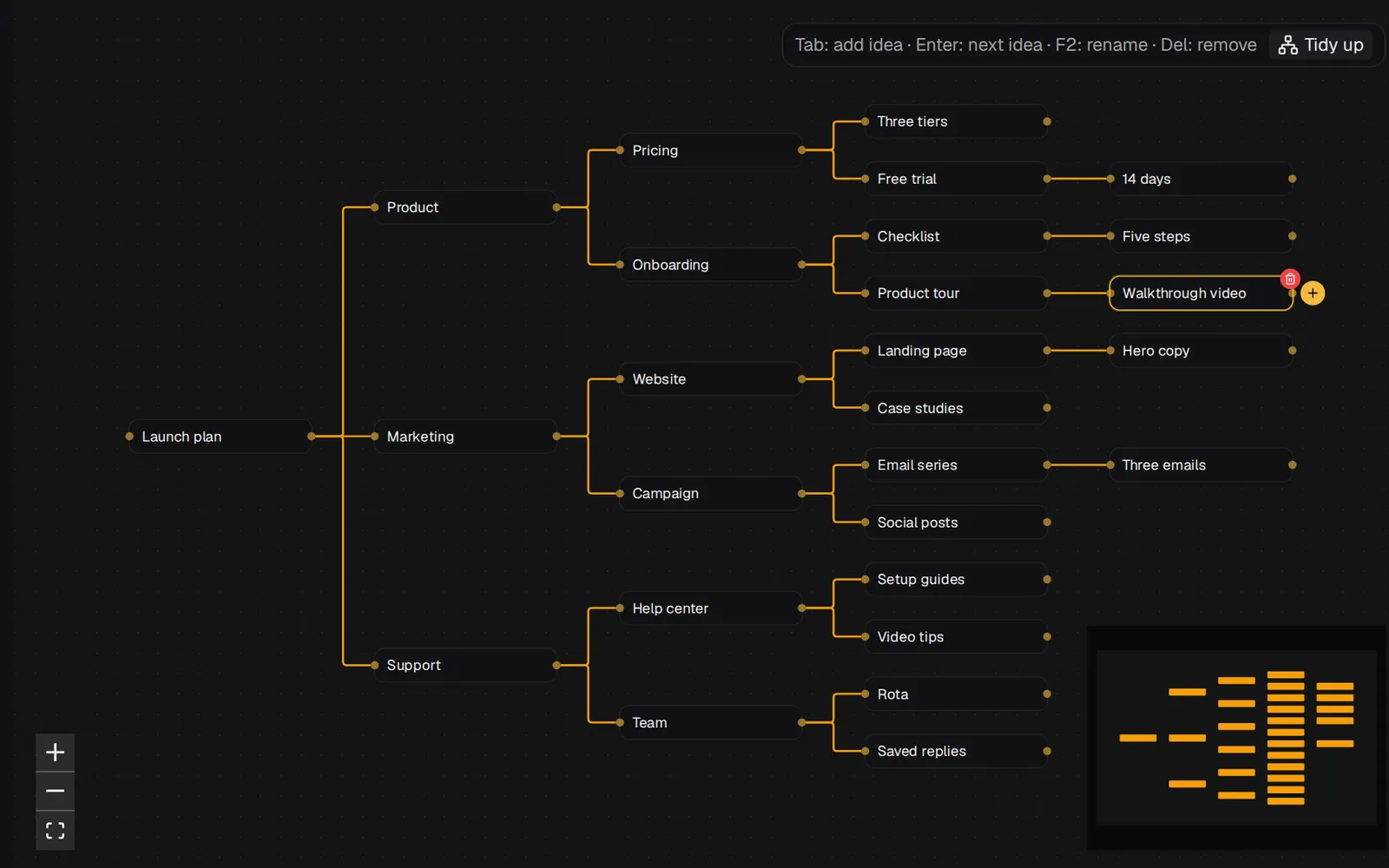
Reúne ideas en cuadros de texto, agrúpalas y elige las tres mejores.
Bocetos de flujos de usuario
Dibuja pantallas con flechas entre ellas, más rápido que los wireframes para una primera versión.
Bocetos durante una llamada
Abre una pizarra durante una llamada y dibujad juntos.
Comparación
Pizarras de BusyBee.Day frente a Excalidraw, Miro y FigJam
| Función | BusyBee.Day | Excalidraw | Miro | FigJam |
|---|---|---|---|---|
| Motor de dibujo | Excalidraw | Excalidraw | Propio | Propio |
| En el mismo proyecto que las tareas | Sí | No | Sí (tarjetas de tareas en el tablero) | No |
| Enlace público para compartir | No | Sí | Sí (solo lectura en el plan gratuito) | Sí |
| Integrado en una app de tareas | Sí | No | No (tiene tarjetas de tareas Kanban) | No |
| Plan gratuito | No (desde Basic) | Sí | 3 tableros editables | Limitado |
La comparación refleja las funcionalidades y precios públicos a 5 de noviembre de 2026. Sujeto a cambios.
FAQ
Preguntas frecuentes
Escrito por el equipo de producto de BusyBee.Day. Equipo de producto de software de productividad en BusyBee.Day. Última revisión 5 de noviembre de 2026.
¿La pizarra de BusyBee.Day es lo mismo que Excalidraw?
Usa el editor de código abierto Excalidraw. La diferencia está en dónde vive: dentro de tus proyectos de BusyBee.Day, con el mismo inicio de sesión y el mismo acceso de equipo.
¿Puedo exportar una pizarra?
Sí. Guardar como imagen la descarga como PNG o SVG.
¿Pueden editar varias personas a la vez?
Sí. Varias personas pueden dibujar a la vez en la misma pizarra.
¿Qué planes incluyen pizarras?
Basic, Pro, Max y Team.