Gestión de tareas
Dilo una vez. Ya es una tarea.
Una sola entrada para todo. Escribe una frase con una fecha o un #proyecto y queda archivada, con su prioridad, sus personas y sus campos listos.
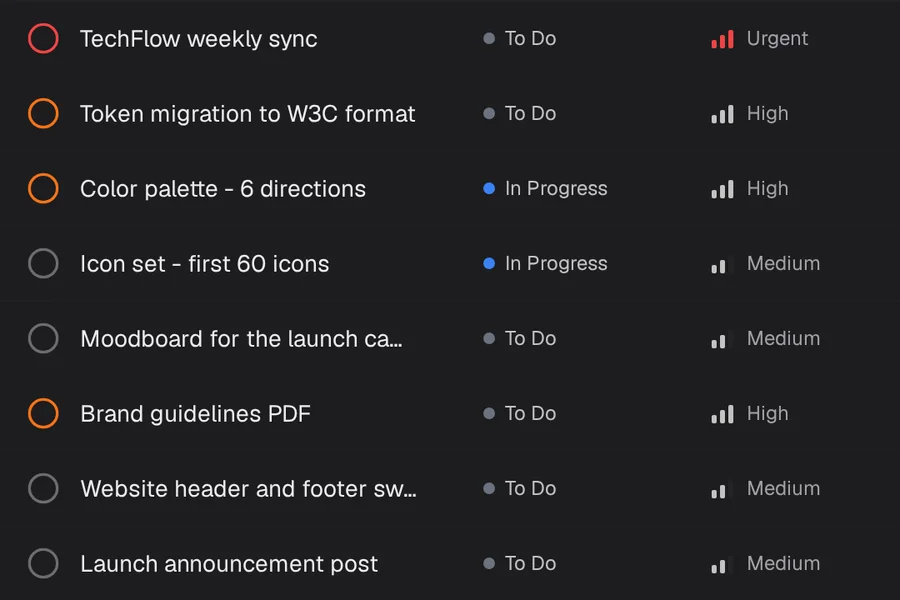
Prioridades que se ven
P1 a P4 en cada fila, y Fijar ancla una tarea a su hora.
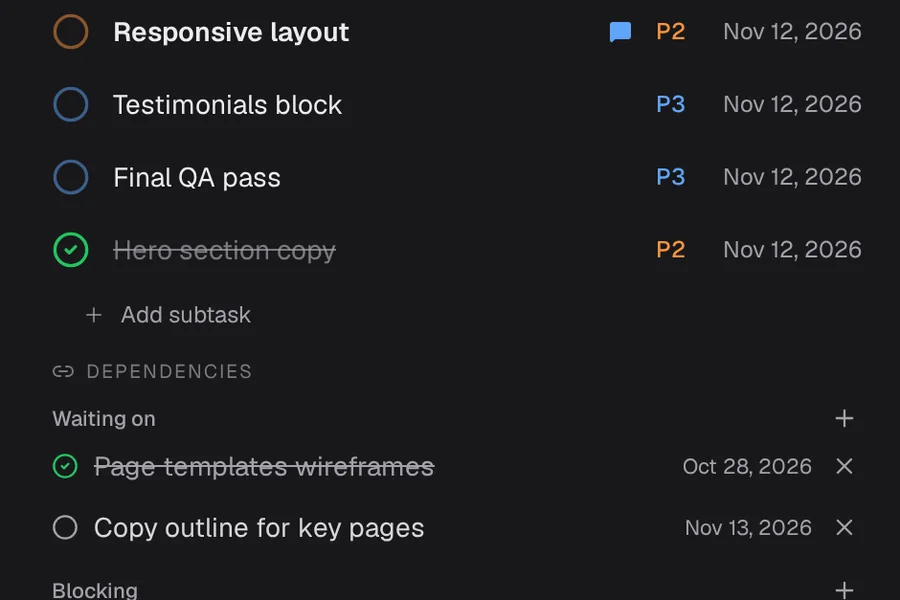
Subtareas en su sitio
Divide el trabajo sin salir de la lista, y asigna cada parte.
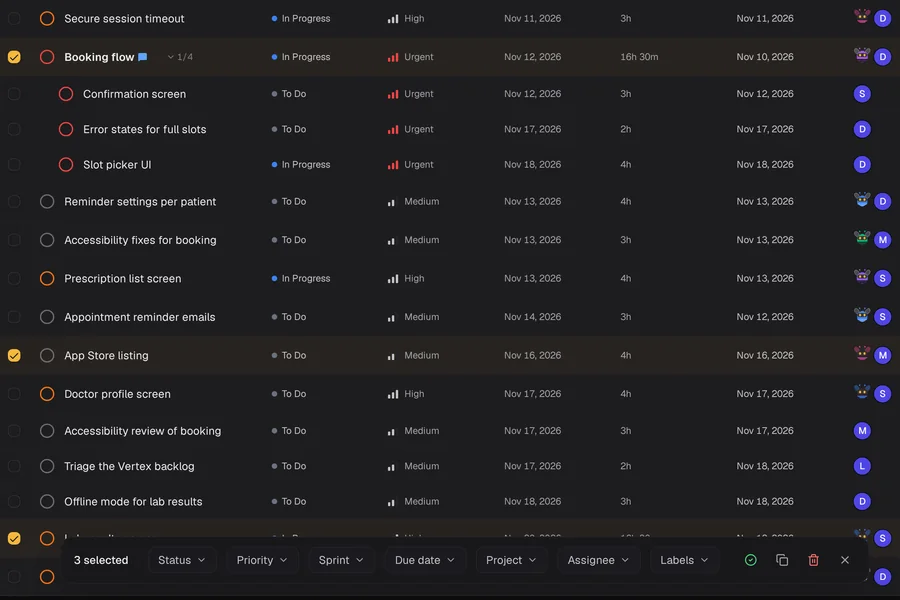
Cambia muchas a la vez
Selecciona filas y fija estado, prioridad, fecha, proyecto, personas o etiquetas de una vez.
Con una abeja encima
O pásaselo a una abeja.
Cualquier bot también puede trabajar aquí, con las mismas herramientas que tienes tú. Di lo que necesitas y vete a hacer otra cosa.
Respuesta rápida
¿Qué es Gestión de tareas?
Escribe una tarea en "Pregunta a BusyBee o añade una tarea" con una fecha o un #proyecto y se añade. Las tareas llevan prioridad, fecha y hora de vencimiento, duración, etiquetas, responsables, campos personalizados, recurrencia y subtareas. Tareas muestra todo tu trabajo como Lista o en un Calendario, y la programación automática planifica las tareas abiertas alrededor de lo que ya está reservado.
Un software de gestión de tareas reúne cada tarea pendiente en un solo lugar, con el detalle suficiente para decidir qué hacer después. BusyBee.Day añade dos cosas: un campo que convierte una línea de texto en una tarea, y la programación automática, que coloca las tareas abiertas en el tiempo libre de tu calendario.
Todo incluido
Capacidades de un vistazo
- Un solo campo: "Pregunta a BusyBee o añade una tarea" añade una tarea cuando el texto tiene una fecha o un #proyecto
- Prioridades de P1 (Crítica) a P4 (Baja), y Bloquear para fijar una tarea a su hora
- Campos personalizados: texto, número, casilla, fecha, selección, selección múltiple, URL y relación
- Tareas recurrentes: a diario, cada semana, cada dos semanas o cada mes
- Subtareas, varios responsables, recordatorios y adjuntos
- Cambios masivos de estado, prioridad, fecha de vencimiento, proyecto, responsables y etiquetas
- Estados de tarea y tipos de tarea personalizados (Tarea, Función, Mejora, Error, Mantenimiento) con colores
- Comentarios con @menciones y un registro de actividad por proyecto
Cómo funciona
Cómo gestionar tareas en BusyBee.Day
- 1
Añade la tarea
Pulsa Nuevo (Ctrl/Cmd+K) o usa el campo de Inicio y escribe "Arreglar error de inicio de sesión mañana 15:00 p1 #Backend 30m". La fecha, la hora, la prioridad, el proyecto y la duración se leen mientras escribes, y Enter añade la tarea.
- 2
Completa el resto
Abre la tarea para indicar responsables, etiquetas, tipo de tarea, campos personalizados, recordatorios o una repetición.
- 3
Planifícala
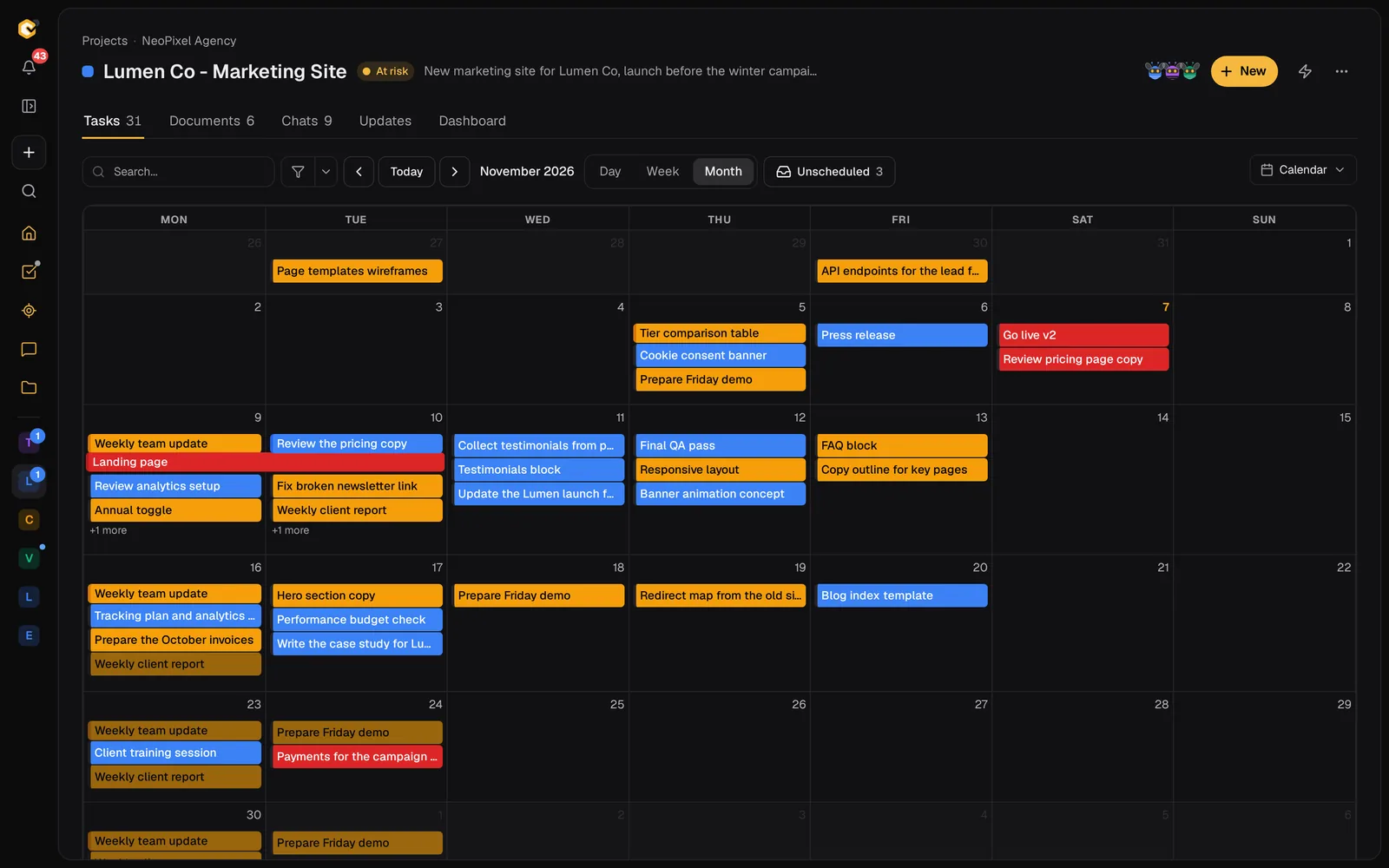
Cambia Tareas a Calendario y arrastra la tarea a un hueco libre, o pulsa Programación automática para planificar todas las tareas abiertas alrededor de lo que ya está reservado.
- 4
Termínala
Márcala como hecha. Si es recurrente, se crea entonces su siguiente repetición.
Casos de uso
¿Quién usa Gestión de tareas?
Ingenieros de software
Errores y funciones como tipos de tarea, P1 para lo que bloquea una versión, un campo personalizado URL para la pull request y subtareas para cada paso de la revisión.
Project managers de agencia
Campos personalizados de Cliente y Estimación en cada proyecto de cliente. Cuando se cierra un hito, selecciona sus tareas y cambia su estado de una vez.
Fundadores y profesionales independientes
Escribe las tareas en una línea, deja que la programación automática llene la semana y mantén la revisión semanal y la facturación mensual como tareas recurrentes.
Investigadores y escritores
Una tarea por capítulo con subtareas para el borrador y la edición, etiquetas para la fase y un campo URL para las fuentes.
Comparación
BusyBee.Day frente a Todoist y Asana
| Función | BusyBee.Day | Todoist | Asana |
|---|---|---|---|
| Programación automática en tu calendario | Integrada | Automatización en beta (Pro y Business) | Con Asana AI (planes de pago) |
| Campos personalizados (texto, número, URL, selección...) | 8 tipos (desde Basic) | No | Hasta 9 tipos (desde Starter) |
| Tareas recurrentes | A diario, cada semana, cada 2 semanas, cada mes | Sí | Sí |
| Límite de tareas del plan gratuito | 100 tareas | 300 tareas activas por proyecto, 5 proyectos | 2 usuarios / tareas ilimitadas |
| Vistas de tareas (Lista, Tabla, Tablero, Calendario, Línea de tiempo, Galería) | 6 vistas (4 en Free) | Lista, tablero, tabla, calendario (2 en Free) | 5 vistas (3 en Personal) |
La comparación refleja las funcionalidades y precios públicos a 6 de noviembre de 2026. Sujeto a cambios.
FAQ
Preguntas frecuentes
Escrito por el equipo de producto de BusyBee.Day. Equipo de producto de software de productividad en BusyBee.Day. Última revisión 6 de noviembre de 2026.
¿Qué es un software de gestión de tareas?
Un software de gestión de tareas recoge cada tarea pendiente, te permite priorizarla y programarla, y la sigue hasta que está hecha. BusyBee.Day añade la programación automática, que coloca las tareas abiertas en tu calendario según la fecha de vencimiento y la prioridad, alrededor de lo que ya está reservado.
¿Qué propiedades de tarea admite BusyBee.Day?
Título, descripción, prioridad (P1-P4), estado, fecha y hora de vencimiento, duración, responsables, proyecto y lista, etiquetas, recordatorios, adjuntos, ubicación, tipo de tarea, campos personalizados, recurrencia y subtareas.
¿Puedo crear tareas recurrentes en BusyBee.Day?
Sí. Una tarea puede repetirse a diario, cada semana, cada dos semanas o cada mes en la misma fecha. Una serie es una sola tarea: cuando la completas, se crea la siguiente repetición, y los calendarios muestran las próximas. Al editar una tarea recurrente eliges Solo esta tarea o Todas las futuras.
¿Qué campos personalizados admite BusyBee.Day?
Ocho tipos: texto, número, casilla, fecha, selección y selección múltiple con opciones de colores, URL y relación, que vincula una tarea con filas de una base de datos. Un campo se aplica a todas tus tareas o a un proyecto. Free no tiene campos personalizados, Basic permite 5 por proyecto, y Pro, Max y Team no tienen límite.
¿En qué se diferencia BusyBee.Day de Todoist?
BusyBee.Day planifica las tareas en tu calendario con la programación automática, tiene seis vistas de tareas (Lista, Tabla, Tablero, Calendario, Línea de tiempo, Galería) y reúne hábitos, documentos y bots de IA en la misma app.
¿Es gratis BusyBee.Day?
Sí. Free cubre a una persona con hasta 3 proyectos, 100 tareas, 5 documentos y 3 hábitos. Basic (10 $/mes) y Pro (29 $/mes) eliminan esos límites y añaden equipos; Max cuesta 99 $/mes y Team 25 $ por miembro. Los planes de pago incluyen una prueba gratuita.
¿Puedo editar tareas de forma masiva?
Sí. Selecciona tareas en una lista o una tabla y cambia su estado, prioridad, fecha de vencimiento, proyecto, responsables o etiquetas, márcalas como completadas, duplícalas o muévelas a la Papelera.