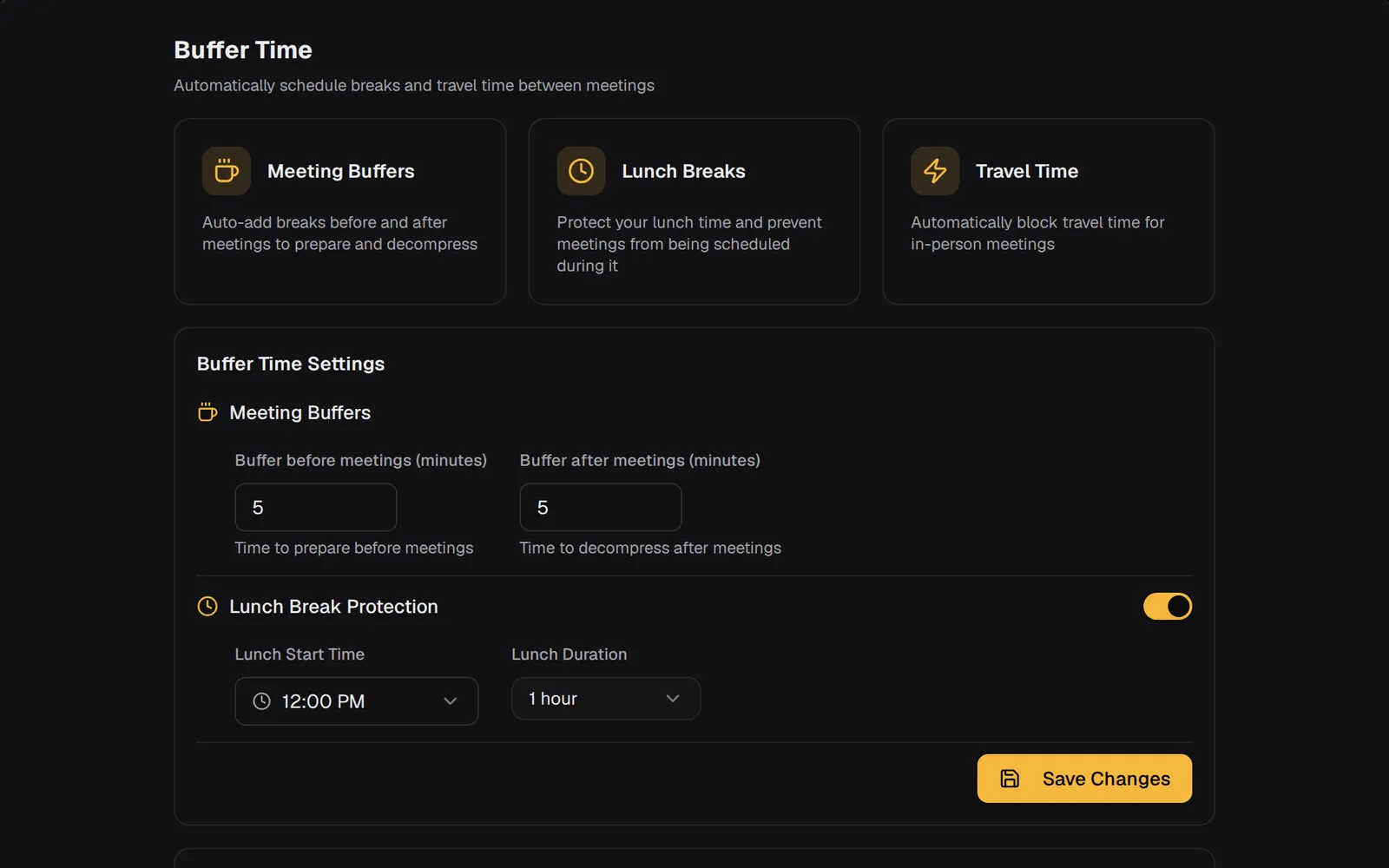
Calendario y planificador
Tu semana se planifica sola.
La planificación automática coloca las tareas abiertas por fecha límite y prioridad, respetando el horario laboral, las vacaciones, la comida y los márgenes. Fija una tarea y se queda donde está.

Arrastra, mueve, cambia el tamaño
Suelta tareas en el día y tira de un borde para cambiar cuánto duran.
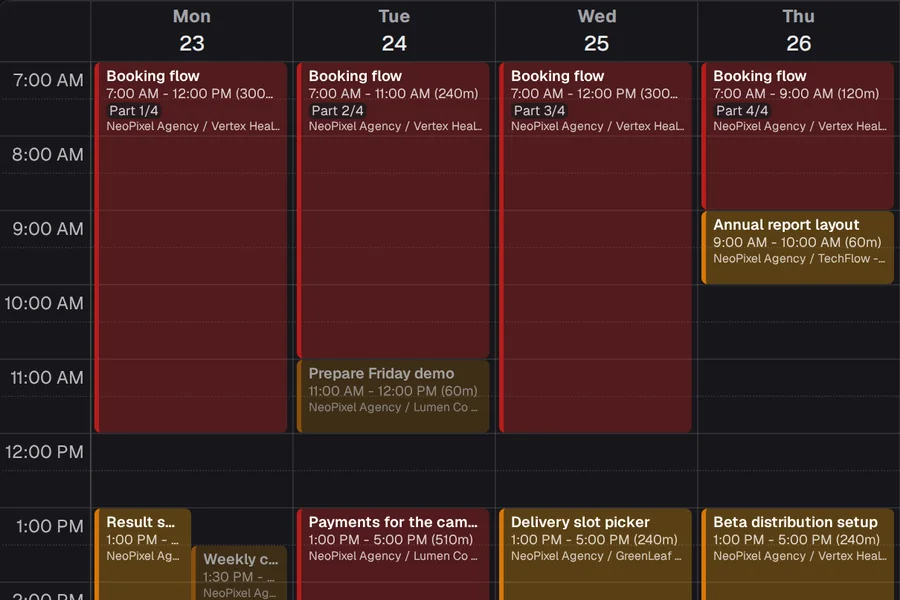
Las tareas largas se dividen
Una tarea grande se convierte en sesiones a lo largo de varios días, y cada una sabe qué parte le toca.
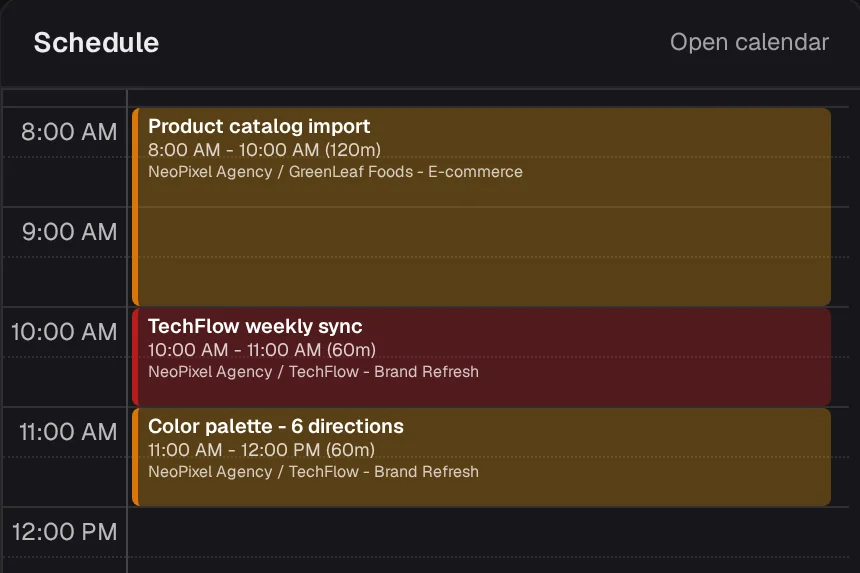
Hoy, en Inicio
La agenda de hoy está junto a Hoy y Atrasadas.
Con una abeja encima
O pásaselo a una abeja.
Cualquier bot también puede trabajar aquí, con las mismas herramientas que tienes tú. Di lo que necesitas y vete a hacer otra cosa.
Respuesta rápida
¿Qué es Calendario y planificador?
En Tareas, cambia de Lista a Calendario. Arrastra tareas al calendario, muévelas o cambia su tamaño, o pulsa Programación automática para planificar las tareas abiertas dentro de tu horario laboral, alrededor de los hábitos, la comida y los márgenes. Inicio muestra la parte de hoy del mismo calendario junto a tus tareas.
Un planificador de calendario coloca las tareas a una hora, no solo en un día. En BusyBee.Day, el Planificador reúne tus tareas y hábitos en un solo calendario, y la programación automática llena el tiempo libre con tareas abiertas para que la semana esté planificada antes de empezar.
Todo incluido
Capacidades de un vistazo
- Vistas diaria, semanal y mensual de tus tareas programadas y tus hábitos
- Arrastra tareas, muévelas o cambia su tamaño para cambiar su duración
- Programación automática: planifica las tareas abiertas por fecha de vencimiento y después por prioridad
- Respeta el horario laboral, los días laborables, los periodos de vacaciones, la comida y los márgenes
- Divide las tareas largas en sesiones a lo largo de varios días
- Bloquea una tarea para mantenerla a su hora
- Elige si también se planifican las tareas sin fecha de vencimiento
- La agenda de hoy en Inicio, junto a Hoy y Atrasadas
Cómo funciona
Cómo planificar tu semana en BusyBee.Day
- 1
Configura tu horario laboral
En Ajustes > Horario laboral, fija tus horas, tus días laborables, los días laborables extra y los periodos de vacaciones. Los márgenes y la comida están en la página Tiempo de margen.
- 2
Abre el Calendario
En Tareas, cambia de Lista a Calendario y elige Día, Semana o Mes.
- 3
Coloca las tareas
Arrastra una tarea de la lista sin programar a una hora, o pulsa Programación automática para planificar todas las tareas abiertas.
- 4
Ajusta
Mueve cualquier tarea o cambia su tamaño. Los cambios aparecen al momento para todo el equipo.
Casos de uso
¿Quién usa Calendario y planificador?
Dueños de agencias
Bloquea las llamadas con clientes a su hora y deja que la programación automática encaje a su alrededor el resto de tareas de la semana.
Jornadas a tiempo parcial
Fija como días laborables de lunes a miércoles; la programación automática solo planifica tareas esos días.
Vacaciones
Añade un periodo de vacaciones: las tareas programadas en él salen del calendario y la programación automática deja libres esos días.
Comparación
Calendario de BusyBee.Day frente a Sunsama, Akiflow y Google Calendar
| Función | BusyBee.Day | Sunsama | Akiflow | Google Calendar |
|---|---|---|---|---|
| Gestión de tareas integrada | Sí | Sí | Sí | Sí, Google Tasks está integrado |
| Programación automática | Sí | Sí, una tarea cada vez (tecla X) | Limitada | No |
| Planificador semanal con arrastrar y soltar | Sí | Sí | Sí | Vista semanal con arrastrar y soltar |
| Precio al mes | De 0 $ a 99 $ por cuenta; Team 25 $ por miembro | 17 $ con pago anual, 22 $ con pago mensual | 19 $ con pago anual, 34 $ con pago mensual | 0 $ con una cuenta personal de Google; Workspace es de pago |
| Hábitos | Integrados | No | No | No |
La comparación refleja las funcionalidades y precios públicos a 5 de noviembre de 2026. Sujeto a cambios.
FAQ
Preguntas frecuentes
Escrito por el equipo de producto de BusyBee.Day. Equipo de producto de software de productividad en BusyBee.Day. Última revisión 5 de noviembre de 2026.
¿Qué muestra Inicio?
El campo "Pregunta a BusyBee o añade una tarea", Te necesita (las solicitudes de los bots que esperan tu respuesta), Hoy con tus propias tareas (un interruptor Esperando a otros añade las tareas que has asignado a otras personas), Atrasadas agrupadas en una fila y la agenda de hoy al lado.
¿Puedo arrastrar y soltar tareas para reprogramarlas?
Sí. En la vista de Calendario puedes arrastrar una tarea a otro día u hora y cambiar su tamaño para cambiar su duración. Los cambios aparecen al momento para todos.
¿Cómo decide la programación automática dónde van las tareas?
Planifica las tareas abiertas que aún no tienen hora, primero la fecha de vencimiento más urgente y después por prioridad. Usa tu horario laboral y tus días laborables, se salta los periodos de vacaciones y la comida, respeta los minutos de margen alrededor del tiempo reservado y divide las tareas demasiado largas para un solo hueco. Es un conjunto de reglas, no un modelo de IA, y no gasta créditos.
¿En qué se diferencia BusyBee.Day de Sunsama?
Los dos ponen las tareas en un calendario. BusyBee.Day además las planifica por ti con la programación automática, y tiene proyectos con seis vistas, hábitos, documentos, equipos y bots de IA.