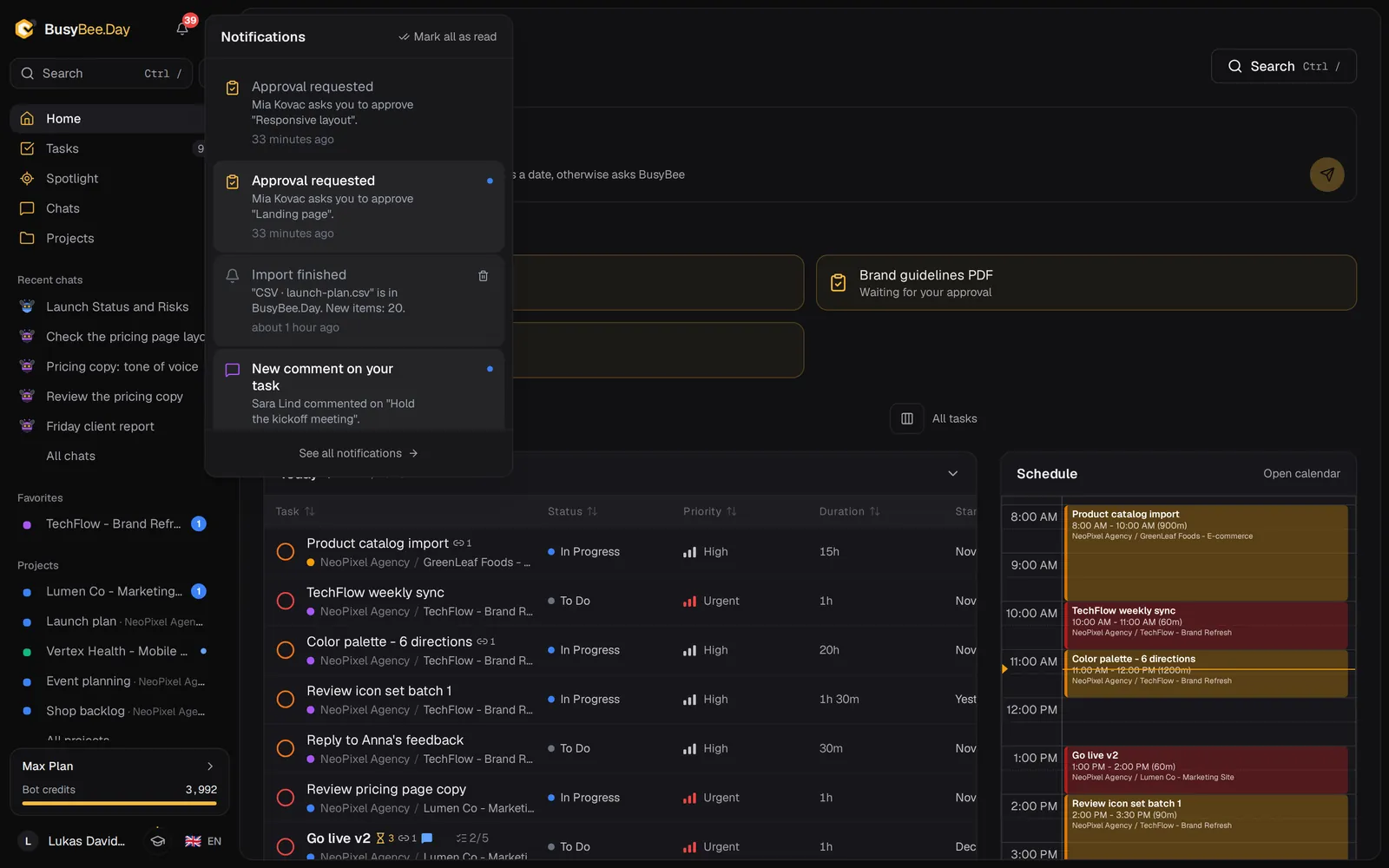
Analíticas de productividad
Tu semana, en números claros.
Tareas terminadas, hábitos cumplidos y tiempo de calendario por tipo. Un resumen semanal te cuenta qué se hizo, qué se retrasó y qué viene.
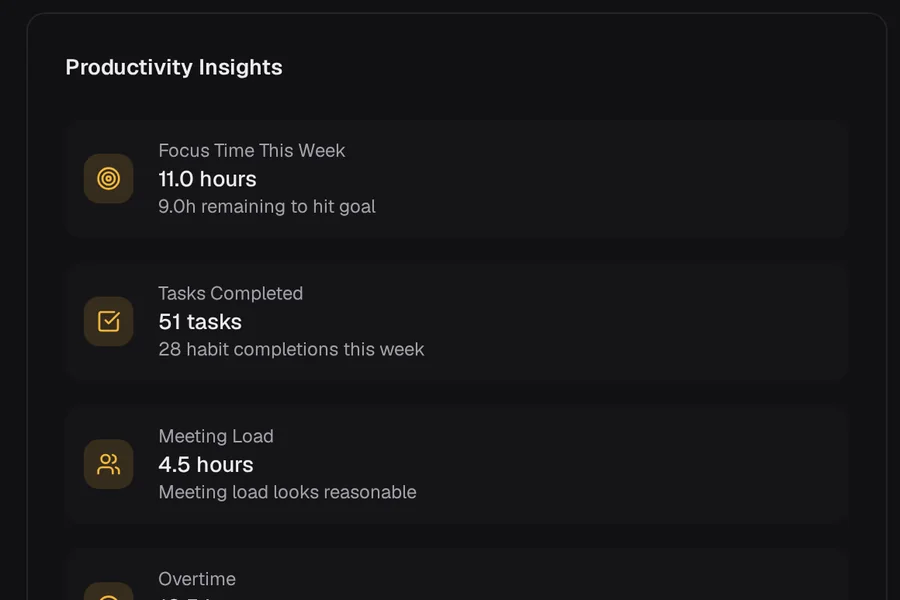
Lo que se hizo
Tareas completadas y hábitos marcados esta semana.
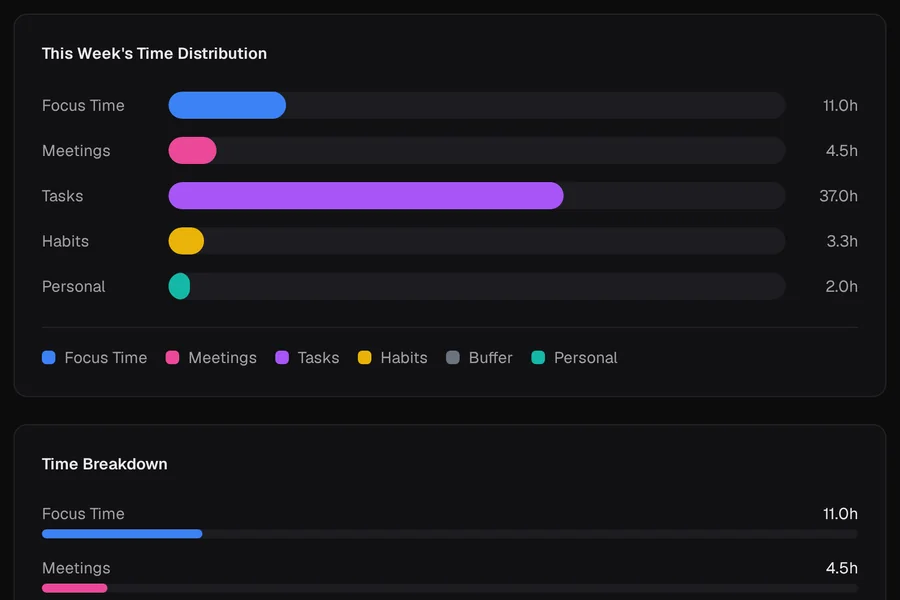
A dónde fue el tiempo
El tiempo de calendario de esta semana por tipo.
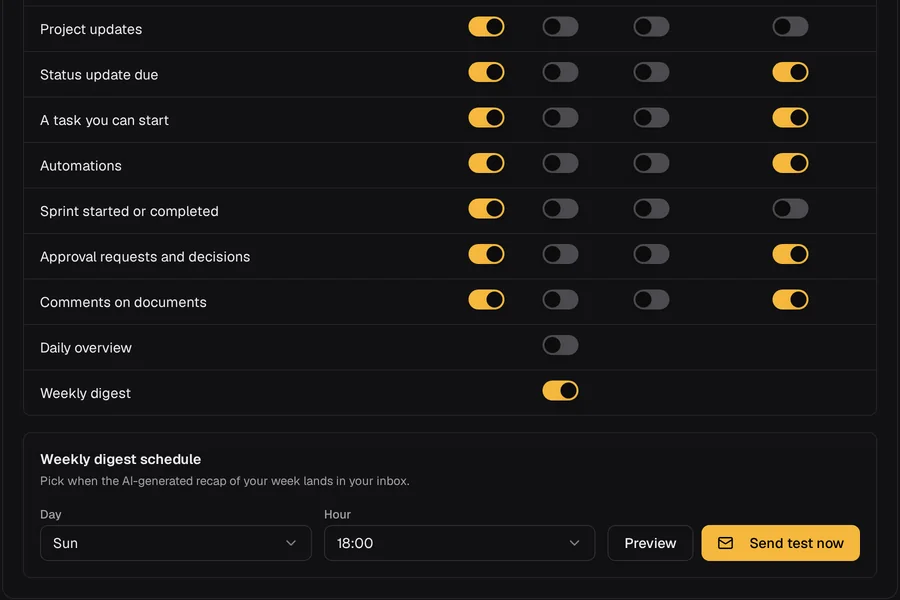
Un resumen por correo
El día y la hora que elijas.
Con una abeja encima
O pásaselo a una abeja.
Cualquier bot también puede trabajar aquí, con las mismas herramientas que tienes tú. Di lo que necesitas y vete a hacer otra cosa.
Respuesta rápida
¿Qué es Analíticas de productividad?
Analíticas cuenta las tareas que has completado esta semana y los registros de tus hábitos, y divide el tiempo del calendario de esta semana en tiempo de concentración, reuniones, tareas, hábitos, márgenes y tiempo personal. Ábrelas desde Buscar (Ctrl/Cmd+/) o desde el menú Más en el móvil. El correo de resumen semanal añade un repaso por escrito de tu semana.
Las analíticas de productividad muestran a dónde se fue el tiempo y qué se terminó, para que puedas ajustar la semana siguiente. BusyBee.Day lo mantiene ligero: una página semanal y un correo semanal opcional.
Todo incluido
Capacidades de un vistazo
- Tareas completadas esta semana
- Registros de hábitos
- El tiempo del calendario de esta semana por tipo
- Correo de resumen semanal el día y a la hora que elijas
- El resumen recoge lo que se hizo, lo que se retrasó y las prioridades de la semana siguiente
- Los bots pueden leer las mismas cifras cuando preguntas por tu semana
Cómo funciona
Cómo revisar tu semana en BusyBee.Day
- 1
Abre Analíticas
Pulsa Ctrl/Cmd+/ y elige Analíticas, o ábrelas desde el menú Más en el móvil.
- 2
Lee la semana
Ve las tareas que has completado, los registros de tus hábitos y el tiempo del calendario de la semana.
- 3
Activa el resumen semanal
En Ajustes > Notificaciones, activa el resumen semanal y elige el día y la hora.
- 4
Pregunta a un bot
Pregúntale a BusyBee "¿Cómo me ha ido la semana?": los bots pueden leer las mismas analíticas.
Casos de uso
¿Quién usa Analíticas de productividad?
Revisión semanal
Lee el resumen el domingo por la tarde y pasa a la semana siguiente las tareas que se retrasaron.
Revisión de hábitos
Comprueba si se marcaron los hábitos que planificaste.
Fundadores
Pide a BusyBee un resumen de lo que se terminó esta semana antes de la reunión del lunes.
Comparación
Analíticas de BusyBee.Day frente a Toggl, RescueTime y Reclaim
| Función | BusyBee.Day | Toggl | RescueTime | Reclaim.ai |
|---|---|---|---|---|
| Seguimiento de hábitos | Sí | No | No | Las estadísticas muestran el tiempo dedicado a los hábitos |
| Registra el tiempo en otras apps | No | Manual o automático (app de escritorio) | Automático (app de escritorio) | No |
| Integrado en una app de tareas | Sí | Sí (tiene tareas y tableros) | No (app independiente) | No (calendario) |
La comparación refleja las funcionalidades y precios públicos a 5 de noviembre de 2026. Sujeto a cambios.
FAQ
Preguntas frecuentes
Escrito por el equipo de producto de BusyBee.Day. Equipo de producto de software de productividad en BusyBee.Day. Última revisión 5 de noviembre de 2026.
¿Qué muestra Analíticas de BusyBee.Day?
La semana actual: las tareas completadas, los registros de hábitos y el tiempo del calendario dividido en tiempo de concentración, reuniones, tareas, hábitos, márgenes y tiempo personal.
¿BusyBee.Day registra el tiempo que pasas en otras apps?
No. Solo cuenta lo que pasa en BusyBee.Day: tareas planificadas, reuniones, tiempo de concentración, hábitos y el tiempo que registras en las tareas.
¿Qué es el resumen semanal?
Un correo con un repaso de tu semana (lo que se hizo, lo que se retrasó, qué hábitos se mantuvieron) y prioridades sugeridas para la siguiente. Lo escribe la IA a partir de tus datos, se envía el día y a la hora que eliges en Ajustes > Notificaciones y usa una fracción de un crédito.
¿Puedo exportar mis datos?
Sí. En Ajustes > Datos y privacidad descargas todos tus datos como un archivo ZIP con archivos CSV, o como un resumen en PDF.