Gestión de proyectos
Seis vistas. Un proyecto. Sin copiar.
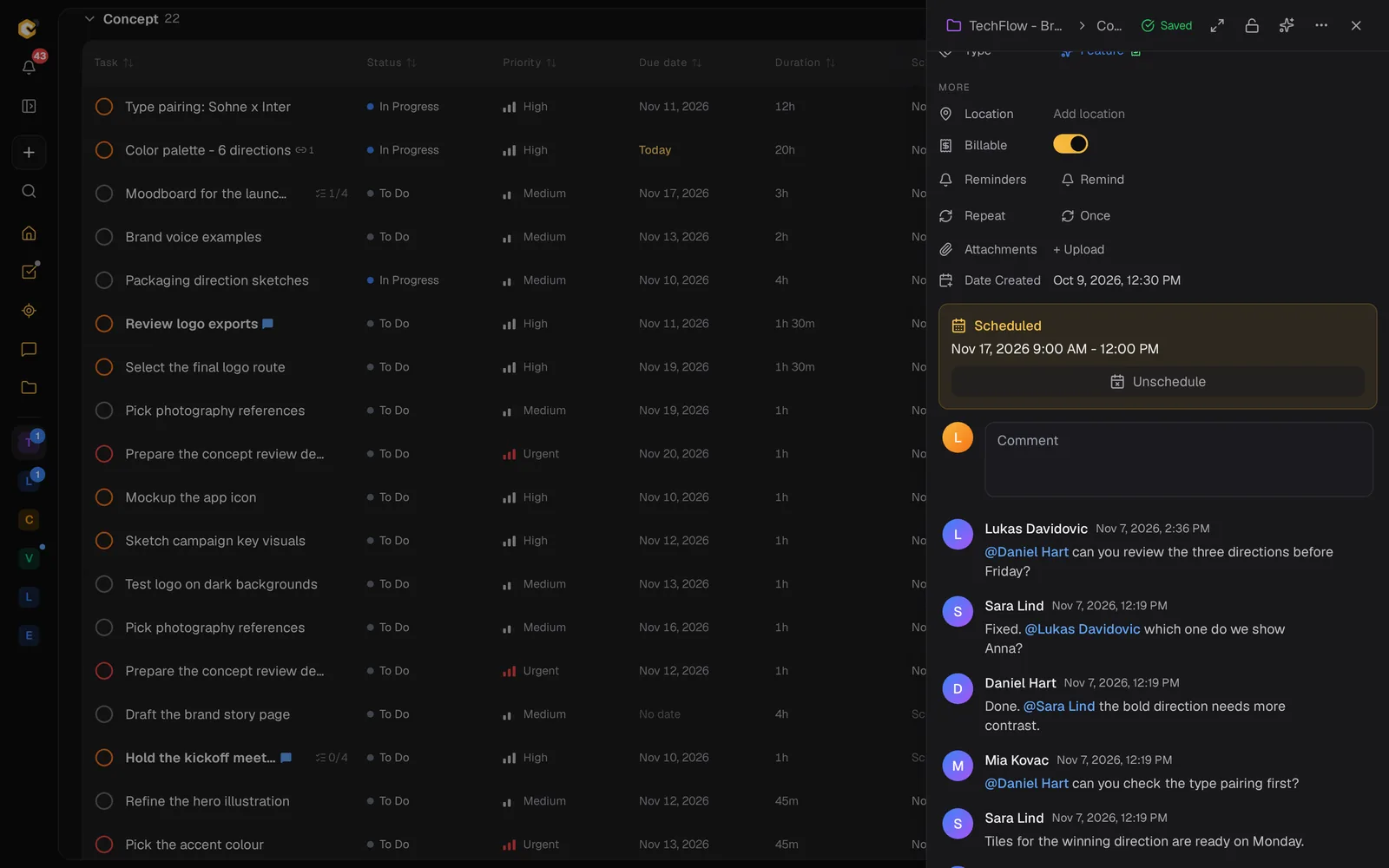
Lista, tabla, tablero, calendario, cronograma y galería muestran las mismas tareas, junto a los documentos y chats del proyecto.

Un tablero que se arrastra
Mueve una tarjeta y su estado la sigue, con tus propias columnas.
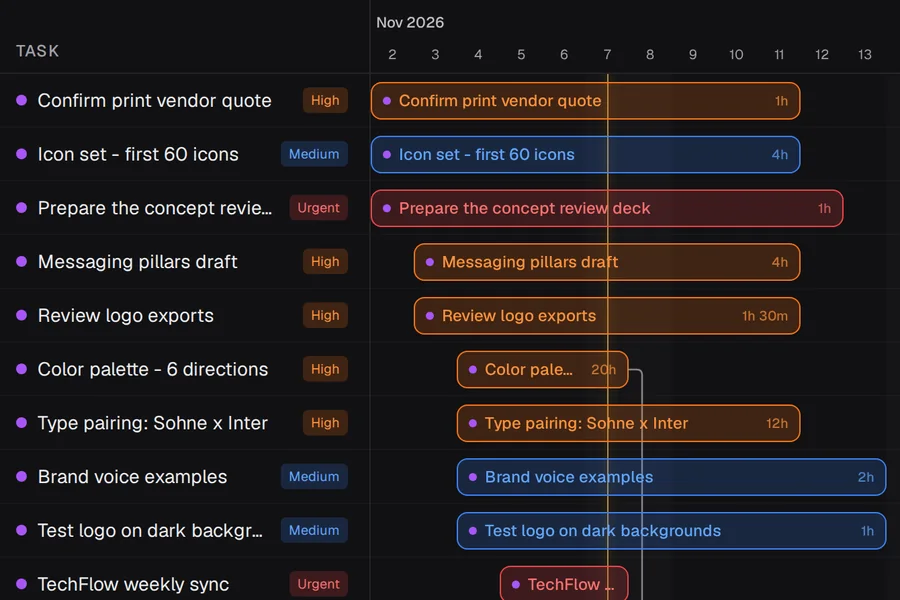
Un cronograma que se lee
Fechas como barras, con zoom de días a trimestres.
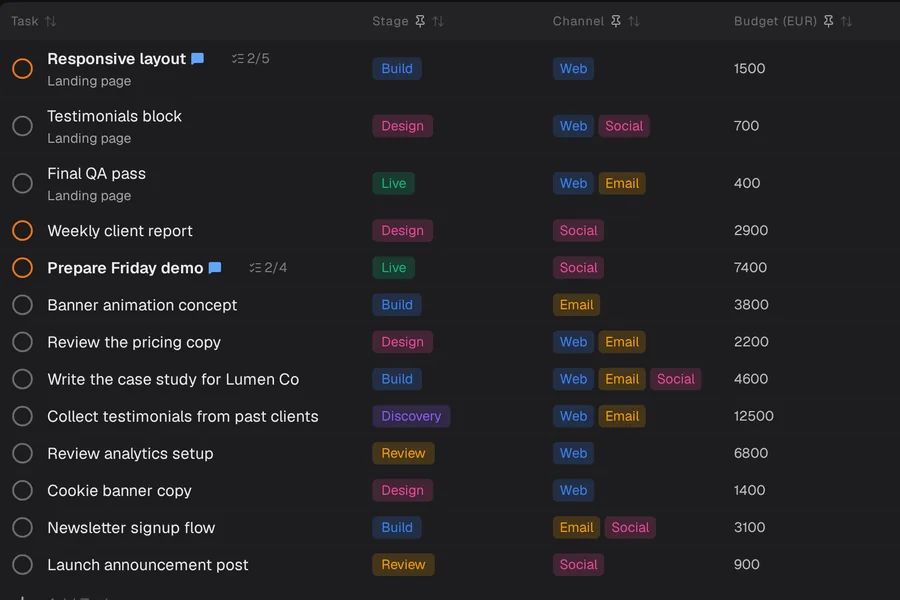
Una tabla con tus columnas
Filtra, ordena y agrupa por lo que quieras, campos personalizados incluidos.
Con una abeja encima
O pásaselo a una abeja.
Cualquier bot también puede trabajar aquí, con las mismas herramientas que tienes tú. Di lo que necesitas y vete a hacer otra cosa.
Respuesta rápida
¿Qué es Gestión de proyectos?
Elige una vista para todo el proyecto con un solo selector: Lista, Tabla, Tablero, Calendario, Línea de tiempo o Galería. Las tareas están en listas plegables con un Añadir tarea en línea. Los documentos y los chats con bots viven en el mismo proyecto. Trabaja en él con tu equipo o comparte un enlace de solo lectura con quien quieras.
Un software de gestión de proyectos agrupa las tareas, los archivos y las conversaciones que pertenecen a un mismo objetivo. En BusyBee.Day, las tareas de un mismo proyecto pueden ser un Tablero para quienes hacen el trabajo, una Línea de tiempo para planificar y una Tabla para revisar, y sus documentos y chats están a una pestaña de distancia.
Todo incluido
Capacidades de un vistazo
- Seis vistas de tareas: Lista, Tabla, Tablero, Calendario, Línea de tiempo, Galería
- Un solo selector de vista para todo el proyecto, vistas guardadas en un solo menú
- Listas plegables con un Añadir tarea en línea
- Vista de Tabla con filtros, orden, agrupación y columnas de campos personalizados
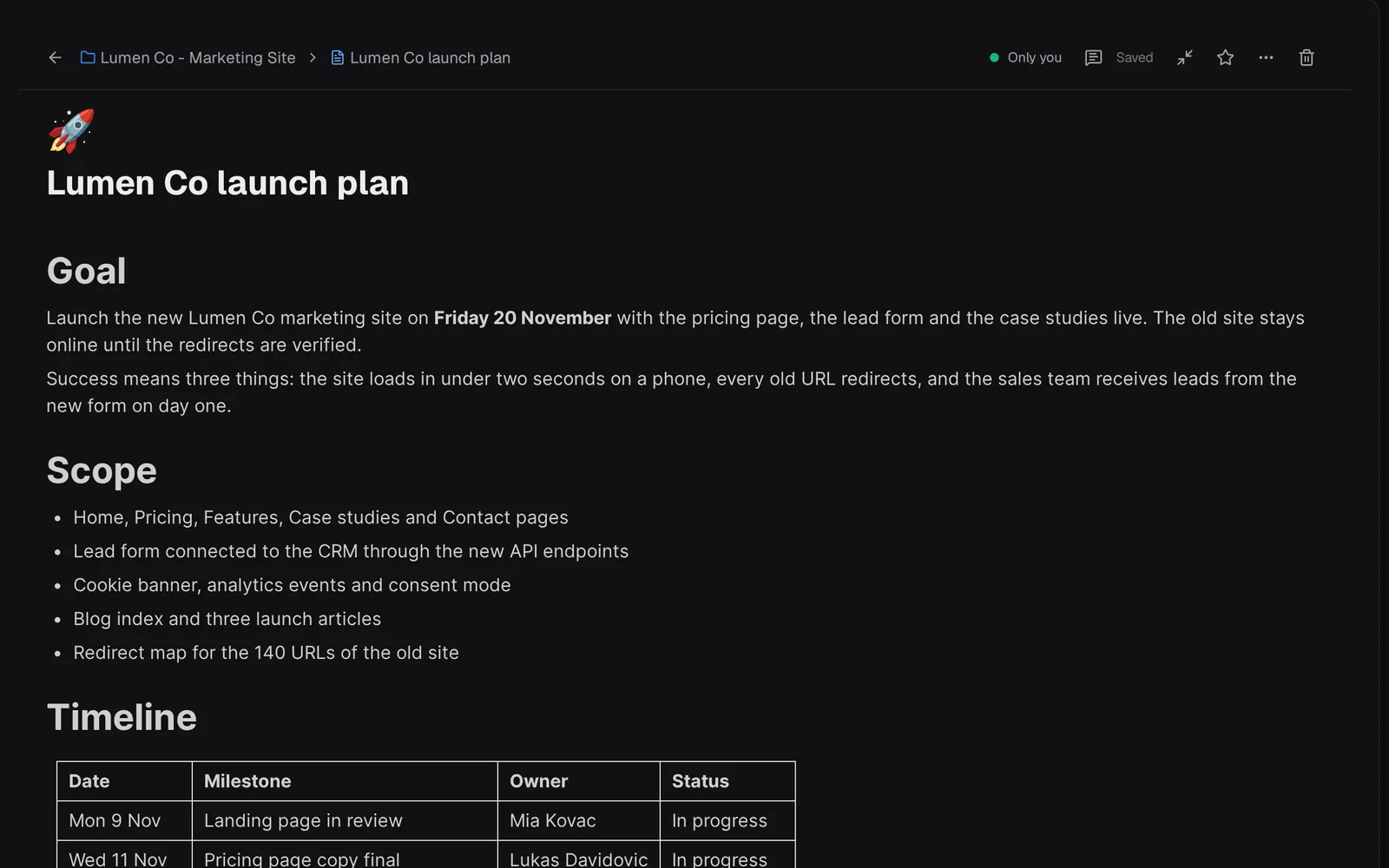
- Pestañas Tareas, Documentos y Chats en cada proyecto
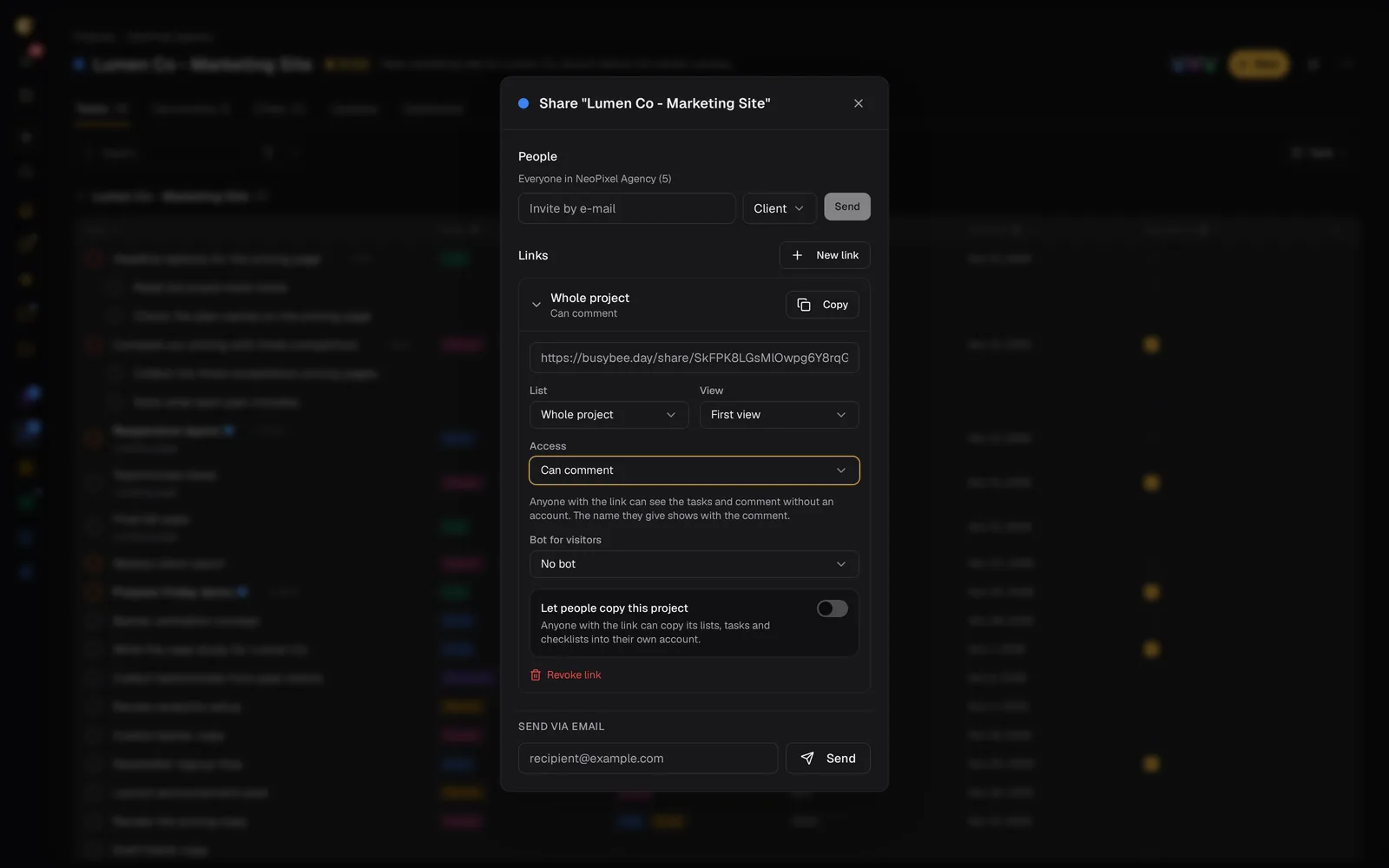
- Enlace de solo lectura para compartir: no hace falta cuenta para verlo
- Colores de proyecto, favoritos y duplicación con todas las tareas y documentos
Cómo funciona
Cómo configurar un proyecto en BusyBee.Day
- 1
Crea el proyecto
Pulsa Nuevo (Ctrl/Cmd+K) y elige Proyecto. Dale un nombre y un color, y elige si es tuyo o de un equipo.
- 2
Añade listas
Las listas agrupan tareas, por ejemplo Backlog, En curso y Revisión. Cada lista se pliega y tiene su propio Añadir tarea.
- 3
Añade tareas
Escríbelas en Añadir tarea, o pulsa Nuevo dentro del proyecto para que las tareas nuevas vayan allí.
- 4
Elige una vista
Cambia todo el proyecto entre Lista, Tabla, Tablero, Calendario, Línea de tiempo y Galería.
- 5
Compártelo
Invita a personas al equipo al que pertenece el proyecto, o crea un enlace de solo lectura para personas de fuera.
Casos de uso
¿Quién usa Gestión de proyectos?
Trabajo de agencia para clientes
Un proyecto por cliente dentro de un equipo, una Tabla con campos personalizados de Fase y Estimación, y un enlace de solo lectura para el cliente.
Ingeniería de producto
Un Tablero para el sprint actual y una Línea de tiempo para el trimestre, con listas para Backlog, En curso, Revisión y Publicado.
Campañas de marketing
Una vista de Calendario para ver las fechas de lanzamiento en todos los canales, y una Galería de tarjetas para el trabajo creativo.
Proyectos personales
Un proyecto personal en la vista de Lista, con sus notas y planes en la pestaña Documentos.
Comparación
BusyBee.Day frente a Asana, Trello y Monday
| Función | BusyBee.Day | Asana | Trello | Monday |
|---|---|---|---|---|
| Vistas de tareas | 6 (4 en Free) | 5 (3 en Personal) | Tablero; 5 más en Premium | 13 (Línea de tiempo, Gantt y Calendario desde Standard) |
| Tablero (Kanban) | Sí | Sí | Sí | Sí |
| Línea de tiempo | Desde Basic | Desde Starter | Desde Premium | Desde Standard |
| Campos personalizados por proyecto | Desde Basic | Desde Starter | Desde Standard | Sí |
| Enlace público para compartir | Sí | Solo en planes Enterprise (líneas de tiempo y calendarios de solo lectura) | Sí | Sí |
| Programación automática | Integrada | Con Asana AI (planes de pago) | Smart Schedule con IA, desde Standard | Limitada |
| Tamaño de equipo en el plan gratuito | 1 (equipos desde Basic) | 2 usuarios | 10 colaboradores por Workspace | 2 usuarios |
La comparación refleja las funcionalidades y precios públicos a 6 de noviembre de 2026. Sujeto a cambios.
FAQ
Preguntas frecuentes
Escrito por el equipo de producto de BusyBee.Day. Equipo de producto de software de productividad en BusyBee.Day. Última revisión 6 de noviembre de 2026.
¿Cuántas vistas de proyecto ofrece BusyBee.Day?
Seis vistas de tareas: Lista, Tabla, Tablero, Calendario, Línea de tiempo y Galería. Muestran las mismas tareas, así que al cambiar no se pierde nada. Free tiene Lista, Tabla, Tablero y Calendario; desde Basic están las seis.
¿Puedo compartir proyectos con personas de fuera de mi equipo?
Sí. El propietario del proyecto puede crear un enlace de solo lectura y copiarlo o enviarlo por correo. Las personas con el enlace pueden buscar, ordenar y abrir tareas sin cuenta; las tareas completadas se ocultan. El propietario puede revocar el enlace en cualquier momento.
¿La vista de tabla admite filtros y agrupación?
Sí. Filtra por estado, prioridad, fecha de vencimiento, proyecto, etiquetas, responsable, tipo de tarea, campos personalizados y más, ordena por cualquier columna y agrupa por proyecto, estado o prioridad. Las vistas guardadas conservan sus filtros y su agrupación.
¿Admite BusyBee.Day diagramas de Gantt?
Sí. La Línea de tiempo dibuja cada tarea como una barra desde su fecha de inicio hasta su fecha de vencimiento, a lo largo de días, semanas o meses, y un hito como un rombo en su día. Arrastra una barra para moverla o su borde para cambiar las fechas, y arrastra de una barra a otra para que una tarea espere a la otra. Las flechas muestran qué espera a qué y se vuelven rojas cuando una tarea empieza antes del vencimiento de la tarea a la que espera. Cuando una tarea se retrasa, las tareas que la esperan se mueven con ella si de otro modo empezarían demasiado pronto, y un clic lo deshace.
¿Pueden distintos miembros del equipo ver distintas vistas del proyecto?
Las vistas de un proyecto son compartidas por todos sus miembros, y cada persona conserva su propio orden y su vista predeterminada.
¿En qué se diferencia BusyBee.Day de Asana?
BusyBee.Day reúne la programación automática, los hábitos, los documentos y los bots de IA en la misma app que los proyectos. Basic cuesta 10 $ al mes para hasta 7 miembros y Pro 29 $ al mes para hasta 25; el plan Team cuesta 25 $ por miembro.
¿Qué diferencia hay entre las vistas de Tablero y de Línea de tiempo?
El Tablero agrupa las tareas en columnas por estado, prioridad, responsable, lista, etiqueta o un campo personalizado y va bien para el trabajo en curso. La Línea de tiempo coloca las tareas a lo largo de las fechas, con lo que espera cada tarea, y va bien para planificar a lo largo de días, semanas o meses.