Mapas mentales
Ideas tan rápido como escribes.
Tab añade una rama, Intro la idea siguiente, F2 renombra. Ordenar lo coloca todo, y el equipo puede editar contigo en directo.
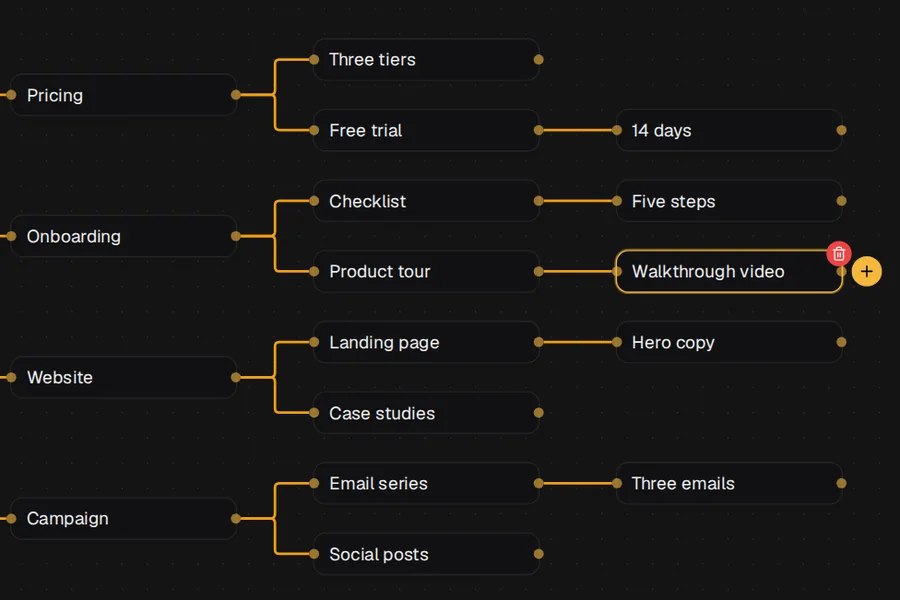
Hecho con el teclado
Tus manos se quedan en las teclas.
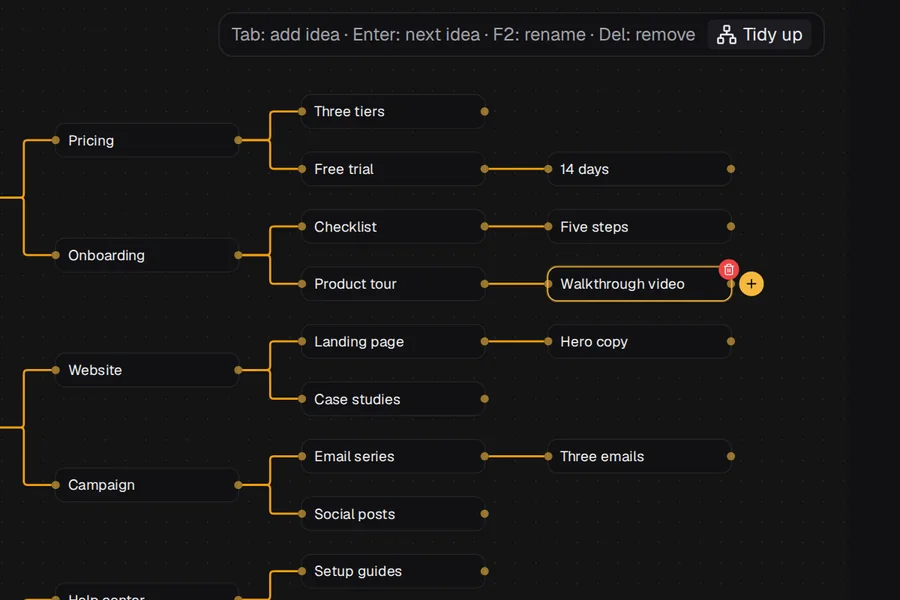
Ordenar
Un clic coloca todo el mapa.
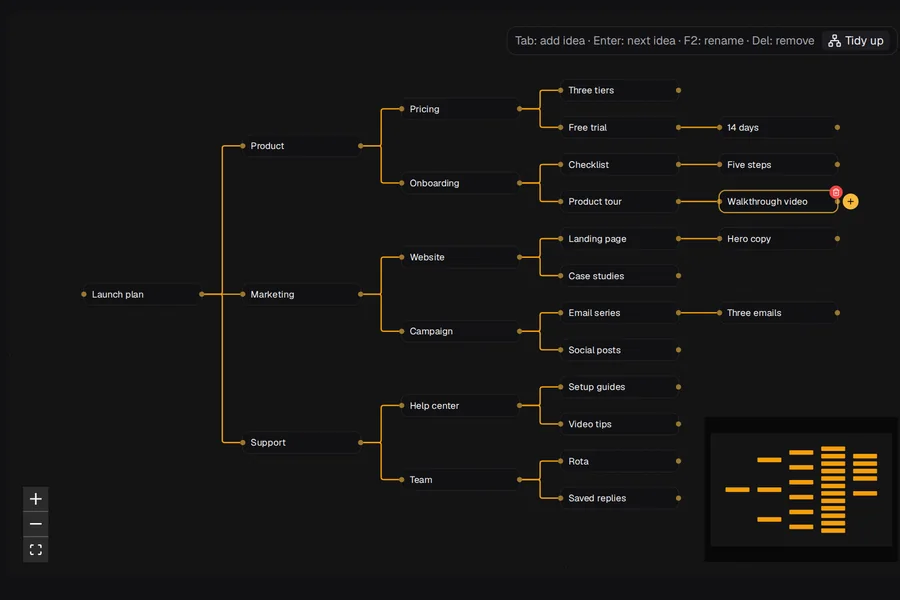
Los mapas grandes siguen claros
Zoom, desplazamiento y un minimapa del conjunto.
Con una abeja encima
O pásaselo a una abeja.
Cualquier bot también puede trabajar aquí, con las mismas herramientas que tienes tú. Di lo que necesitas y vete a hacer otra cosa.
Respuesta rápida
¿Qué es Mapas mentales?
Empieza con un tema central y añade ramas desde el teclado: Tab añade una rama hija, Enter una hermana, F2 cambia el nombre y Supr la elimina. Ordenar vuelve a colocar el mapa. Varias personas pueden editar el mismo mapa mental a la vez. Los mapas mentales están disponibles desde Basic.
Un mapa mental es un diagrama con un tema central y ramas, que se usa para generar y estructurar ideas. En BusyBee.Day está en el mismo proyecto que las tareas que salen de él.
Todo incluido
Capacidades de un vistazo
- Tema central con ramas y subramas
- Tab añade una rama hija, Enter añade una hermana
- F2 o Espacio cambia el nombre, Supr elimina
- Ordenar para colocar el mapa
- Edición conjunta en tiempo real
- En la pestaña Documentos de un proyecto
Cómo funciona
Cómo usar los mapas mentales en BusyBee.Day
- 1
Crea un mapa mental
En un proyecto o en la página Documentos, crea un Mapa mental y escribe el tema central, por ejemplo "Campaña de marketing del T3".
- 2
Añade ramas
Tab añade una rama debajo de la seleccionada, Enter añade una a su lado.
- 3
Ordena
Pulsa Ordenar para colocar las ramas.
- 4
Conviértelo en trabajo
Añade al mismo proyecto las tareas que salen de él.
Casos de uso
¿Quién usa Mapas mentales?
Lluvia de ideas de una función
La nueva función en el centro; ramas para casos de uso, casos límite y dependencias.
Esquema de contenido
El tema del artículo en el centro, las secciones como ramas y los puntos como hojas.
Árbol de decisión
Desarrolla "¿Lanzamos en la UE?" con ramas para coste, aspectos legales, plazos y capacidad del equipo.
Temas de la retrospectiva
En el centro: "¿Qué nos ha frenado?". Ramas: bloqueos, sorpresas, lecciones.
FAQ
Preguntas frecuentes
Escrito por el equipo de producto de BusyBee.Day. Equipo de producto de software de productividad en BusyBee.Day. Última revisión 30 de octubre de 2026.
¿En qué se diferencia un mapa mental de una pizarra?
Las pizarras son libres: vale todo. Los mapas mentales son un árbol: un tema central con ramas. Usa un mapa mental para hacer un esquema y una pizarra para dibujar.
¿Puedo convertir un nodo del mapa mental en una tarea?
No directamente. Añade las tareas en el mismo proyecto; el mapa mental se queda a su lado en la pestaña Documentos.
¿Puedo exportar un mapa mental?
Los mapas mentales no se exportan como imagen. Tu exportación de datos (Ajustes > Datos y privacidad) los incluye.