Projektmanagement
Sechs Ansichten. Ein Projekt. Kein Kopieren.
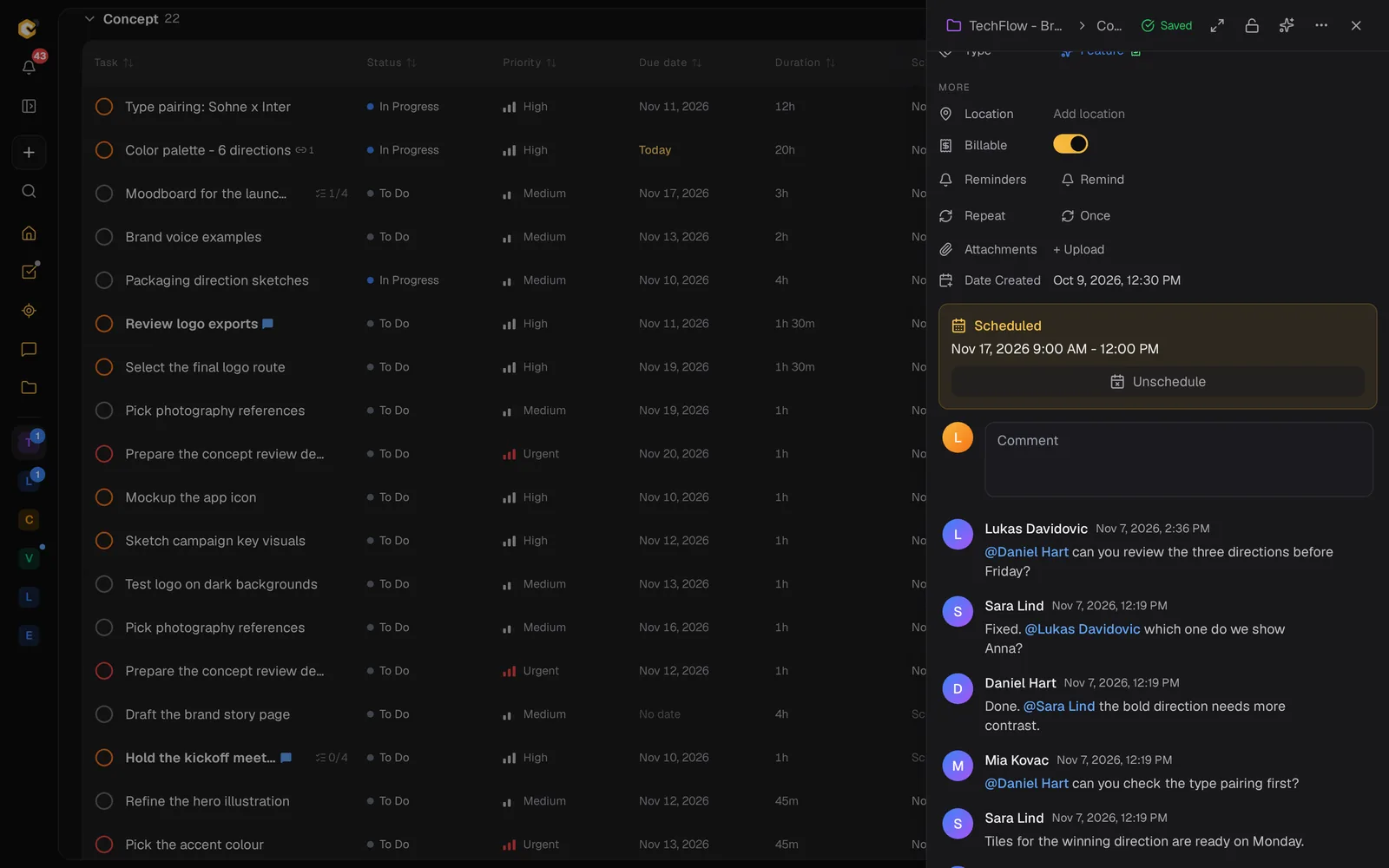
Liste, Tabelle, Board, Kalender, Zeitleiste und Galerie zeigen dieselben Aufgaben, neben den Dokumenten und Chats des Projekts.

Ein Board zum Ziehen
Verschieben Sie eine Karte, und ihr Status folgt, mit Ihren eigenen Spalten.
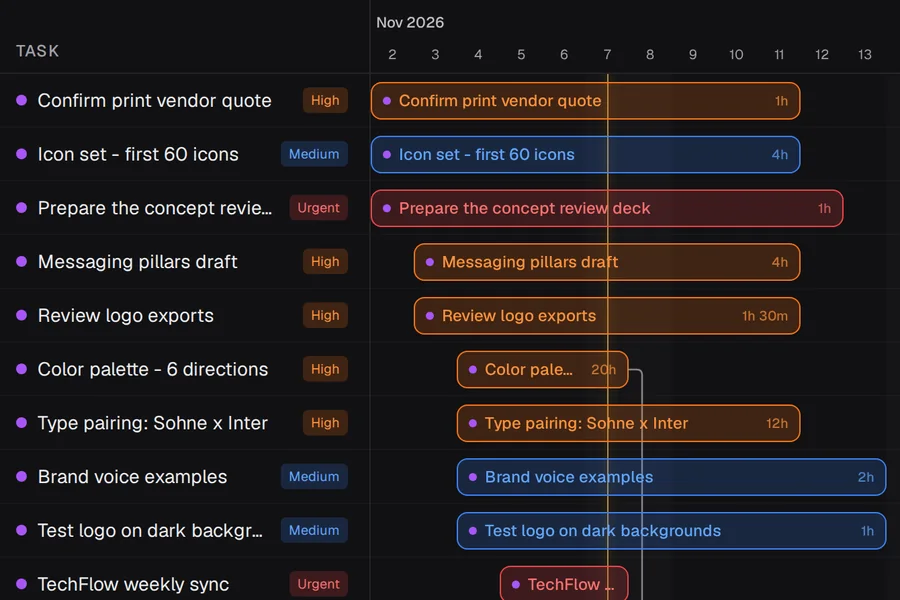
Eine Zeitleiste, die man lesen kann
Termine als Balken, von Tagen bis zu Quartalen gezoomt.
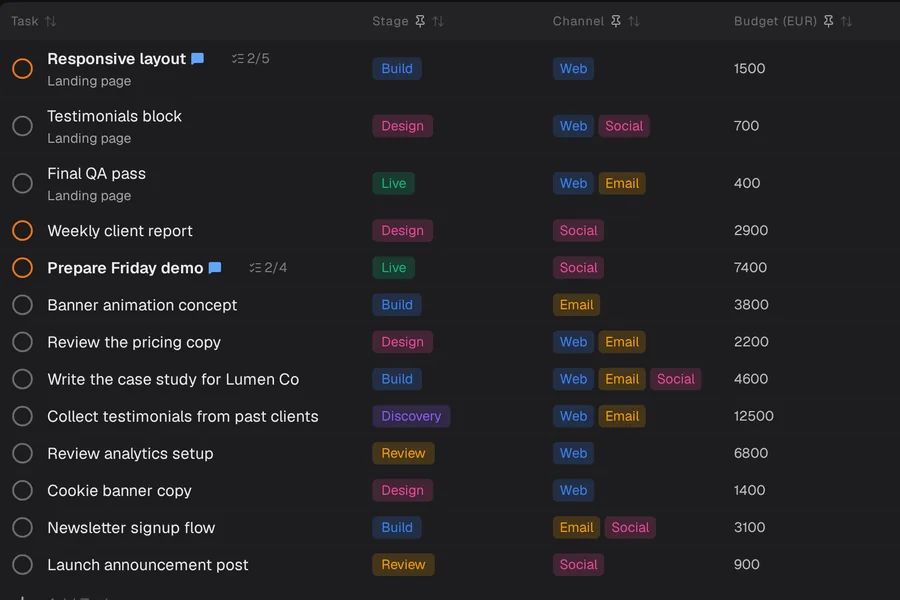
Eine Tabelle mit Ihren Spalten
Filtern, sortieren und gruppieren Sie nach allem, auch nach eigenen Feldern.
Mit einer Biene dran
Oder gib es einer Biene.
Jeder Bot kann auch hier arbeiten, mit denselben Werkzeugen wie Sie. Sagen Sie, was Sie brauchen, und machen Sie etwas anderes.
Kurze Antwort
Was ist Projektmanagement?
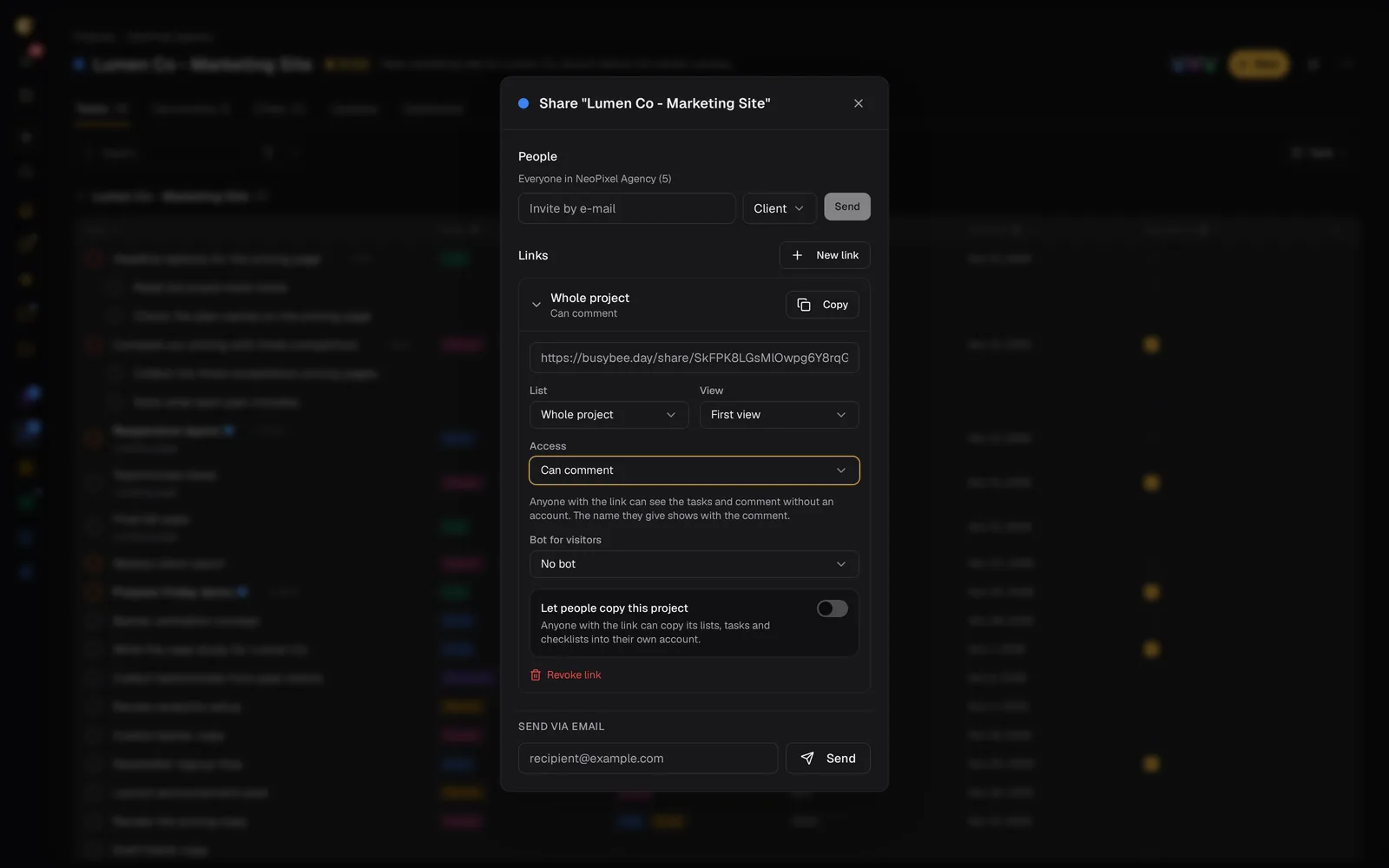
Wählen Sie mit einem Umschalter eine Ansicht für das ganze Projekt: Liste, Tabelle, Board, Kalender, Zeitstrahl oder Galerie. Aufgaben stehen in einklappbaren Listen mit direktem „Aufgabe hinzufügen“. Dokumente und Bot-Chats liegen im selben Projekt. Arbeiten Sie mit Ihrem Team daran oder teilen Sie einen Link nur zum Lesen mit beliebigen Personen.
Projektmanagement-Software bündelt die Aufgaben, Dateien und Gespräche, die zu einem Ziel gehören. In BusyBee.Day können die Aufgaben desselben Projekts ein Board für die Ausführenden sein, ein Zeitstrahl für die Planung und eine Tabelle für die Prüfung, und Dokumente und Chats liegen nur einen Tab entfernt.
Alles enthalten
Funktionen auf einen Blick
- Sechs Aufgabenansichten: Liste, Tabelle, Board, Kalender, Zeitstrahl, Galerie
- Ein Ansichtsumschalter für das ganze Projekt, gespeicherte Ansichten in einem Menü
- Einklappbare Listen mit direktem „Aufgabe hinzufügen“
- Tabellenansicht mit Filtern, Sortierung, Gruppierung und Spalten für benutzerdefinierte Felder
- Tabs Aufgaben, Dokumente und Chats in jedem Projekt
- Freigabelink nur zum Lesen - zum Ansehen ist kein Konto nötig
- Projektfarben, Favoriten und Duplizieren mit allen Aufgaben und Dokumenten
So funktioniert's
So richten Sie ein Projekt in BusyBee.Day ein
- 1
Projekt erstellen
Drücken Sie auf Neu (Ctrl/Cmd+K) und wählen Sie Projekt. Geben Sie ihm einen Namen und eine Farbe und legen Sie fest, ob es Ihnen oder einem Team gehört.
- 2
Listen hinzufügen
Listen gruppieren Aufgaben, zum Beispiel Backlog, In Arbeit und Review. Jede Liste lässt sich einklappen und hat ihr eigenes „Aufgabe hinzufügen“.
- 3
Aufgaben hinzufügen
Tippen Sie sie in „Aufgabe hinzufügen“ ein, oder drücken Sie im Projekt auf Neu, damit neue Aufgaben dort landen.
- 4
Eine Ansicht wählen
Schalten Sie das ganze Projekt zwischen Liste, Tabelle, Board, Kalender, Zeitstrahl und Galerie um.
- 5
Teilen
Laden Sie Personen in das Team ein, zu dem das Projekt gehört, oder erstellen Sie für Außenstehende einen Freigabelink nur zum Lesen.
Anwendungsfälle
Wer nutzt Projektmanagement?
Kundenarbeit in Agenturen
Ein Projekt pro Kunde in einem Team, eine Tabelle mit benutzerdefinierten Feldern für Phase und Schätzung und ein Freigabelink nur zum Lesen für den Kunden.
Produktentwicklung
Ein Board für den aktuellen Sprint und ein Zeitstrahl für das Quartal, mit Listen für Backlog, In Arbeit, Review und Ausgeliefert.
Marketingkampagnen
Eine Kalenderansicht, um Starttermine über alle Kanäle zu sehen, und eine Galerie aus Karten für die kreative Arbeit.
Persönliche Projekte
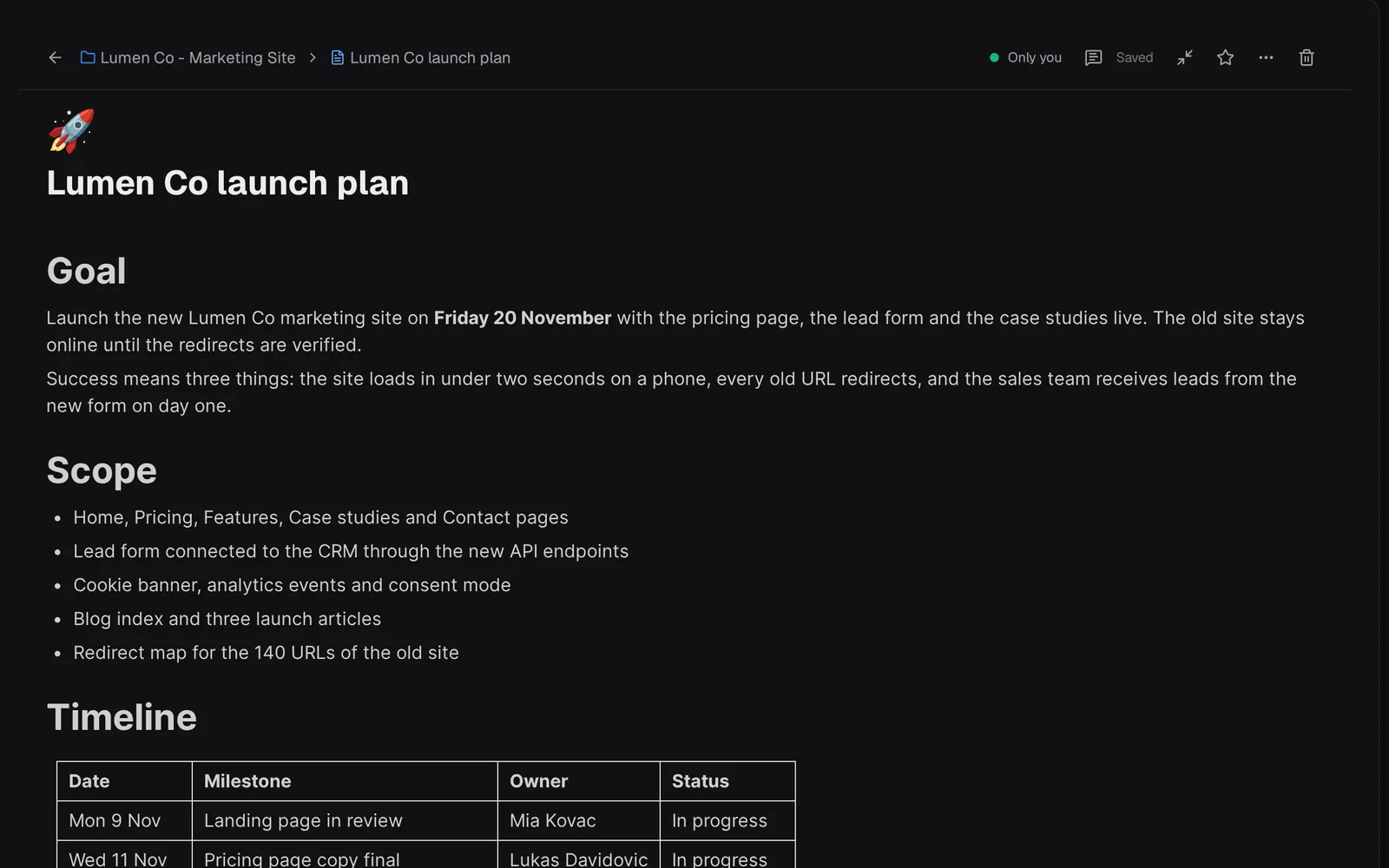
Ein Nebenprojekt in der Listenansicht, mit Notizen und Plänen im Tab Dokumente.
Vergleich
BusyBee.Day vs. Asana vs. Trello vs. Monday
| Funktion | BusyBee.Day | Asana | Trello | Monday |
|---|---|---|---|---|
| Aufgabenansichten | 6 (4 in Free) | 5 (3 in Personal) | Board; 5 weitere in Premium | 13 (Zeitstrahl, Gantt, Kalender ab Standard) |
| Board (Kanban) | Ja | Ja | Ja | Ja |
| Zeitstrahl | Ab Basic | Ab Starter | Ab Premium | Ab Standard |
| Benutzerdefinierte Felder pro Projekt | Ab Basic | Ab Starter | Ab Standard | Ja |
| Öffentlicher Freigabelink | Ja | Nur in Enterprise-Tarifen (Zeitstrahlen und Kalender nur zum Lesen) | Ja | Ja |
| Automatische Planung | Eingebaut | Mit Asana AI (bezahlte Tarife) | Smart Schedule mit KI, ab Standard | Eingeschränkt |
| Teamgröße im kostenlosen Tarif | 1 (Teams ab Basic) | 2 Nutzer | 10 Mitwirkende pro Workspace | 2 Nutzer |
Vergleich spiegelt öffentlich gelistete Funktionen und Preise mit Stand 6. November 2026 wider. Änderungen vorbehalten.
FAQ
Häufig gestellte Fragen
Geschrieben vom BusyBee.Day Produktteam. Produktteam für Produktivitätssoftware bei BusyBee.Day. Zuletzt geprüft 6. November 2026.
Wie viele Projektansichten bietet BusyBee.Day?
Sechs Aufgabenansichten: Liste, Tabelle, Board, Kalender, Zeitstrahl und Galerie. Sie zeigen dieselben Aufgaben, beim Wechseln geht also nichts verloren. Free hat Liste, Tabelle, Board und Kalender; ab Basic gibt es alle sechs.
Kann ich Projekte mit Personen außerhalb meines Teams teilen?
Ja. Der Eigentümer des Projekts kann einen Freigabelink nur zum Lesen erstellen und ihn kopieren oder per E-Mail senden. Personen mit dem Link können Aufgaben ohne Konto durchsuchen, sortieren und öffnen; erledigte Aufgaben sind ausgeblendet. Der Eigentümer kann den Link jederzeit widerrufen.
Unterstützt die Tabellenansicht Filtern und Gruppieren?
Ja. Filtern Sie nach Status, Priorität, Fälligkeitsdatum, Projekt, Labels, Zuständigen, Aufgabentyp, benutzerdefinierten Feldern und mehr, sortieren Sie nach jeder Spalte und gruppieren Sie nach Projekt, Status oder Priorität. Gespeicherte Ansichten behalten ihre Filter und Gruppierung.
Unterstützt BusyBee.Day Gantt-Diagramme?
Ja. Der Zeitstrahl zeichnet jede Aufgabe als Balken vom Startdatum bis zum Fälligkeitsdatum, über Tage, Wochen oder Monate, und einen Meilenstein als Raute an seinem Tag. Ziehen Sie einen Balken, um ihn zu verschieben, oder seinen Rand, um die Daten zu ändern, und ziehen Sie von einem Balken zu einem anderen, damit eine Aufgabe auf die andere wartet. Pfeile zeigen, was worauf wartet, und werden rot, wenn eine Aufgabe beginnt, bevor die Aufgabe, auf die sie wartet, fällig ist. Wird eine Aufgabe nach hinten verschoben, rücken die wartenden Aufgaben mit, wenn sie sonst zu früh beginnen würden, und ein Klick macht es rückgängig.
Können verschiedene Teammitglieder verschiedene Projektansichten sehen?
Die Ansichten eines Projekts teilen sich alle darin, und jede Person behält ihre eigene Reihenfolge und Standardansicht.
Was unterscheidet BusyBee.Day von Asana?
BusyBee.Day hält automatische Planung, Gewohnheiten, Dokumente und KI-Bots in derselben App wie die Projekte. Basic kostet 10 $ im Monat für bis zu 7 Mitglieder und Pro 29 $ im Monat für bis zu 25; der Team-Tarif kostet 25 $ pro Mitglied.
Was ist der Unterschied zwischen Board- und Zeitstrahl-Ansicht?
Das Board gruppiert Aufgaben in Spalten nach Status, Priorität, zuständiger Person, Liste, Label oder einem eigenen Feld und eignet sich für laufende Arbeit. Der Zeitstrahl legt Aufgaben entlang von Daten aus, samt dem, worauf jede Aufgabe wartet, und eignet sich für die Planung über Tage, Wochen oder Monate.