Kalender und Planer
Ihre Woche plant sich selbst.
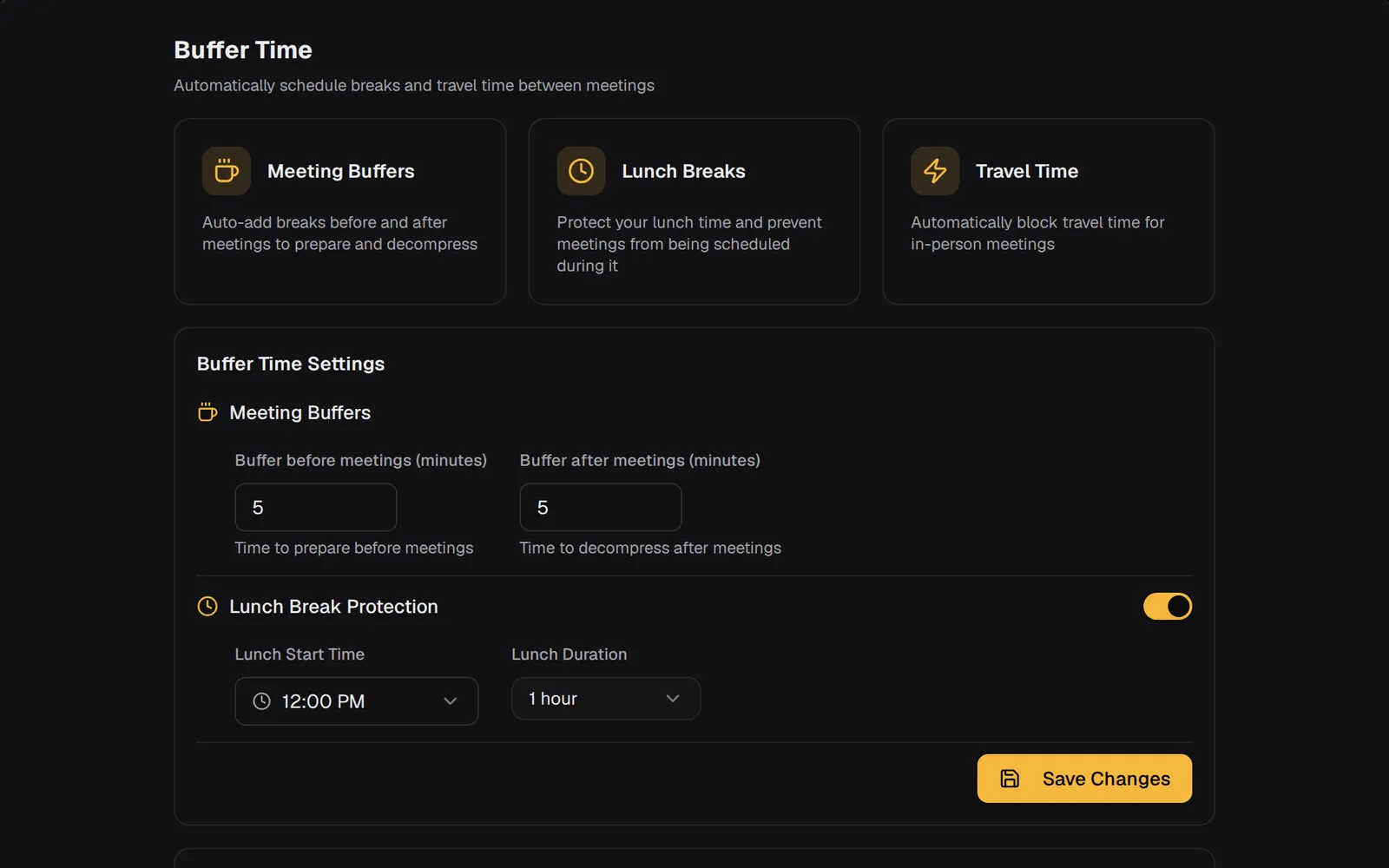
Die Auto-Planung legt offene Aufgaben nach Fälligkeit und Priorität, um Arbeitszeiten, Urlaub, Mittagspause und Puffer herum. Sperren Sie eine Aufgabe, und sie bleibt.

Ziehen, verschieben, Größe ändern
Legen Sie Aufgaben auf den Tag und ziehen Sie an einem Rand, um die Dauer zu ändern.
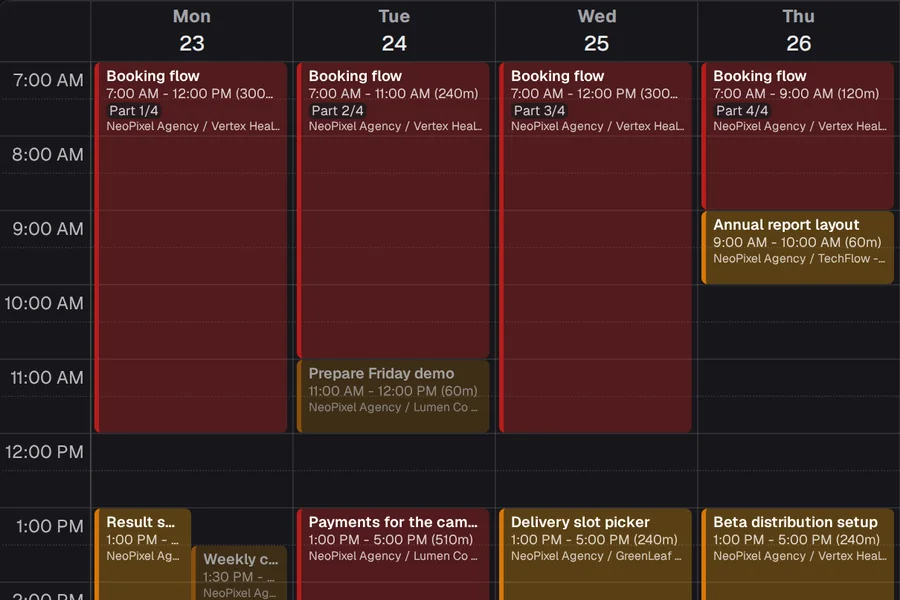
Lange Aufgaben teilen sich
Eine große Aufgabe wird zu Einheiten über mehrere Tage, und jede kennt ihren Teil.
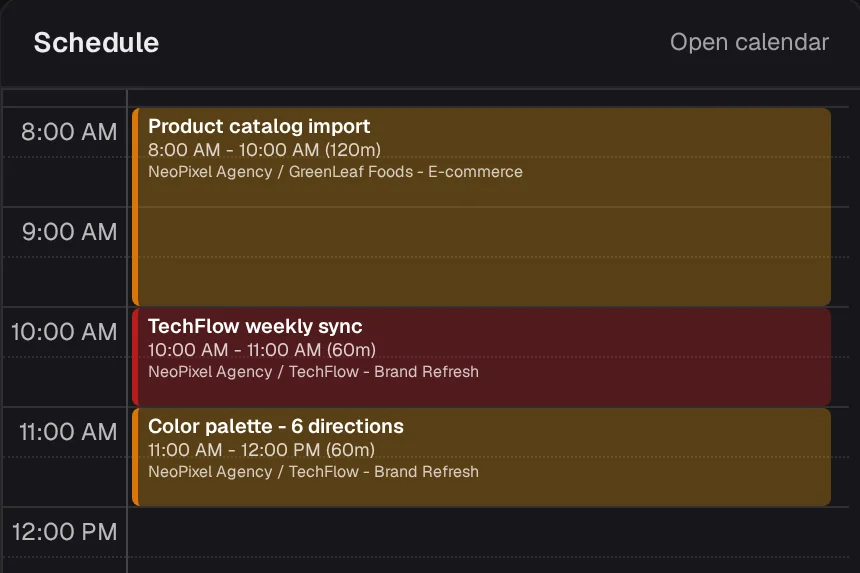
Heute auf dem Start
Der heutige Zeitplan steht neben Heute und Überfällig.
Mit einer Biene dran
Oder gib es einer Biene.
Jeder Bot kann auch hier arbeiten, mit denselben Werkzeugen wie Sie. Sagen Sie, was Sie brauchen, und machen Sie etwas anderes.
Kurze Antwort
Was ist Kalender und Planer?
Schalten Sie in Aufgaben von Liste auf Kalender um. Ziehen Sie Aufgaben in den Kalender, verschieben Sie sie oder ändern Sie ihre Länge, oder klicken Sie auf Auto-Planer, um offene Aufgaben innerhalb Ihrer Arbeitszeit einzuplanen, um Gewohnheiten, Mittagspause und Puffer herum. Die Startseite zeigt den heutigen Ausschnitt desselben Kalenders neben Ihren Aufgaben.
Ein Kalenderplaner legt Aufgaben auf Uhrzeiten, nicht nur auf Tage. In BusyBee.Day hält der Planer Ihre Aufgaben und Gewohnheiten in einem Kalender, und die automatische Planung füllt freie Zeit mit offenen Aufgaben, sodass die Woche geplant ist, bevor sie beginnt.
Alles enthalten
Funktionen auf einen Blick
- Tages-, Wochen- und Monatsansicht Ihrer geplanten Aufgaben und Gewohnheiten
- Aufgaben hineinziehen, verschieben oder in der Länge ändern, um ihre Dauer anzupassen
- Automatische Planung: plant offene Aufgaben nach Fälligkeit, dann nach Priorität
- Berücksichtigt Arbeitszeiten, Arbeitstage, Urlaubszeiten, Mittagspause und Puffer
- Teilt lange Aufgaben in Sitzungen über mehrere Tage auf
- Eine Aufgabe sperren, damit sie zu ihrer Uhrzeit bleibt
- Wählen, ob auch Aufgaben ohne Fälligkeitsdatum eingeplant werden
- Der heutige Tagesplan auf der Startseite, neben Heute und Überfällig
So funktioniert's
So planen Sie Ihre Woche in BusyBee.Day
- 1
Arbeitszeiten festlegen
Legen Sie unter Einstellungen > Arbeitszeiten Ihre Zeiten, Arbeitstage, zusätzliche Arbeitstage und Urlaubszeiten fest. Puffer und Mittagspause finden Sie auf der Seite Pufferzeit.
- 2
Den Kalender öffnen
Schalten Sie in Aufgaben von Liste auf Kalender um und wählen Sie Tag, Woche oder Monat.
- 3
Aufgaben platzieren
Ziehen Sie eine Aufgabe aus der Liste der ungeplanten Aufgaben auf eine Uhrzeit, oder klicken Sie auf Auto-Planer, um alle offenen Aufgaben einzuplanen.
- 4
Anpassen
Verschieben Sie jede Aufgabe oder ändern Sie ihre Länge. Änderungen sind sofort für alle im Team sichtbar.
Anwendungsfälle
Wer nutzt Kalender und Planer?
Agenturinhaber
Kundentermine auf ihre Uhrzeit sperren und dann die automatische Planung die restlichen Aufgaben der Woche darum herum legen lassen.
Teilzeit
Legen Sie Montag bis Mittwoch als Arbeitstage fest; die automatische Planung plant Aufgaben nur an diesen Tagen.
Urlaub
Fügen Sie eine Urlaubszeit hinzu: Darin geplante Aufgaben verschwinden aus dem Kalender, und die automatische Planung hält diese Tage frei.
Vergleich
BusyBee.Day-Kalender vs. Sunsama vs. Akiflow vs. Google Kalender
| Funktion | BusyBee.Day | Sunsama | Akiflow | Google Kalender |
|---|---|---|---|---|
| Eingebaute Aufgabenverwaltung | Ja | Ja | Ja | Ja, Google Tasks ist integriert |
| Automatische Planung | Ja | Ja, eine Aufgabe nach der anderen (Taste X) | Eingeschränkt | Nein |
| Wochenplaner mit Drag-and-drop | Ja | Ja | Ja | Wochenansicht mit Drag-and-drop |
| Preis pro Monat | 0 $ bis 99 $ pro Konto; Team 25 $ pro Mitglied | 17 $ bei jährlicher, 22 $ bei monatlicher Zahlung | 19 $ bei jährlicher, 34 $ bei monatlicher Zahlung | 0 $ mit einem privaten Google-Konto; Workspace ist kostenpflichtig |
| Gewohnheiten | Eingebaut | Nein | Nein | Nein |
Vergleich spiegelt öffentlich gelistete Funktionen und Preise mit Stand 5. November 2026 wider. Änderungen vorbehalten.
FAQ
Häufig gestellte Fragen
Geschrieben vom BusyBee.Day Produktteam. Produktteam für Produktivitätssoftware bei BusyBee.Day. Zuletzt geprüft 5. November 2026.
Was zeigt die Startseite?
Das Eingabefeld „BusyBee fragen oder Aufgabe hinzufügen“, „Braucht dich“ (Anfragen von Bots, die auf Ihre Antwort warten), Heute mit Ihren eigenen Aufgaben (ein Schalter „Warte auf andere“ fügt Aufgaben hinzu, die Sie anderen zugewiesen haben), Überfällig zusammengefasst in einer Zeile und daneben den heutigen Tagesplan.
Kann ich Aufgaben per Drag-and-drop umplanen?
Ja. In der Kalenderansicht können Sie eine Aufgabe auf einen anderen Tag oder eine andere Uhrzeit ziehen und ihre Länge ändern, um ihre Dauer anzupassen. Änderungen sind sofort für alle sichtbar.
Wie entscheidet die automatische Planung, wohin Aufgaben kommen?
Sie plant offene Aufgaben, die noch keine Uhrzeit haben, das dringendste Fälligkeitsdatum zuerst und dann nach Priorität. Sie nutzt Ihre Arbeitszeiten und Arbeitstage, lässt Urlaubszeiten und Mittagspause aus, hält die Pufferminuten rund um gebuchte Zeit frei und teilt Aufgaben auf, die für ein Zeitfenster zu lang sind. Sie besteht aus festen Regeln, nicht aus einem KI-Modell, und kostet keine Credits.
Was unterscheidet BusyBee.Day von Sunsama?
Beide legen Aufgaben in einen Kalender. BusyBee.Day plant sie mit der automatischen Planung zusätzlich für Sie ein und hat Projekte mit sechs Ansichten, Gewohnheiten, Dokumente, Teams und KI-Bots.