Aufgabenverwaltung
Einmal gesagt. Schon eine Aufgabe.
Ein Eingabefeld für alles. Tippen Sie einen Satz mit Datum oder #Projekt, und er wird abgelegt, mit Priorität, Personen und Feldern.
Prioritäten, die man sieht
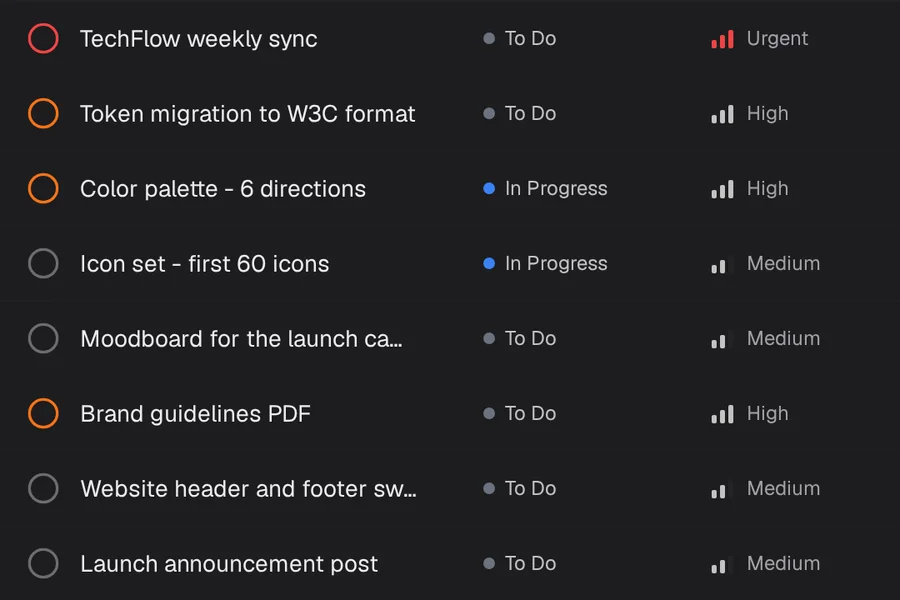
P1 bis P4 in jeder Zeile, und mit Lock bleibt eine Aufgabe auf ihrer Zeit.
Unteraufgaben an Ort und Stelle
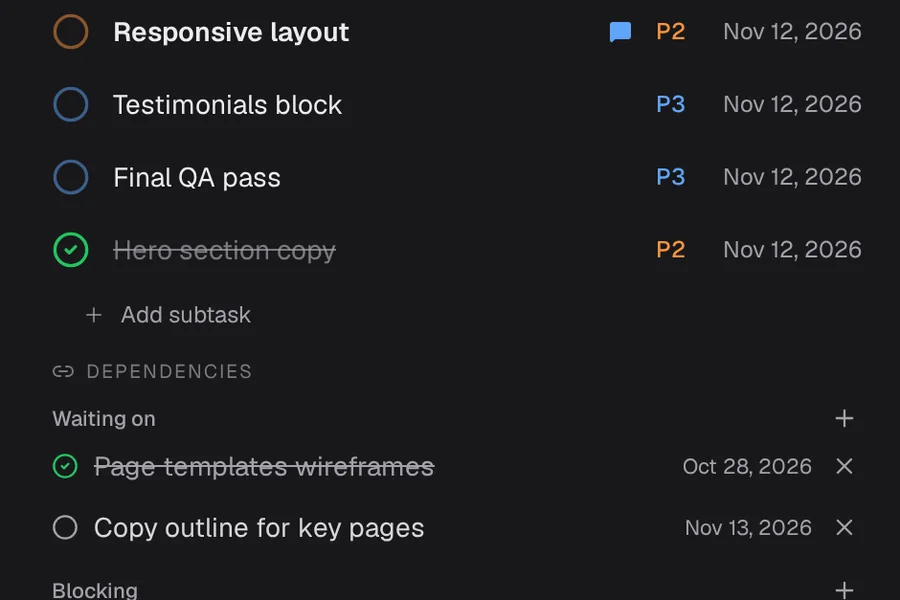
Teilen Sie Arbeit auf, ohne die Liste zu verlassen, und weisen Sie jeden Teil zu.
Viele auf einmal ändern
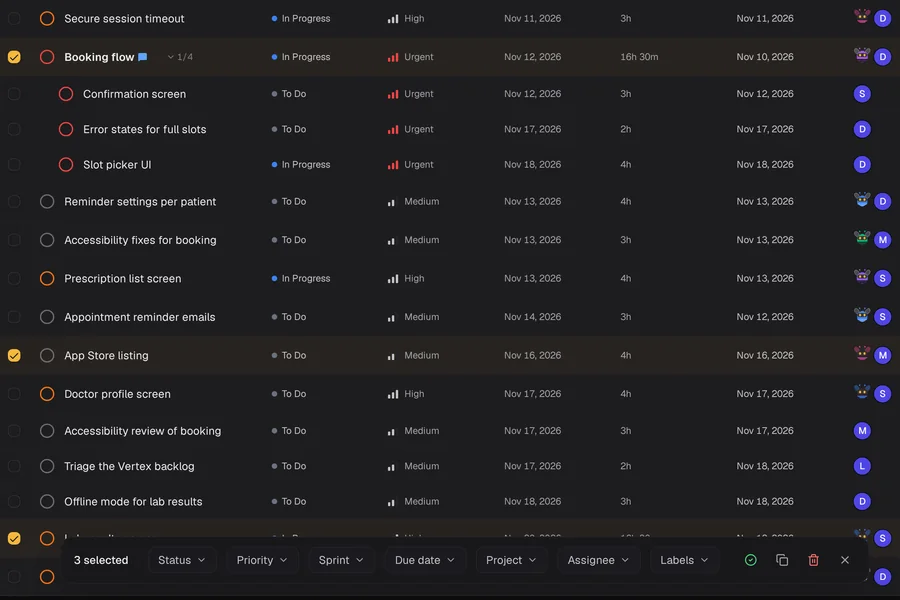
Wählen Sie Zeilen aus und setzen Sie Status, Priorität, Datum, Projekt, Personen oder Labels in einem Zug.
Mit einer Biene dran
Oder gib es einer Biene.
Jeder Bot kann auch hier arbeiten, mit denselben Werkzeugen wie Sie. Sagen Sie, was Sie brauchen, und machen Sie etwas anderes.
Kurze Antwort
Was ist Aufgabenverwaltung?
Tippen Sie eine Aufgabe mit einem Datum oder einem #Projekt in „BusyBee fragen oder Aufgabe hinzufügen“, und sie wird angelegt. Aufgaben haben Priorität, Fälligkeitsdatum und Uhrzeit, Dauer, Labels, Zuständige, benutzerdefinierte Felder, Wiederholung und Unteraufgaben. Aufgaben zeigt Ihre gesamte Arbeit als Liste oder im Kalender, und die automatische Planung legt offene Aufgaben um das herum, was schon gebucht ist.
Software für Aufgabenverwaltung hält jede To-do an einem Ort, mit genug Details, um zu entscheiden, was als Nächstes kommt. BusyBee.Day legt zwei Dinge obendrauf: ein Eingabefeld, das eine Textzeile in eine Aufgabe verwandelt, und die automatische Planung, die offene Aufgaben in freie Zeit in Ihrem Kalender legt.
Alles enthalten
Funktionen auf einen Blick
- Ein Eingabefeld: „BusyBee fragen oder Aufgabe hinzufügen“ legt eine Aufgabe an, wenn der Text ein Datum oder ein #Projekt enthält
- Prioritäten von P1 (Kritisch) bis P4 (Niedrig) und Sperren, um eine Aufgabe an ihre Uhrzeit zu binden
- Benutzerdefinierte Felder: Text, Zahl, Kontrollkästchen, Datum, Auswahl, Mehrfachauswahl, URL und Verknüpfung
- Wiederkehrende Aufgaben: täglich, wöchentlich, alle zwei Wochen oder monatlich
- Unteraufgaben, mehrere Zuständige, Erinnerungen und Anhänge
- Massenänderungen an Status, Priorität, Fälligkeitsdatum, Projekt, Zuständigen und Labels
- Eigene Aufgabenstatus und Aufgabentypen (Aufgabe, Feature, Verbesserung, Bug, Wartung) mit Farben
- Kommentare mit @Erwähnungen und ein Aktivitätsprotokoll pro Projekt
So funktioniert's
So verwalten Sie Aufgaben in BusyBee.Day
- 1
Aufgabe hinzufügen
Drücken Sie auf Neu (Ctrl/Cmd+K) oder nutzen Sie das Eingabefeld auf der Startseite und tippen Sie „Login-Fehler beheben morgen 15:00 p1 #Backend 30m“. Datum, Uhrzeit, Priorität, Projekt und Dauer werden beim Tippen erkannt, und Enter legt die Aufgabe an.
- 2
Den Rest ergänzen
Öffnen Sie die Aufgabe, um Zuständige, Labels, Aufgabentyp, benutzerdefinierte Felder, Erinnerungen oder eine Wiederholung festzulegen.
- 3
Einplanen
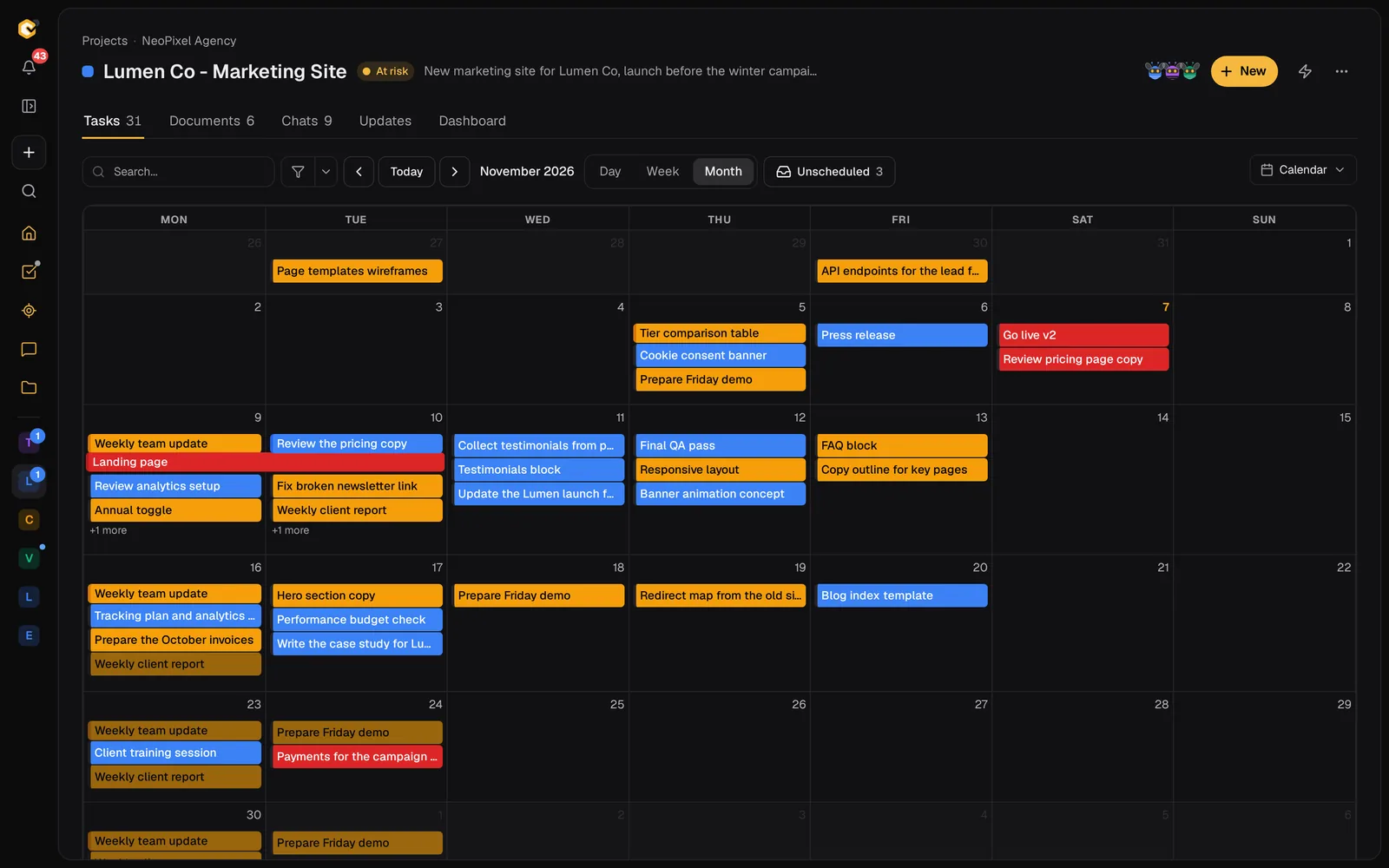
Schalten Sie Aufgaben auf Kalender um und ziehen Sie die Aufgabe in ein freies Zeitfenster, oder klicken Sie auf Auto-Planer, um alle offenen Aufgaben um das herum einzuplanen, was schon gebucht ist.
- 4
Erledigen
Haken Sie sie ab. Eine wiederkehrende Aufgabe legt dann ihr nächstes Vorkommen an.
Anwendungsfälle
Wer nutzt Aufgabenverwaltung?
Softwareentwickler
Bugs und Features als Aufgabentypen, P1 für alles, was ein Release blockiert, ein URL-Feld für den Pull Request und Unteraufgaben für jeden Review-Schritt.
Projektmanager in Agenturen
Benutzerdefinierte Felder für Kunde und Schätzung in jedem Kundenprojekt. Wenn ein Meilenstein abgeschlossen ist, wählen Sie seine Aufgaben aus und ändern ihren Status in einem Schritt.
Gründer und Selbstständige
Aufgaben in einer Zeile eintippen, die automatische Planung die Woche füllen lassen und den Wochenrückblick und die monatliche Rechnungsstellung als wiederkehrende Aufgaben führen.
Forschende und Schreibende
Eine Aufgabe pro Kapitel mit Unteraufgaben für Entwurf und Lektorat, Labels für den Stand und ein URL-Feld für Quellen.
Vergleich
BusyBee.Day vs. Todoist vs. Asana
| Funktion | BusyBee.Day | Todoist | Asana |
|---|---|---|---|
| Automatische Planung in Ihren Kalender | Eingebaut | Automatisierung in der Beta (Pro und Business) | Mit Asana AI (bezahlte Tarife) |
| Benutzerdefinierte Felder (Text, Zahl, URL, Auswahl...) | 8 Typen (ab Basic) | Nein | Bis zu 9 Typen (ab Starter) |
| Wiederkehrende Aufgaben | Täglich, wöchentlich, alle 2 Wochen, monatlich | Ja | Ja |
| Aufgabenlimit im kostenlosen Tarif | 100 Aufgaben | 300 aktive Aufgaben pro Projekt, 5 Projekte | 2 Nutzer / unbegrenzte Aufgaben |
| Aufgabenansichten (Liste, Tabelle, Board, Kalender, Zeitstrahl, Galerie) | 6 Ansichten (4 in Free) | Liste, Board, Tabelle, Kalender (2 in Free) | 5 Ansichten (3 in Personal) |
Vergleich spiegelt öffentlich gelistete Funktionen und Preise mit Stand 6. November 2026 wider. Änderungen vorbehalten.
FAQ
Häufig gestellte Fragen
Geschrieben vom BusyBee.Day Produktteam. Produktteam für Produktivitätssoftware bei BusyBee.Day. Zuletzt geprüft 6. November 2026.
Was ist Software für Aufgabenverwaltung?
Software für Aufgabenverwaltung erfasst jede To-do, lässt Sie sie priorisieren und einplanen und verfolgt sie, bis sie erledigt ist. BusyBee.Day ergänzt die automatische Planung, die offene Aufgaben nach Fälligkeit und Priorität in Ihren Kalender legt, um das herum, was schon gebucht ist.
Welche Aufgabeneigenschaften unterstützt BusyBee.Day?
Titel, Beschreibung, Priorität (P1-P4), Status, Fälligkeitsdatum und Uhrzeit, Dauer, Zuständige, Projekt und Liste, Labels, Erinnerungen, Anhänge, Ort, Aufgabentyp, benutzerdefinierte Felder, Wiederholung und Unteraufgaben.
Kann ich in BusyBee.Day wiederkehrende Aufgaben erstellen?
Ja. Eine Aufgabe kann sich täglich, wöchentlich, alle zwei Wochen oder monatlich am selben Datum wiederholen. Eine Serie ist eine einzige Aufgabe: Wenn Sie sie erledigen, wird das nächste Vorkommen angelegt, und Kalender zeigen die kommenden. Beim Bearbeiten einer wiederkehrenden Aufgabe wählen Sie „Nur diese Aufgabe“ oder „Alle zukünftigen Aufgaben“.
Welche benutzerdefinierten Felder unterstützt BusyBee.Day?
Acht Typen: Text, Zahl, Kontrollkästchen, Datum, Auswahl und Mehrfachauswahl mit farbigen Optionen, URL und Verknüpfung, die eine Aufgabe mit Zeilen einer Datenbank verbindet. Ein Feld gilt für alle Ihre Aufgaben oder für ein Projekt. Free hat keine benutzerdefinierten Felder, Basic erlaubt 5 pro Projekt, und Pro, Max und Team haben kein Limit.
Was unterscheidet BusyBee.Day von Todoist?
BusyBee.Day plant Aufgaben mit der automatischen Planung in Ihren Kalender ein, hat sechs Aufgabenansichten (Liste, Tabelle, Board, Kalender, Zeitstrahl, Galerie) und hält Gewohnheiten, Dokumente und KI-Bots in derselben App.
Ist BusyBee.Day kostenlos?
Ja. Free gilt für eine Person mit bis zu 3 Projekten, 100 Aufgaben, 5 Dokumenten und 3 Gewohnheiten. Basic (10 $/Monat) und Pro (29 $/Monat) heben diese Grenzen auf und bringen Teams dazu; Max kostet 99 $/Monat und Team 25 $ pro Mitglied. Bezahlte Tarife starten mit einer kostenlosen Testphase.
Kann ich Aufgaben gesammelt bearbeiten?
Ja. Wählen Sie Aufgaben in einer Liste oder Tabelle aus und ändern Sie Status, Priorität, Fälligkeitsdatum, Projekt, Zuständige oder Labels, haken Sie sie ab, duplizieren Sie sie oder verschieben Sie sie in den Papierkorb.