Pufferzeit und Pausen
Luft zum Atmen, eingebaut.
Freie Minuten vor und nach gebuchter Zeit und eine Mittagspause. Auto-Planung und Bots planen darum herum.
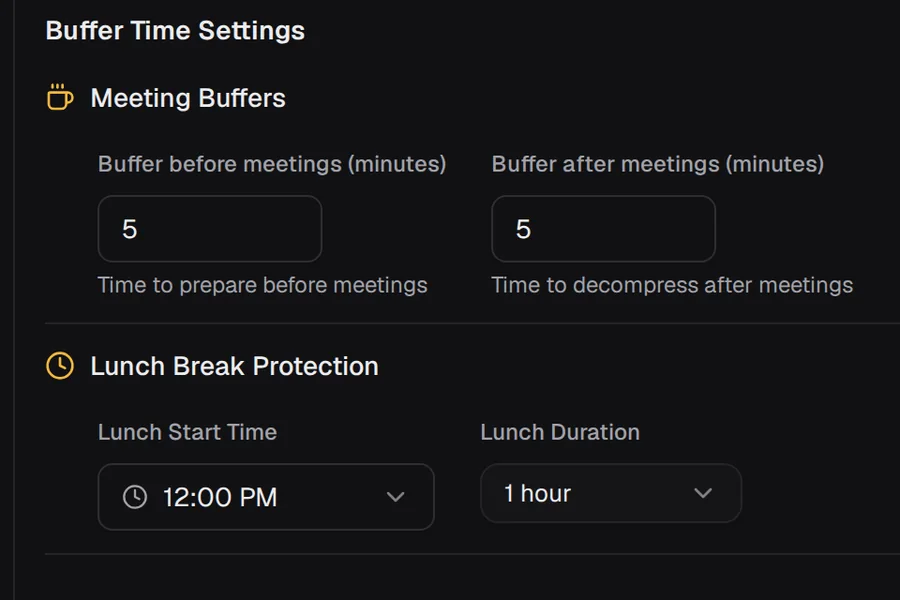
Davor und danach
Minuten, die auf beiden Seiten gebuchter Zeit frei bleiben.
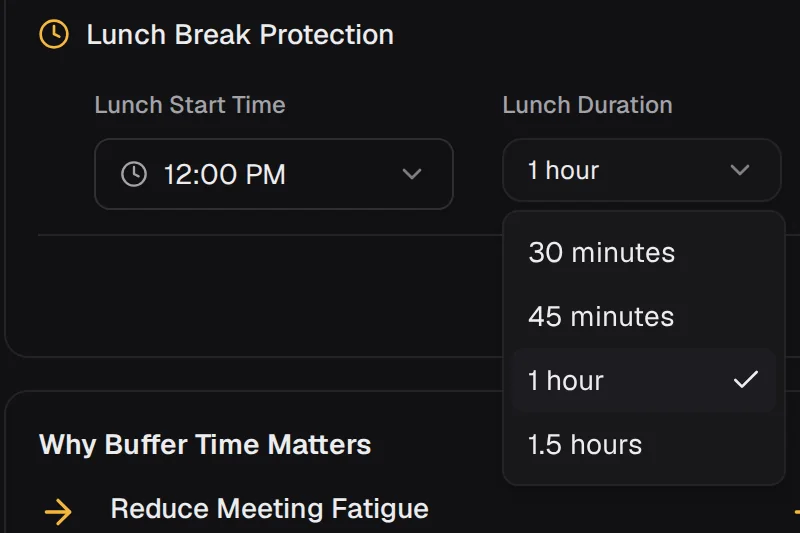
Mittag bleibt Mittag
Eine Startzeit und eine Dauer, oder gar keine.
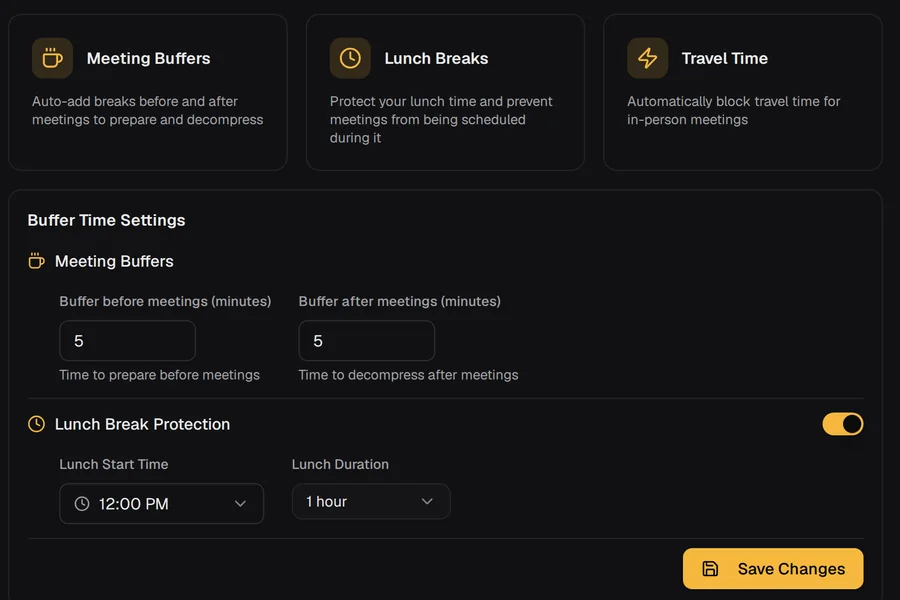
Überall beachtet
Auto-Planung und Bots planen darum herum.
Mit einer Biene dran
Oder gib es einer Biene.
Jeder Bot kann auch hier arbeiten, mit denselben Werkzeugen wie Sie. Sagen Sie, was Sie brauchen, und machen Sie etwas anderes.
Kurze Antwort
Was ist Pufferzeit und Pausen?
Legen Sie Pufferminuten vor und nach gebuchter Zeit (standardmäßig je 5) und eine Mittagspause mit Startzeit und Länge fest. Wenn die automatische Planung Ihre Aufgaben einplant, hält sie die Puffer rund um Kalendertermine und geplante Aufgaben ein und lässt die Mittagspause frei.
Pufferzeit ist der Abstand zwischen Arbeitsblöcken für eine Pause, einen Kontextwechsel oder Vorbereitung. Kalender setzen ihn selten durch; in BusyBee.Day tut es der Planer.
Alles enthalten
Funktionen auf einen Blick
- Pufferminuten vor gebuchter Zeit
- Pufferminuten nach gebuchter Zeit
- Eine Mittagspause mit Startzeit und Länge
- Die Mittagspause lässt sich ausschalten
- Von der automatischen Planung berücksichtigt
- Von Bots berücksichtigt, wenn sie Zeiten vorschlagen
So funktioniert's
So richten Sie Pufferzeit in BusyBee.Day ein
- 1
Pufferzeit öffnen
Öffnen Sie auf dem Handy Mehr > Pufferzeit; am Computer gehen Sie zu /app/buffer-time.
- 2
Puffer festlegen
Geben Sie die Minuten ein, die vor und nach gebuchter Zeit frei bleiben sollen, zum Beispiel 10 und 5.
- 3
Mittagspause festlegen
Wählen Sie eine Startzeit (zum Beispiel 12:30) und eine Länge (zum Beispiel 60 Minuten), oder schalten Sie die Mittagspause aus.
- 4
Planen
Klicken Sie in Aufgaben > Kalender auf Auto-Planer; Aufgaben werden außerhalb der Puffer und der Mittagspause platziert.
Anwendungsfälle
Wer nutzt Pufferzeit und Pausen?
Tage ohne Lücke
15 Minuten nach gebuchter Zeit, damit eine Aufgabe nie in der Minute beginnt, in der ein Anruf endet.
Geschützte Mittagspause
Mittagspause um 12:00 für 60 Minuten; die automatische Planung legt dort nie eine Aufgabe hin.
Vorbereitungszeit
10 Minuten vor gebuchter Zeit, um sich vorzubereiten.
Vergleich
Puffer in BusyBee.Day vs. Reclaim vs. Google Kalender
| Funktion | BusyBee.Day | Reclaim.ai | Google Kalender |
|---|---|---|---|
| Puffer davor und danach | Ja | Ja | Nur zwischen gebuchten Terminen |
| Geschützte Mittagspause | Ja | Ja | Nein |
| Beim Einplanen von Aufgaben berücksichtigt | Ja | Aufgaben werden nicht mehr eingeplant; andere Blöcke folgen der Priorität | Nein |
| In eine Aufgaben-App eingebaut | Ja | Nein | Nein |
Vergleich spiegelt öffentlich gelistete Funktionen und Preise mit Stand 5. November 2026 wider. Änderungen vorbehalten.
FAQ
Häufig gestellte Fragen
Geschrieben vom BusyBee.Day Produktteam. Produktteam für Produktivitätssoftware bei BusyBee.Day. Zuletzt geprüft 5. November 2026.
Wie funktioniert Pufferzeit?
Sie legen die Minuten fest, die vor und nach gebuchter Zeit frei bleiben. Wenn die automatische Planung Aufgaben einplant, behandelt sie diese Minuten als belegt.
Kann ich eine Mittagspause einrichten?
Ja. Legen Sie eine Startzeit und eine Länge fest, und die automatische Planung legt nie eine Aufgabe hinein.
Kann ich für einen Termin einen anderen Puffer festlegen?
Nein. Die Puffer gelten für alles in Ihrem Kalender.