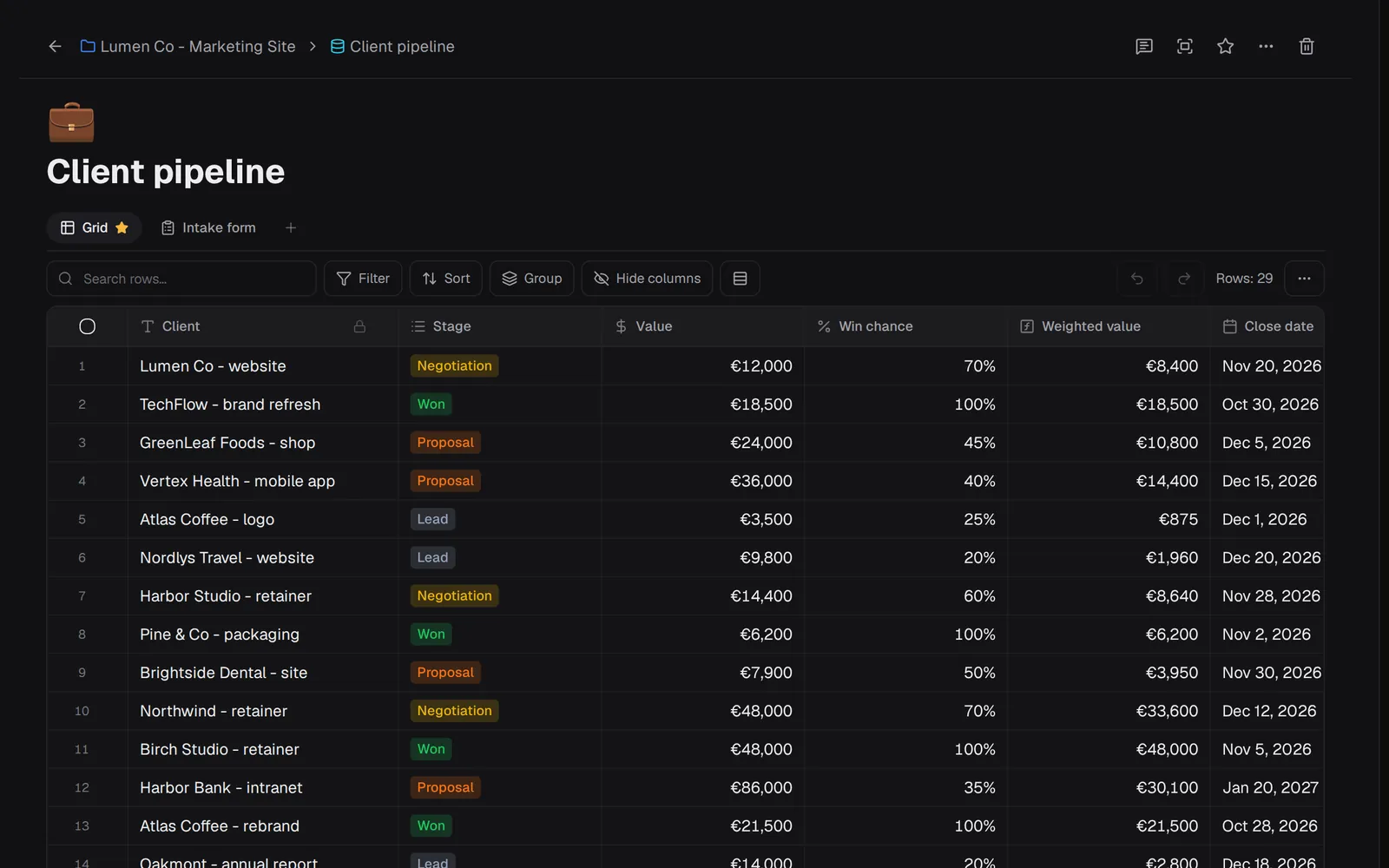
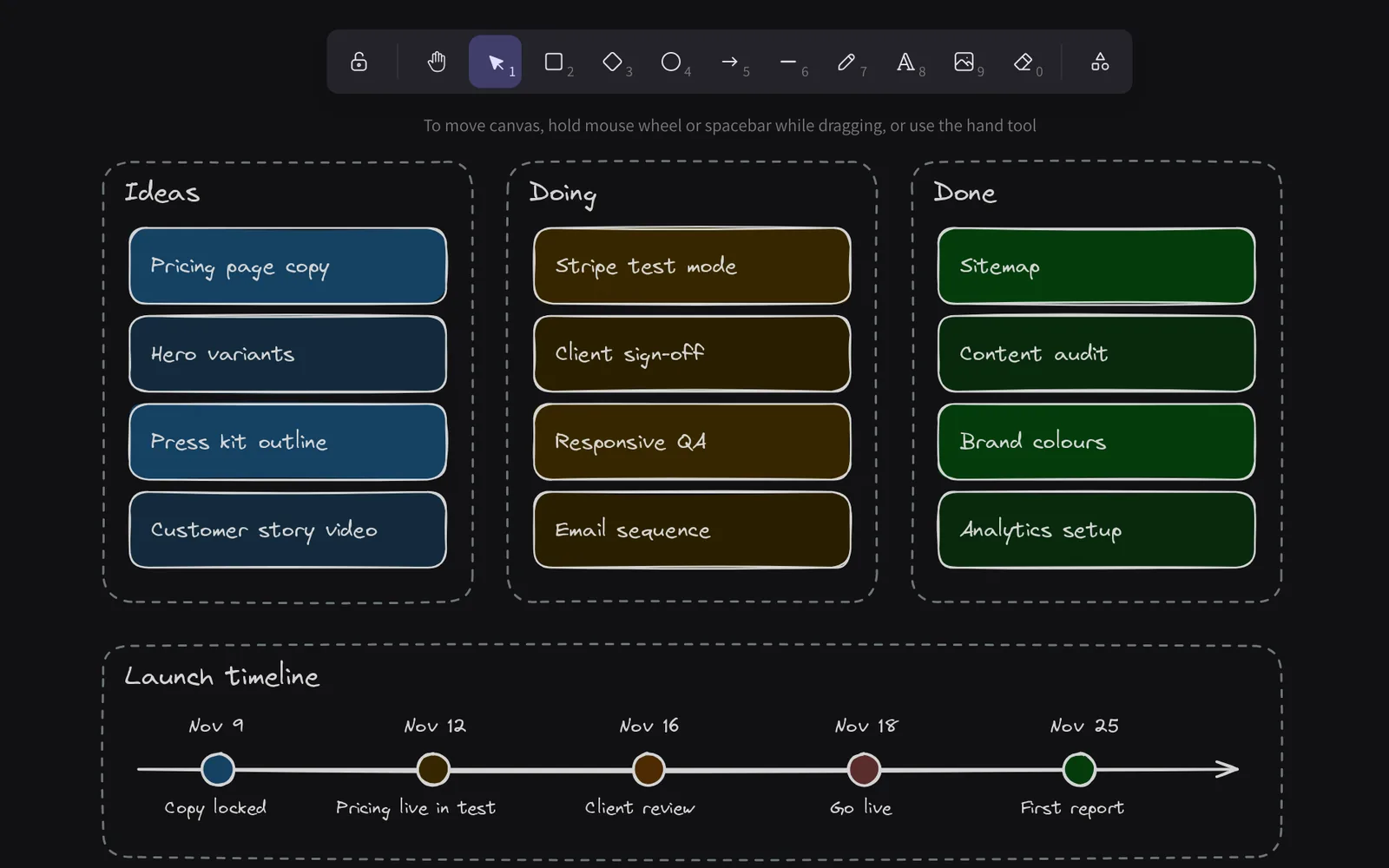
Dokumente, Whiteboards und Datenbanken
Schreiben Sie direkt neben der Arbeit.
Rich Text mit Slash-Menü, gemeinsames Bearbeiten in Echtzeit und Kommentare. Whiteboards, Mindmaps, Datenbanken und Einbettungen liegen im selben Projekt.
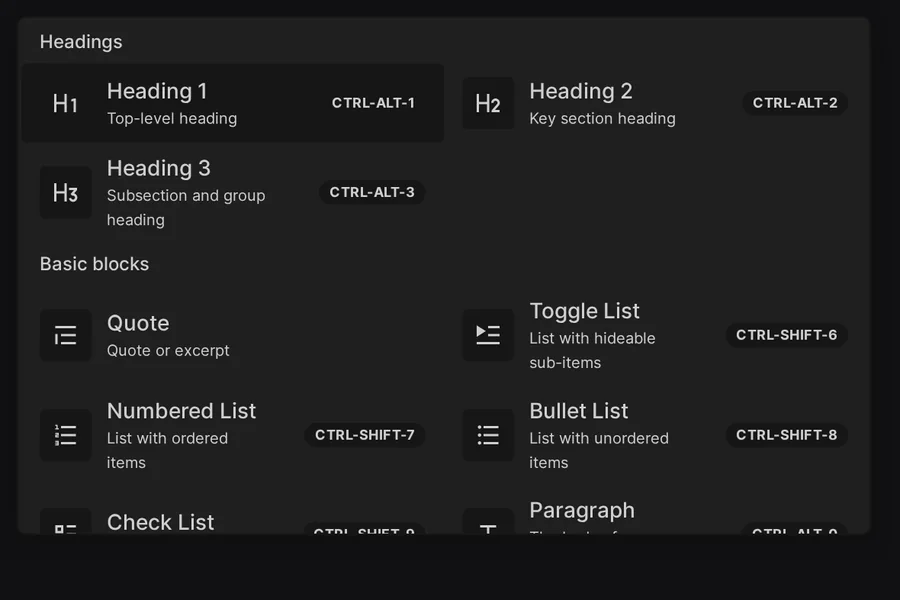
Ein Slash-Menü für alles
Überschriften, Tabellen, Code, Checklisten und Medien, einen Tastendruck entfernt.
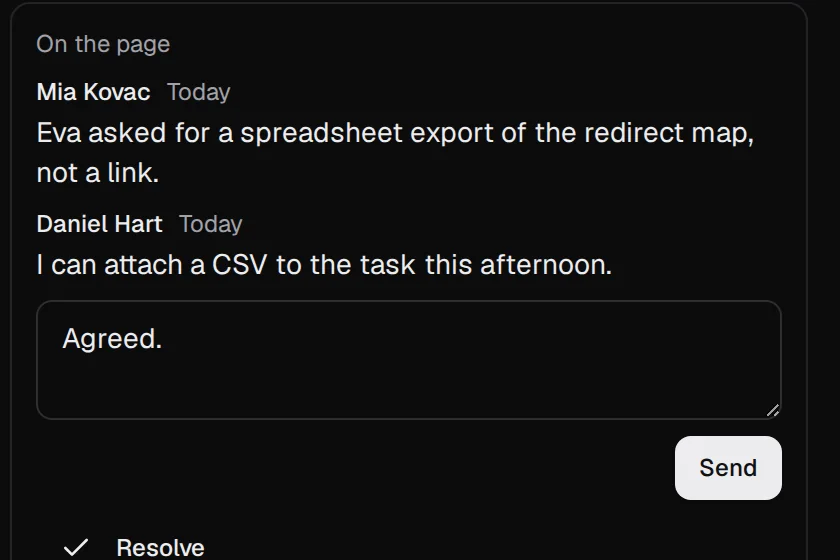
Kommentare am Text
Threads am genauen Satz, bereit zum Abhaken.
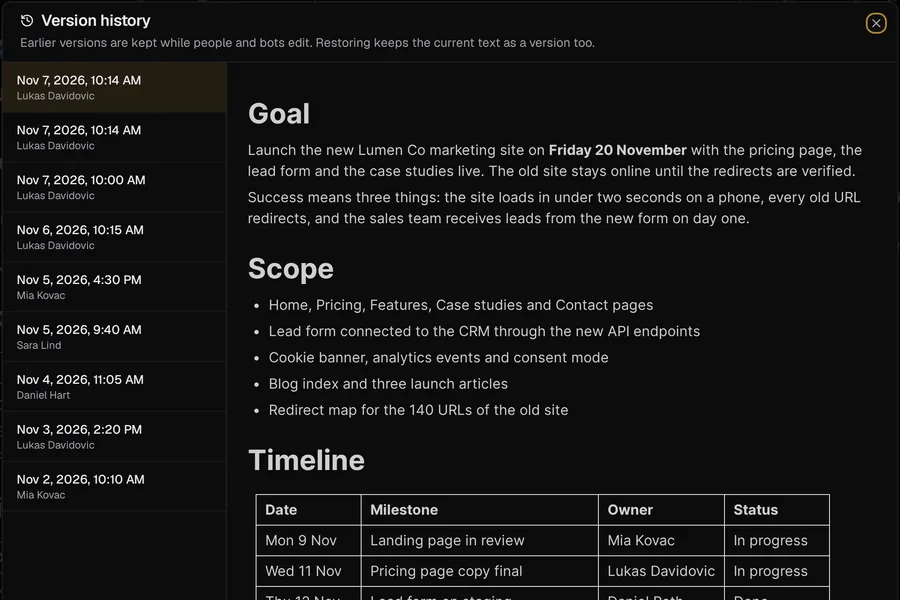
Jede Version bleibt erhalten
Schauen Sie zurück und stellen Sie eine frühere wieder her.
Mit einer Biene dran
Oder gib es einer Biene.
Jeder Bot kann auch hier arbeiten, mit denselben Werkzeugen wie Sie. Sagen Sie, was Sie brauchen, und machen Sie etwas anderes.
Kurze Antwort
Was ist Dokumente, Whiteboards und Datenbanken?
Schreiben Sie Rich-Text-Dokumente, zeichnen Sie auf Excalidraw-Whiteboards, bauen Sie Mindmaps, halten Sie strukturierte Daten in Datenbanken mit Formeln und betten Sie Seiten aus Figma, Miro, YouTube und anderen Websites ein. Mehrere Personen können ein Dokument, Whiteboard oder eine Mindmap gleichzeitig bearbeiten. Free hat Dokumente und Ordner; ab Basic gibt es alle Typen.
Ein Dokumenten-Arbeitsbereich hält Notizen, Zeichnungen und strukturierte Daten neben der Arbeit, die sie beschreiben. In BusyBee.Day liegen das Briefing eines Projekts, sein Whiteboard und seine Aufgaben nur einen Tab auseinander.
Alles enthalten
Funktionen auf einen Blick
- Rich Text: Überschriften, Listen, Tabellen, Codeblöcke, Farben und ein Slash-Menü
- Bilder, Videos, Audio und Dateien hochladen oder einfügen
- Excalidraw-Whiteboards, gespeichert als PNG oder SVG
- Mindmaps, gebaut mit der Tastatur
- Datenbanken mit 25 Feldtypen, Formeln sowie CSV-Import und -Export
- Einbettungen aus Figma, Google Docs, Miro, Loom, YouTube und mehr
- In Echtzeit gemeinsam bearbeiten
- Ordner, Favoriten und ein Tab Dokumente in jedem Projekt
So funktioniert's
So organisieren Sie Dokumente in BusyBee.Day
- 1
Ein Dokument erstellen
Drücken Sie auf Neu (Ctrl/Cmd+K) und wählen Sie Dokument. In einem Projekt oder auf der Seite Dokumente können Sie auch Datenbank, Whiteboard, Mindmap, Einbettung, Ordner oder Changelog wählen.
- 2
In ein Projekt legen
Ein Dokument, das in einem Projekt erstellt wird, erscheint im Tab Dokumente dieses Projekts.
- 3
Schreiben oder zeichnen
Tippen Sie in einem Dokument / für das Slash-Menü, zeichnen Sie frei auf einem Whiteboard oder drücken Sie Tab und Enter, um eine Mindmap wachsen zu lassen.
- 4
Ordnen
Gruppieren Sie Dokumente in Ordnern und markieren Sie die, die Sie oft öffnen, als Favoriten.
- 5
Wiederfinden
Die Suche (Ctrl/Cmd+/) findet Dokumente nach Titel.
Anwendungsfälle
Wer nutzt Dokumente, Whiteboards und Datenbanken?
Projektbriefings
Ein Briefing im Tab Dokumente des Projekts: Ziele, Umfang, offene Fragen und Entscheidungen.
Meeting-Notizen
Ein Dokument pro Meeting, abgelegt in einem Ordner.
Systemdiagramme
Ein Whiteboard mit der Architektur einer Funktion, neben ihren Aufgaben.
Planungsdaten
Eine Datenbank mit OKRs oder einem Content-Plan, mit Formeln und gruppierten Ansichten.
Vergleich
Dokumente in BusyBee.Day vs. Notion vs. Confluence vs. Coda
| Funktion | BusyBee.Day | Notion | Confluence | Coda (Superhuman Docs) |
|---|---|---|---|---|
| Whiteboards | Excalidraw | Über Einbettungen (z. B. Miro, Excalidraw) | Eingebaut (3 aktive pro Nutzer in Free, 10 in Standard, unbegrenzt in Premium) | Über Einbettungen oder das Miro Pack (Beta) |
| Datenbanken mit Formeln und Verknüpfungen | Ja | Ja (Kern) | Eingeschränkt | Ja (Kern) |
| Einbettungen | Ja | Ja | Ja | Ja |
| Im selben Projekt wie die Aufgaben | Ja | Manuell | Manuell | Manuell |
| In eine Aufgaben-App mit Kalender eingebaut | Ja | Ja: Aufgabendatenbanken mit Kalenderansicht | Nein | Nein |
Vergleich spiegelt öffentlich gelistete Funktionen und Preise mit Stand 6. November 2026 wider. Änderungen vorbehalten.
FAQ
Häufig gestellte Fragen
Geschrieben vom BusyBee.Day Produktteam. Produktteam für Produktivitätssoftware bei BusyBee.Day. Zuletzt geprüft 6. November 2026.
Welche Formatierungen unterstützt der Dokumenteditor?
Überschriften (H1 bis H6), fett, kursiv, unterstrichen, durchgestrichen, Aufzählungs-, nummerierte, Check- und Aufklapplisten, Zitate, Tabellen, Codeblöcke, Links, Text- und Hintergrundfarben, Ausrichtung und ein Slash-Menü. Sie können auch Bilder, Videos, Audio und Dateien hochladen oder einfügen.
Hat BusyBee.Day Whiteboards?
Ja. Whiteboards nutzen Excalidraw: Formen, Pfeile, Text, Freihandzeichnungen und Bilder. Speichern Sie ein Whiteboard als PNG- oder SVG-Bild. Mehrere Personen können gleichzeitig darauf zeichnen.
Kann ich Dokumente innerhalb von Projekten ordnen?
Ja. In einem Projekt erstellte Dokumente erscheinen in dessen Tab Dokumente. Ordner gruppieren Dokumente, und Favoriten halten die oft genutzten griffbereit.
Kann ich alle Dokumente durchsuchen?
Die Suche (Ctrl/Cmd+/) findet Dokumente nach Titel. Den Text darin durchsucht sie nicht.
Welche Dokumenttypen gibt es im Free-Tarif?
Dokumente und Ordner, bis zu 5. Ab Basic kommen Datenbanken, Whiteboards, Mindmaps, Einbettungen und Changelogs dazu, ohne Limit.
Was unterscheidet die Dokumente von BusyBee.Day von Notion?
Dokumente, Aufgaben, ein Kalender mit automatischer Planung und KI-Bots sind in einer App, und jedes Projekt hält seine Dokumente neben seinen Aufgaben und Chats.