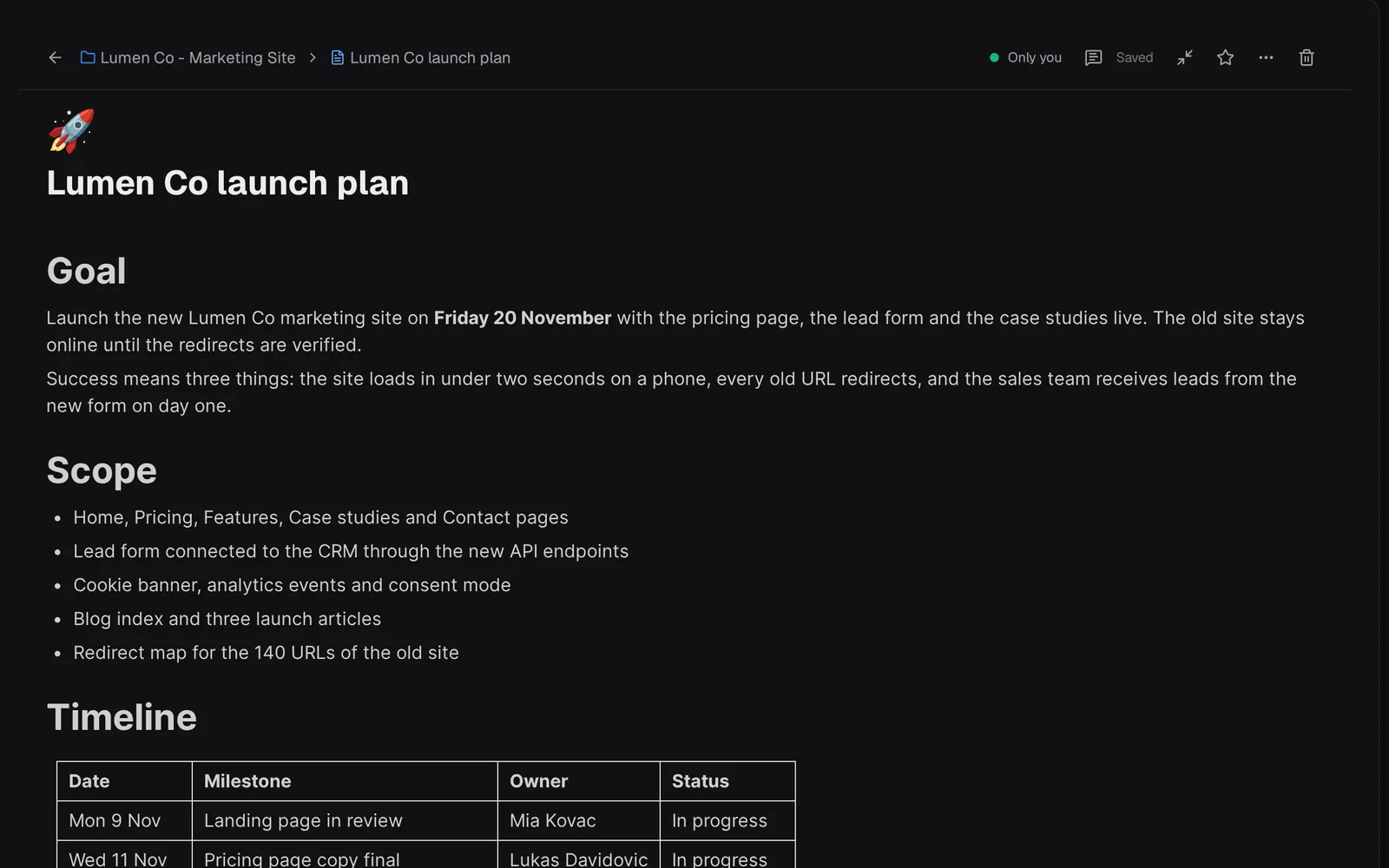
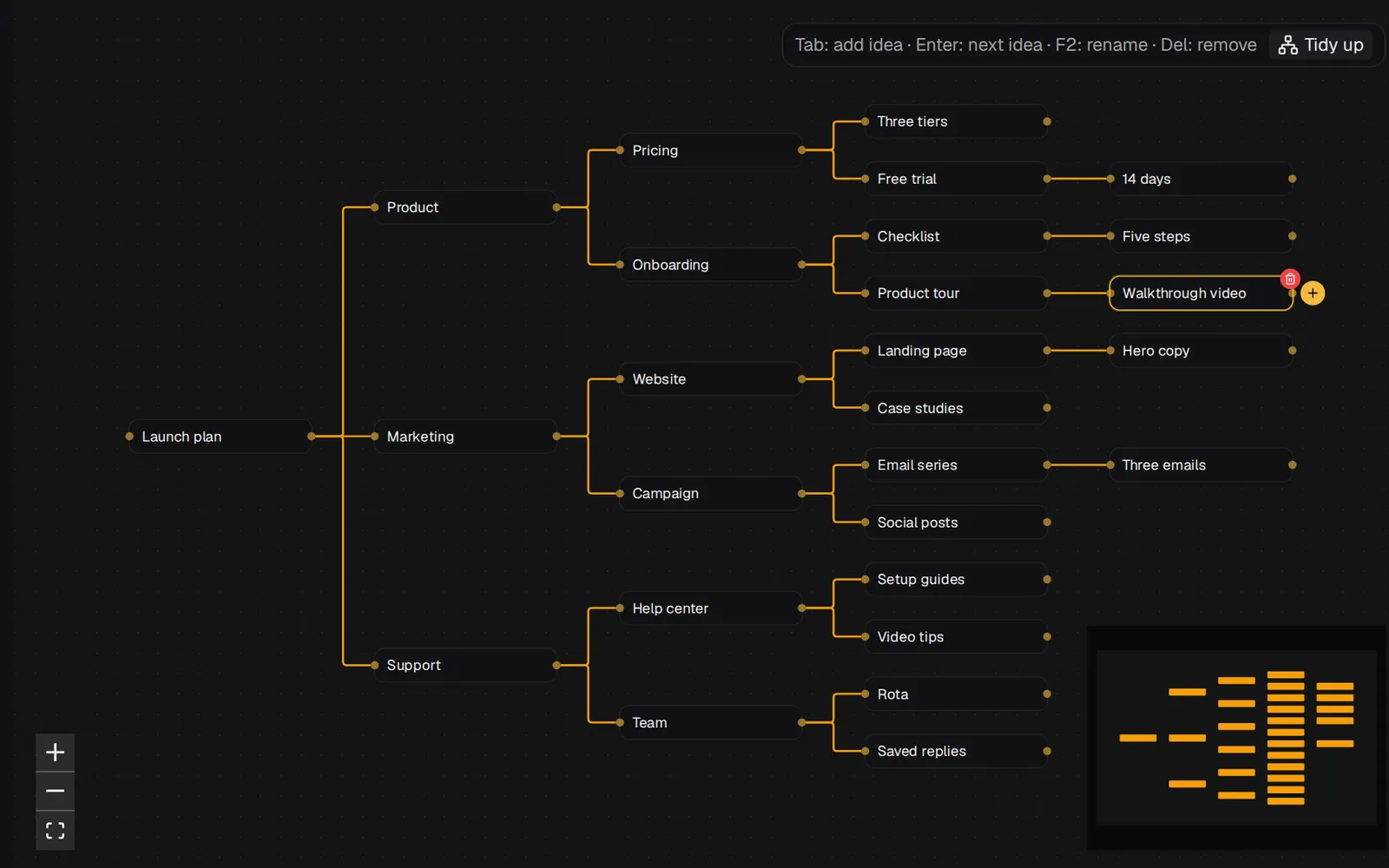
Whiteboards
Denken Sie an einer Wand, die nie endet.
Ein vollwertiges Excalidraw-Board mit Formen, Pfeilen und Freihand, neben den Aufgaben. Zeichnen Sie live zusammen und speichern Sie es als PNG oder SVG.
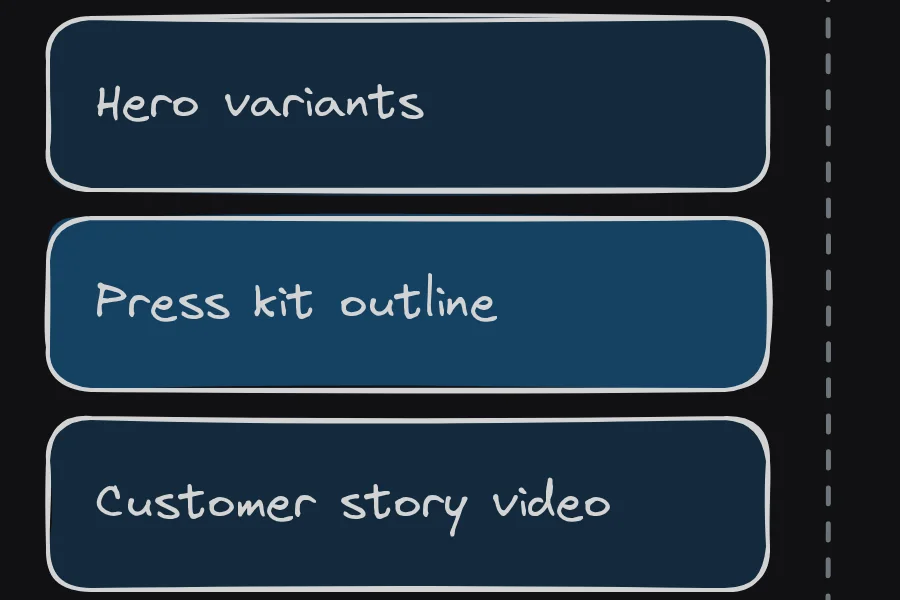
Der handgezeichnete Look
Es wirkt wie eine Skizze, darum traut man sich, es zu ändern.
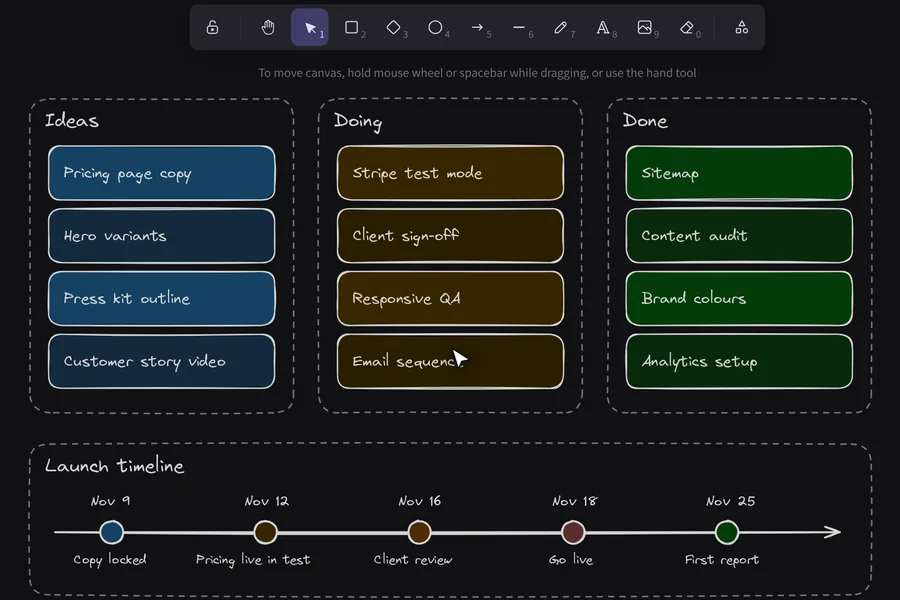
Alle Werkzeuge
Formen, Pfeile, Text, Freihand und Bilder.
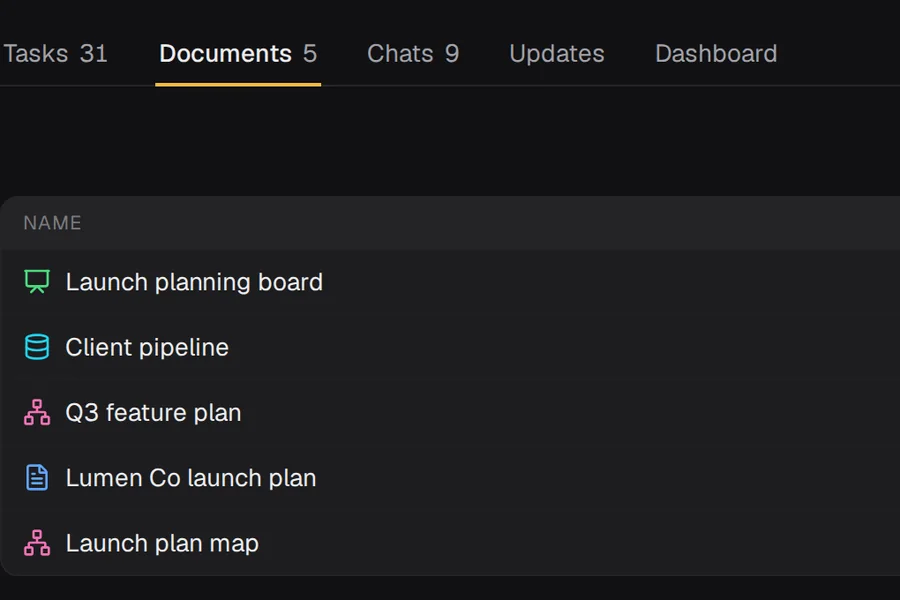
Neben den Aufgaben
Im Tab Dokumente des Projekts, nicht in einer anderen App.
Mit einer Biene dran
Oder gib es einer Biene.
Jeder Bot kann auch hier arbeiten, mit denselben Werkzeugen wie Sie. Sagen Sie, was Sie brauchen, und machen Sie etwas anderes.
Kurze Antwort
Was ist Whiteboards?
Zeichnen Sie mit Formen, Pfeilen, Text, Freihandlinien und Bildern auf einer Excalidraw-Fläche. Mehrere Personen können gleichzeitig auf demselben Whiteboard zeichnen, und Ihre Arbeit wird laufend gespeichert. Speichern Sie ein Whiteboard als PNG- oder SVG-Bild. Whiteboards gibt es ab Basic.
Ein Online-Whiteboard ist eine freie Fläche für visuelles Denken: Diagramme, Skizzen und Brainstormings. Die Whiteboards von BusyBee.Day nutzen den Open-Source-Editor Excalidraw direkt in Ihren Projekten, sodass Zeichnungen und Aufgaben zusammen liegen.
Alles enthalten
Funktionen auf einen Blick
- Excalidraw-Editor mit seinem handgezeichneten Look
- Formen, Pfeile, Text und Freihandzeichnungen
- Bilder einfügen oder hinzufügen
- Im Tab Dokumente eines Projekts, neben seinen Aufgaben
- In Echtzeit gemeinsam zeichnen
- Als PNG oder SVG speichern
So funktioniert's
So nutzen Sie Whiteboards in BusyBee.Day
- 1
Ein Whiteboard erstellen
Erstellen Sie in einem Projekt oder auf der Seite Dokumente ein Whiteboard und geben Sie ihm einen Namen, zum Beispiel „Auth-Flow v3“.
- 2
Zeichnen
Nutzen Sie Formen, Pfeile, Text und den Stift.
- 3
Gemeinsam zeichnen
Teammitglieder, die es öffnen, sehen jede Änderung, sobald sie passiert.
- 4
Exportieren
Laden Sie es über den Bildexport als PNG oder SVG herunter.
Anwendungsfälle
Wer nutzt Whiteboards?
Diagramme der Systemarchitektur
Skizzieren Sie Dienste, Warteschlangen und Datenspeicher neben den Aufgaben des Projekts.
Brainstormings
Sammeln Sie Ideen als Textkästen, gruppieren Sie sie und wählen Sie die drei besten.
Skizzen von User Flows
Zeichnen Sie Bildschirme mit Pfeilen dazwischen, für einen ersten Entwurf schneller als Wireframes.
Skizzieren während eines Anrufs
Öffnen Sie während eines Anrufs ein Whiteboard und zeichnen Sie gemeinsam.
Vergleich
Whiteboards in BusyBee.Day vs. Excalidraw vs. Miro vs. FigJam
| Funktion | BusyBee.Day | Excalidraw | Miro | FigJam |
|---|---|---|---|---|
| Zeichen-Engine | Excalidraw | Excalidraw | Eigene | Eigene |
| Im selben Projekt wie die Aufgaben | Ja | Nein | Ja (Aufgabenkarten auf dem Board) | Nein |
| Öffentlicher Freigabelink | Nein | Ja | Ja (im kostenlosen Tarif nur Ansicht) | Ja |
| In eine Aufgaben-App eingebaut | Ja | Nein | Nein (hat Kanban-Aufgabenkarten) | Nein |
| Kostenloser Tarif | Nein (ab Basic) | Ja | 3 bearbeitbare Boards | Eingeschränkt |
Vergleich spiegelt öffentlich gelistete Funktionen und Preise mit Stand 5. November 2026 wider. Änderungen vorbehalten.
FAQ
Häufig gestellte Fragen
Geschrieben vom BusyBee.Day Produktteam. Produktteam für Produktivitätssoftware bei BusyBee.Day. Zuletzt geprüft 5. November 2026.
Ist das Whiteboard von BusyBee.Day dasselbe wie Excalidraw?
Es nutzt den Open-Source-Editor Excalidraw. Der Unterschied ist der Ort: in Ihren BusyBee.Day-Projekten, mit derselben Anmeldung und demselben Teamzugriff.
Kann ich ein Whiteboard exportieren?
Ja. Über den Bildexport laden Sie es als PNG oder SVG herunter.
Können mehrere Personen gleichzeitig bearbeiten?
Ja. Mehrere Personen können gleichzeitig auf demselben Whiteboard zeichnen.
Welche Tarife enthalten Whiteboards?
Basic, Pro, Max und Team.