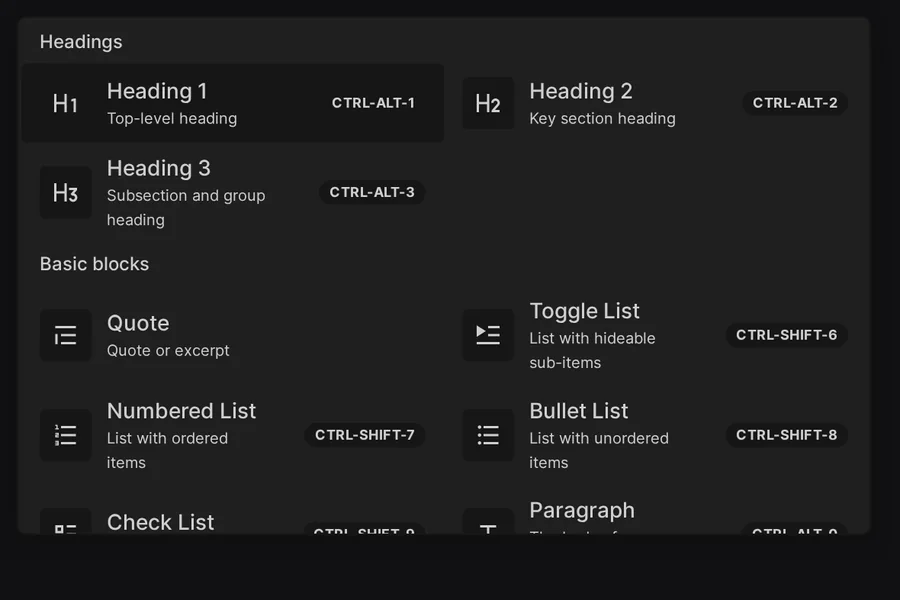
무엇이든 슬래시 메뉴로
제목, 표, 코드, 체크리스트, 미디어가 키 하나로 열립니다.
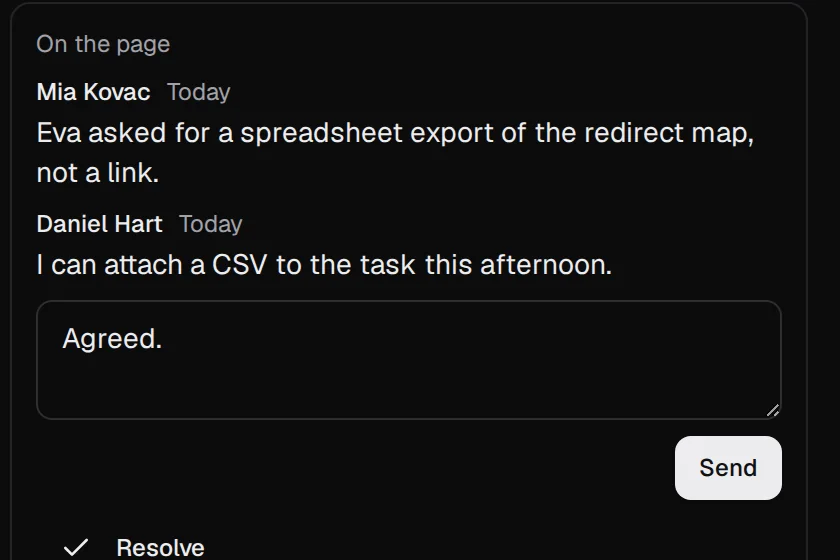
글 위에 바로 댓글
정확한 문장에 스레드를 달고 해결 처리합니다.
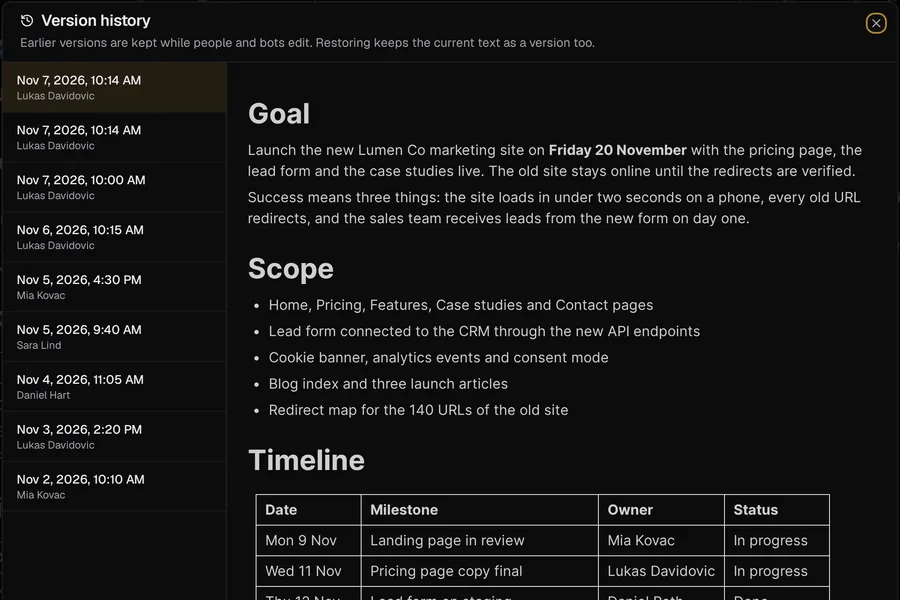
모든 버전을 보관
이전 버전을 보고 복원하세요.
빠른 답변
문서, 화이트보드, 데이터베이스란?
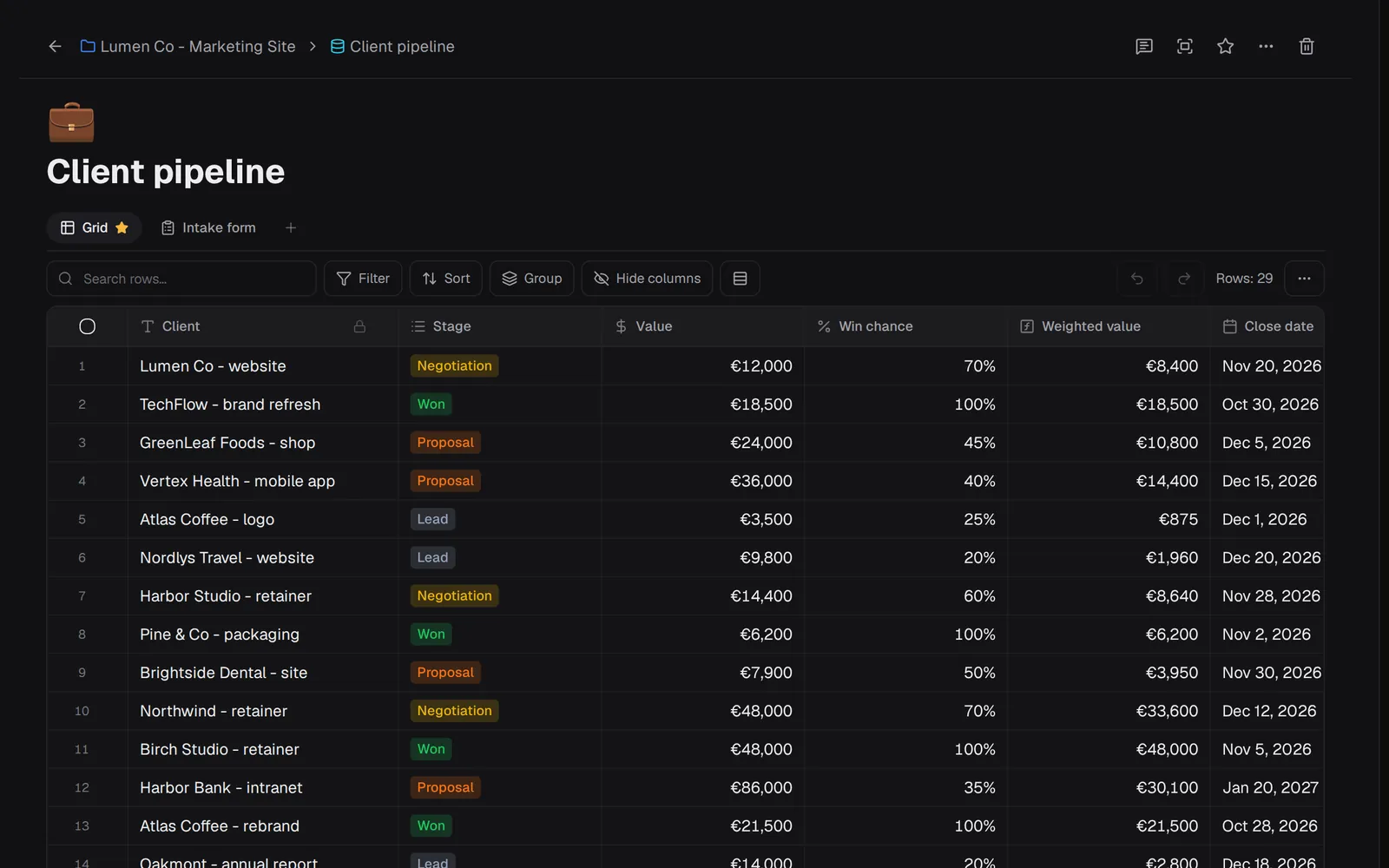
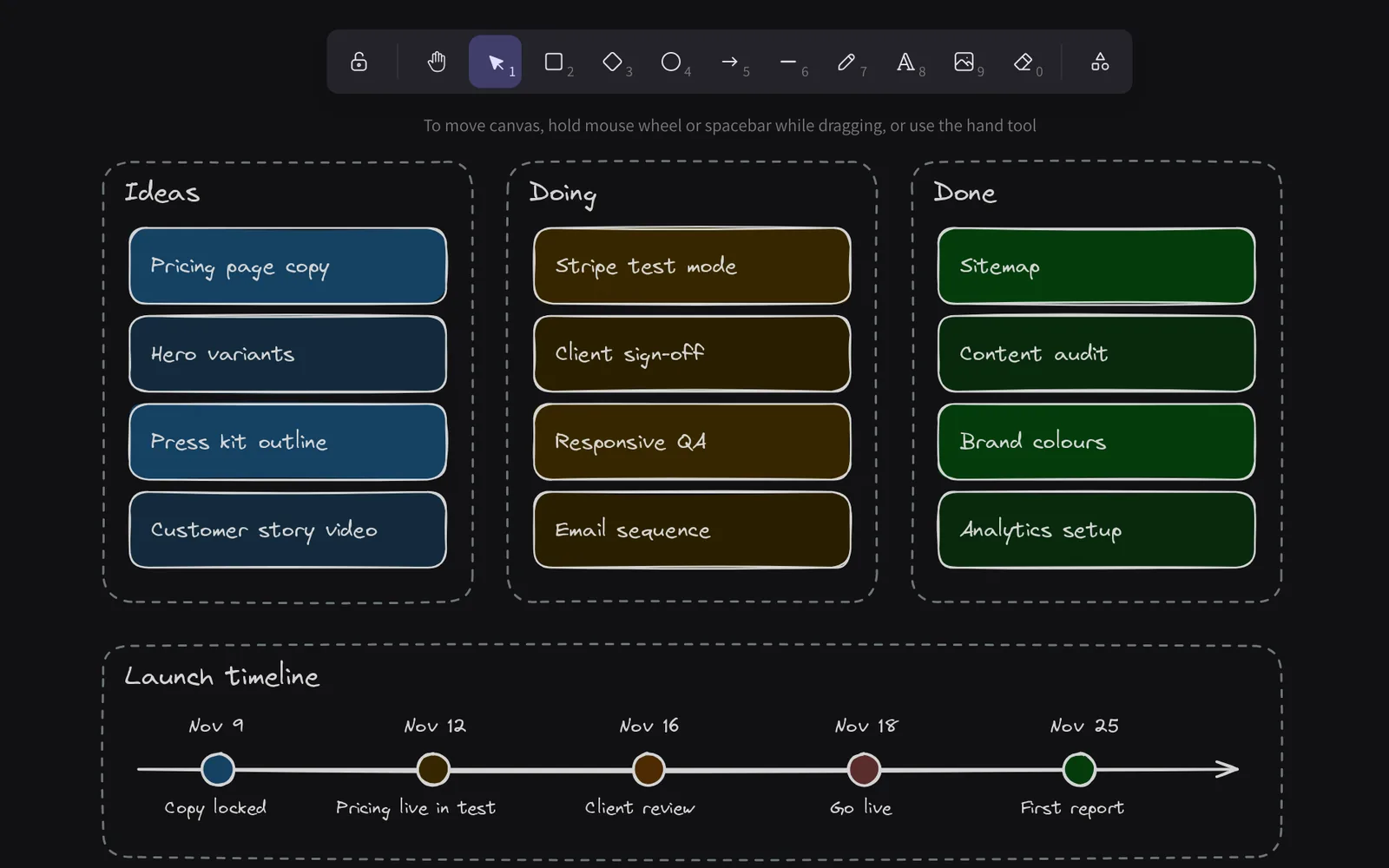
서식 있는 문서를 쓰고, Excalidraw 화이트보드에 그리고, 마인드맵을 만들고, 구조화된 데이터를 수식이 있는 데이터베이스에 두고, Figma, Miro, YouTube 등의 페이지를 임베드하세요. 여러 사람이 문서, 화이트보드, 마인드맵을 동시에 편집할 수 있습니다. Free에는 문서와 폴더가, Basic 이상에는 모든 유형이 있습니다.
문서 작업 공간은 메모, 그림, 구조화된 데이터를 그것이 설명하는 일 바로 옆에 둡니다. BusyBee.Day에서는 프로젝트의 브리프, 화이트보드, 작업이 탭 하나 차이입니다.
모두 포함
기능 요약
- 서식 있는 텍스트: 제목, 목록, 표, 코드 블록, 색상, 슬래시 메뉴
- 이미지, 동영상, 오디오, 파일 업로드 또는 붙여 넣기
- PNG나 SVG로 저장되는 Excalidraw 화이트보드
- 키보드로 만드는 마인드맵
- 25가지 필드 유형, 수식, CSV 가져오기와 내보내기를 갖춘 데이터베이스
- Figma, Google Docs, Miro, Loom, YouTube 등의 임베드
- 실시간 공동 편집
- 폴더, 즐겨찾기, 모든 프로젝트의 문서 탭
작동 방식
BusyBee.Day에서 문서를 정리하는 방법
- 1
문서 만들기
새로 만들기(Ctrl/Cmd+K)를 누르고 '문서'를 고르세요. 프로젝트 안이나 문서 페이지에서는 데이터베이스, 화이트보드, 마인드맵, 임베드, 폴더, 변경 로그도 고를 수 있습니다.
- 2
프로젝트에 넣기
프로젝트에서 만든 문서는 그 프로젝트의 문서 탭에 표시됩니다.
- 3
쓰거나 그리기
문서에서는 /를 입력해 슬래시 메뉴를 열고, 화이트보드에서는 자유롭게 그리고, 마인드맵에서는 Tab과 Enter로 넓혀 가세요.
- 4
정리하기
문서를 폴더로 묶고, 자주 여는 문서는 즐겨찾기로 표시하세요.
- 5
다시 찾기
검색(Ctrl/Cmd+/)으로 제목에서 문서를 찾을 수 있습니다.
사용 사례
문서, 화이트보드, 데이터베이스를 사용하는 사람은?
프로젝트 브리프
프로젝트의 문서 탭에 브리프를: 목표, 범위, 미해결 질문, 결정 사항.
회의록
회의마다 문서 하나를 만들어 폴더에 보관.
시스템 다이어그램
기능의 아키텍처를 그린 화이트보드를 그 작업 바로 옆에.
계획 데이터
수식과 그룹화된 보기가 있는 OKR이나 콘텐츠 계획 데이터베이스.
비교
BusyBee.Day 문서, Notion, Confluence, Coda 비교
| 기능 | BusyBee.Day | Notion | Confluence | Coda(Superhuman Docs) |
|---|---|---|---|---|
| 화이트보드 | Excalidraw | 임베드로 가능(예: Miro, Excalidraw) | 기본 제공(Free는 사용자당 활성 3개, Standard 10개, Premium 무제한) | 임베드 또는 Miro Pack(베타)으로 가능 |
| 수식과 관계를 갖춘 데이터베이스 | 있음 | 있음(핵심) | 제한적 | 있음(핵심) |
| 임베드 | 있음 | 있음 | 있음 | 있음 |
| 작업과 같은 프로젝트에 | 있음 | 수동 | 수동 | 수동 |
| 캘린더가 있는 작업 앱에 내장 | 있음 | 있음: 캘린더 보기가 있는 작업 데이터베이스 | 없음 | 없음 |
비교는 2026년 11월 6일 기준 공개된 기능과 가격을 반영합니다. 변경될 수 있습니다.
자주 묻는 질문
자주 묻는 질문
BusyBee.Day 제품 팀이 작성. BusyBee.Day의 생산성 소프트웨어 제품 팀. 최종 확인 2026년 11월 6일.
문서 편집기는 어떤 서식을 지원하나요?
제목(H1~H6), 굵게, 기울임꼴, 밑줄, 취소선, 글머리 기호·번호·체크·토글 목록, 인용, 표, 코드 블록, 링크, 글자색과 배경색, 정렬, 슬래시 메뉴입니다. 이미지, 동영상, 오디오, 파일을 업로드하거나 붙여 넣을 수도 있습니다.
BusyBee.Day에 화이트보드가 있나요?
네. 화이트보드는 Excalidraw를 쓰며, 도형, 화살표, 텍스트, 자유 그리기, 이미지를 지원합니다. 화이트보드를 PNG나 SVG 이미지로 저장할 수 있습니다. 여러 사람이 동시에 그릴 수 있습니다.
프로젝트 안에서 문서를 정리할 수 있나요?
네. 프로젝트에서 만든 문서는 그 문서 탭에 표시됩니다. 폴더로 문서를 묶고, 즐겨찾기로 자주 쓰는 문서를 가까이 둘 수 있습니다.
모든 문서를 한꺼번에 검색할 수 있나요?
검색(Ctrl/Cmd+/)은 제목으로 문서를 찾습니다. 문서 안의 본문은 검색하지 않습니다.
Free 요금제에서는 어떤 문서 유형을 쓸 수 있나요?
문서와 폴더를 최대 5개까지 쓸 수 있습니다. Basic 이상에서는 데이터베이스, 화이트보드, 마인드맵, 임베드, 변경 로그가 추가되며 개수 제한이 없습니다.
BusyBee.Day 문서는 Notion과 무엇이 다른가요?
문서, 작업, 자동 예약이 있는 캘린더, AI 봇이 하나의 앱에 있으며, 각 프로젝트는 문서를 작업과 채팅 바로 옆에 둡니다.