프로젝트 관리
보기는 여섯 가지. 프로젝트는 하나. 복사는 없습니다.

끌어서 옮기는 보드
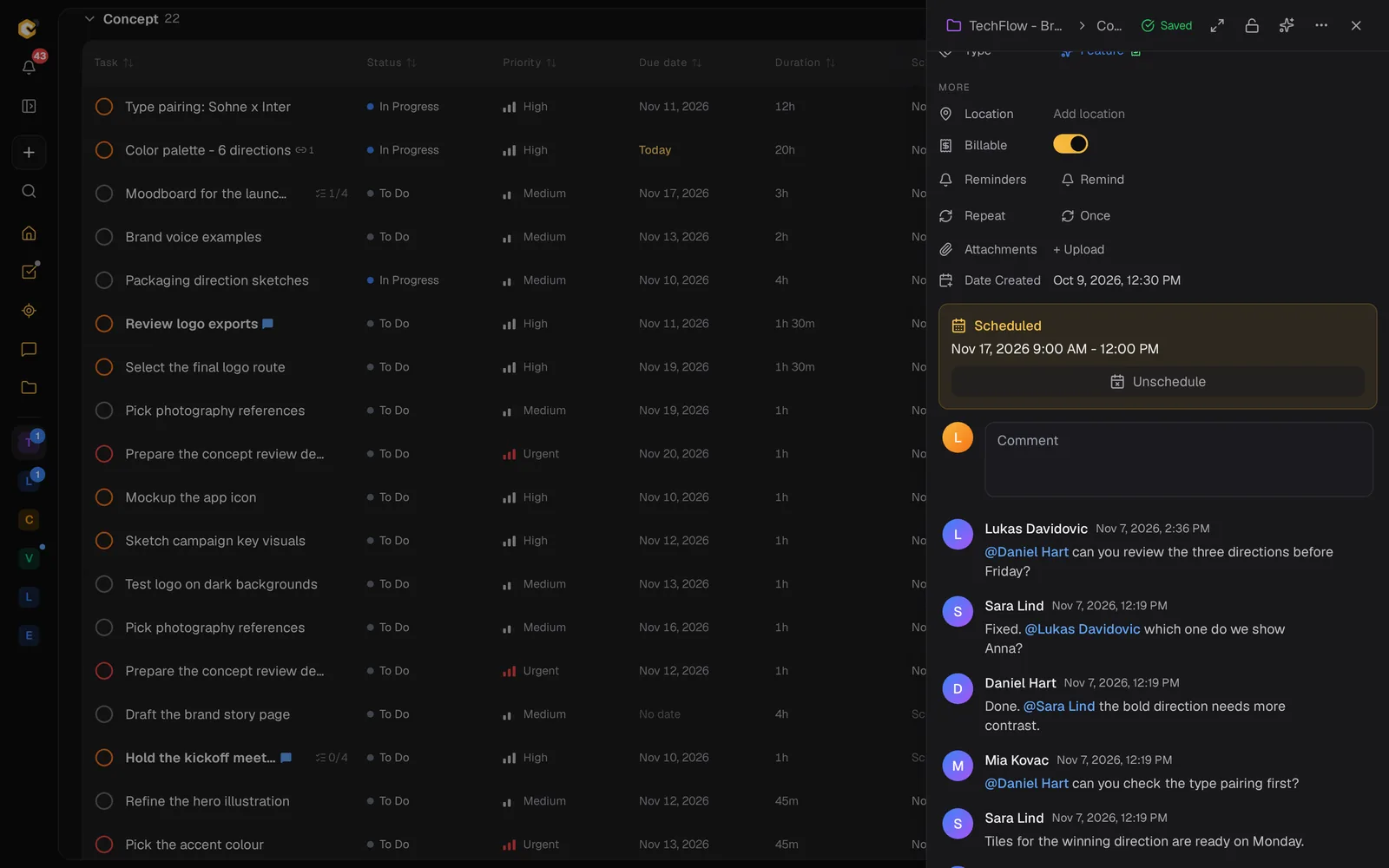
카드를 옮기면 상태가 따라오고, 열은 직접 만들 수 있습니다.
읽기 쉬운 타임라인
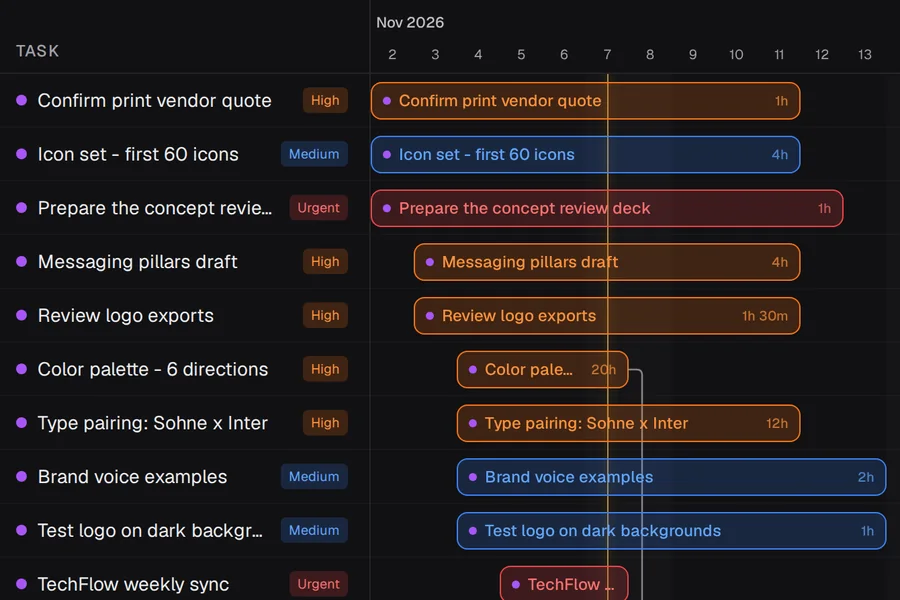
날짜를 막대로 보여 주고, 일 단위부터 분기까지 확대와 축소가 가능합니다.
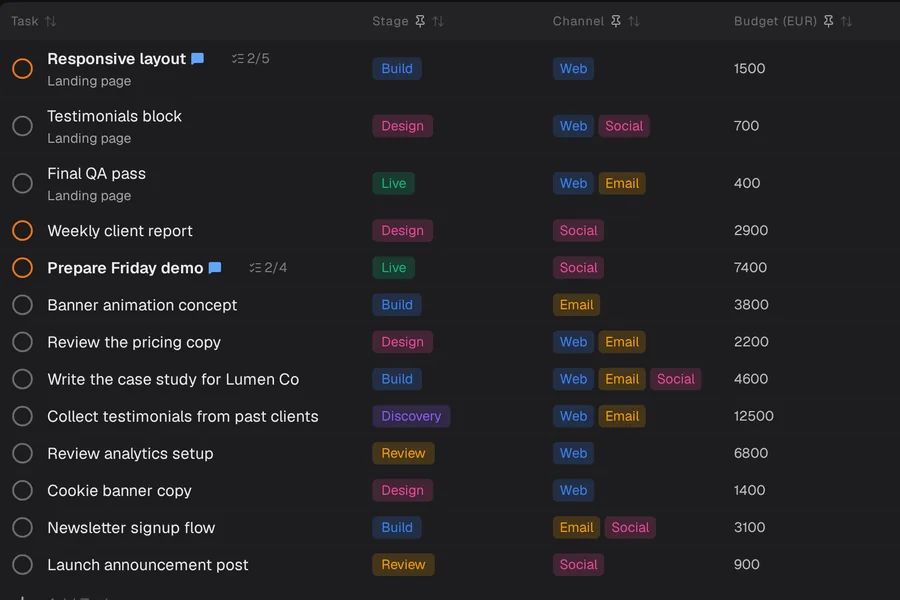
내 열로 만드는 표
사용자 정의 필드를 포함해 무엇이든 필터, 정렬, 그룹으로 묶을 수 있습니다.
빠른 답변
프로젝트 관리란?
전환 하나로 프로젝트 전체의 보기를 목록, 테이블, 보드, 캘린더, 타임라인, 갤러리 중에서 고르세요. 작업은 접을 수 있는 목록에 들어 있고, 그 자리에서 '작업 추가'를 할 수 있습니다. 문서와 봇 채팅도 같은 프로젝트에 있습니다. 팀과 함께 작업하거나, 누구와든 읽기 전용 링크를 공유하세요.
프로젝트 관리 소프트웨어는 하나의 목표에 속한 작업, 파일, 대화를 한데 묶습니다. BusyBee.Day에서는 같은 프로젝트의 작업을 일하는 사람에게는 보드로, 계획에는 타임라인으로, 검토에는 테이블로 보여 줄 수 있고, 문서와 채팅은 탭 하나 옆에 있습니다.
모두 포함
기능 요약
- 6가지 작업 보기: 목록, 테이블, 보드, 캘린더, 타임라인, 갤러리
- 프로젝트 전체에 적용되는 보기 전환 하나, 메뉴 하나에 모인 저장된 보기
- 그 자리에서 '작업 추가'가 되는 접을 수 있는 목록
- 필터, 정렬, 그룹화, 사용자 정의 필드 열이 있는 테이블 보기
- 모든 프로젝트에 작업, 문서, 채팅 탭
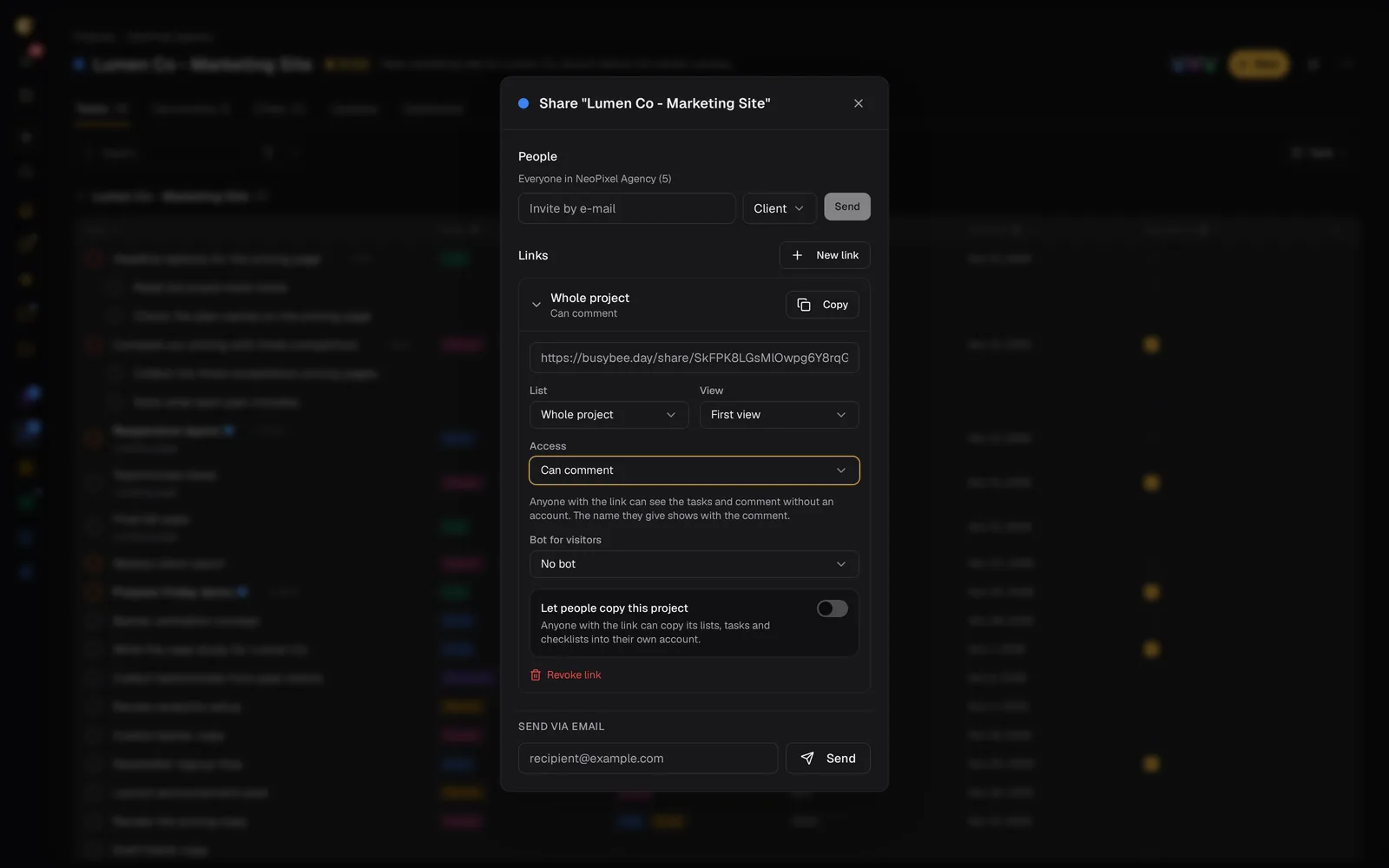
- 읽기 전용 공유 링크, 보는 데 계정 불필요
- 프로젝트 색상, 즐겨찾기, 모든 작업과 문서를 포함한 복제
작동 방식
BusyBee.Day에서 프로젝트를 설정하는 방법
- 1
프로젝트 만들기
새로 만들기(Ctrl/Cmd+K)를 누르고 '프로젝트'를 고르세요. 이름과 색상을 정하고, 내 것인지 팀의 것인지 선택하세요.
- 2
목록 추가
목록은 작업을 묶습니다. 예를 들어 백로그, 진행 중, 검토. 목록마다 접을 수 있고 자체 '작업 추가'가 있습니다.
- 3
작업 추가
'작업 추가'에 입력하거나, 프로젝트 안에서 새로 만들기를 누르면 새 작업이 그 프로젝트에 들어갑니다.
- 4
보기 고르기
프로젝트 전체를 목록, 테이블, 보드, 캘린더, 타임라인, 갤러리로 전환하세요.
- 5
공유하기
프로젝트가 속한 팀에 사람을 초대하거나, 팀 밖의 사람을 위해 읽기 전용 공유 링크를 만드세요.
사용 사례
프로젝트 관리를 사용하는 사람은?
에이전시 클라이언트 업무
팀 안에서 클라이언트마다 프로젝트 하나, 단계와 견적 사용자 정의 필드가 있는 테이블, 클라이언트를 위한 읽기 전용 공유 링크.
제품 개발
현재 스프린트에는 보드, 분기에는 타임라인, 목록은 백로그, 진행 중, 검토, 출시 완료.
마케팅 캠페인
채널별 출시일을 한눈에 보는 캘린더 보기와 크리에이티브 작업을 위한 카드 갤러리.
개인 프로젝트
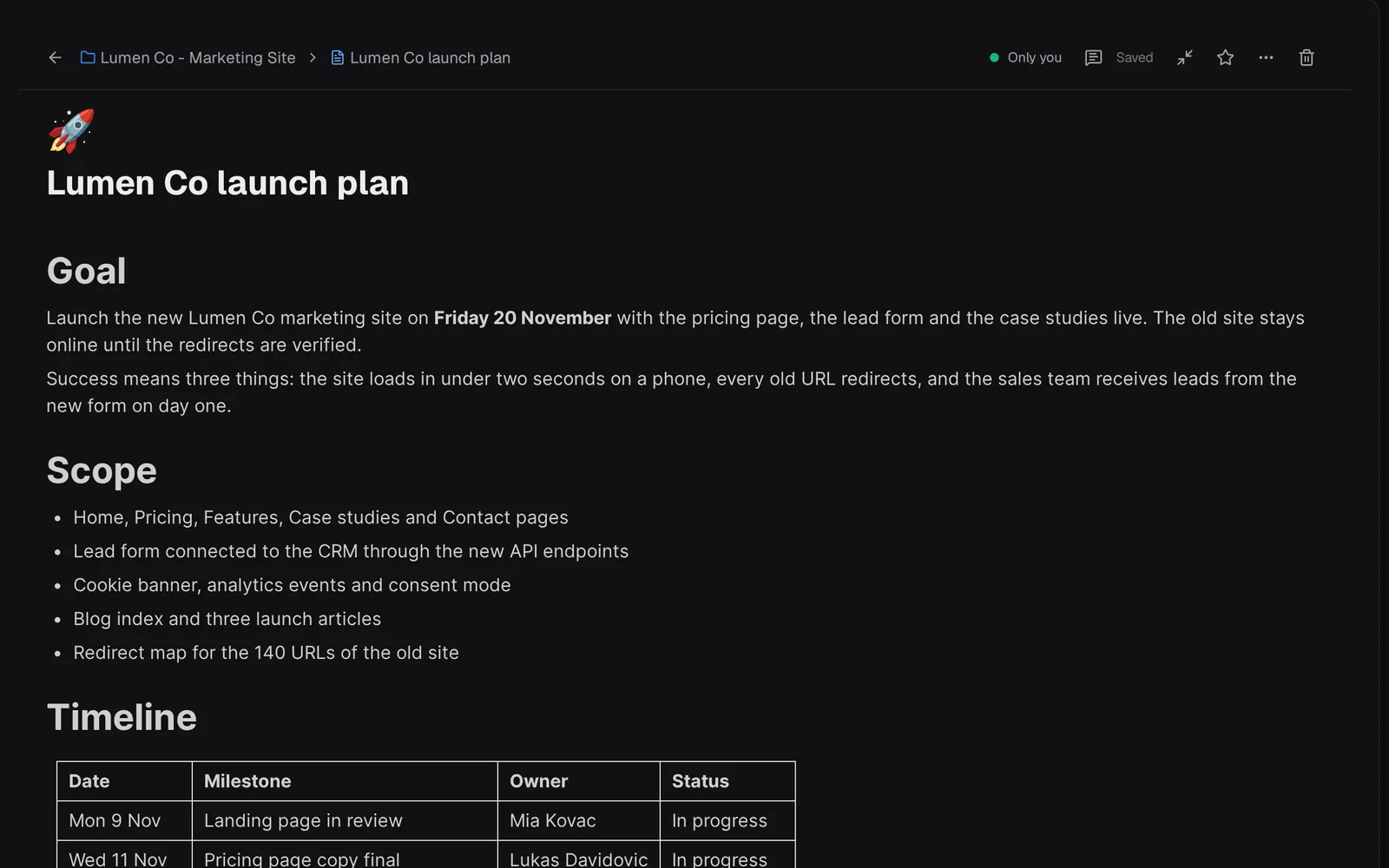
사이드 프로젝트는 목록 보기로, 메모와 계획은 문서 탭에.
비교
BusyBee.Day, Asana, Trello, Monday 비교
| 기능 | BusyBee.Day | Asana | Trello | Monday |
|---|---|---|---|---|
| 작업 보기 | 6가지(Free는 4가지) | 5가지(Personal은 3가지) | 보드, Premium에서 5가지 추가 | 13가지(타임라인, 간트, 캘린더는 Standard부터) |
| 보드(칸반) | 있음 | 있음 | 있음 | 있음 |
| 타임라인 | Basic 이상 | Starter 이상 | Premium 이상 | Standard 이상 |
| 프로젝트별 사용자 정의 필드 | Basic 이상 | Starter 이상 | Standard 이상 | 있음 |
| 공개 공유 링크 | 있음 | Enterprise 요금제에서만(읽기 전용 타임라인과 캘린더) | 있음 | 있음 |
| 자동 예약 | 기본 제공 | Asana AI로 가능(유료 요금제) | AI Smart Schedule, Standard 이상 | 제한적 |
| 무료 요금제 팀 규모 | 1명(팀은 Basic부터) | 사용자 2명 | Workspace당 협업자 10명 | 사용자 2명 |
비교는 2026년 11월 6일 기준 공개된 기능과 가격을 반영합니다. 변경될 수 있습니다.
자주 묻는 질문
자주 묻는 질문
BusyBee.Day 제품 팀이 작성. BusyBee.Day의 생산성 소프트웨어 제품 팀. 최종 확인 2026년 11월 6일.
BusyBee.Day에는 프로젝트 보기가 몇 가지 있나요?
목록, 테이블, 보드, 캘린더, 타임라인, 갤러리의 6가지 작업 보기가 있습니다. 모두 같은 작업을 보여 주므로 전환해도 잃는 것이 없습니다. Free에는 목록, 테이블, 보드, 캘린더가, Basic 이상에는 6가지가 모두 있습니다.
팀 밖의 사람과 프로젝트를 공유할 수 있나요?
네. 프로젝트 소유자는 읽기 전용 공유 링크를 만들어 복사하거나 이메일로 보낼 수 있습니다. 링크가 있는 사람은 계정 없이 작업을 검색하고, 정렬하고, 열어 볼 수 있으며, 완료된 작업은 숨겨집니다. 소유자는 언제든 링크를 취소할 수 있습니다.
테이블 보기에서 필터링과 그룹화를 할 수 있나요?
네. 상태, 우선순위, 마감일, 프로젝트, 라벨, 담당자, 작업 유형, 사용자 정의 필드 등으로 필터링하고, 어떤 열로든 정렬하고, 프로젝트, 상태, 우선순위로 그룹화할 수 있습니다. 저장한 보기에는 필터와 그룹화가 유지됩니다.
BusyBee.Day는 간트 차트를 지원하나요?
네. 타임라인은 각 작업을 시작 날짜부터 마감일까지 일, 주, 월에 걸친 막대로 그리고, 마일스톤은 그날에 마름모로 표시합니다. 막대를 끌어 옮기거나 가장자리를 끌어 날짜를 바꾸고, 한 막대에서 다른 막대로 끌면 한 작업이 다른 작업을 기다리게 됩니다. 화살표는 무엇이 무엇을 기다리는지 보여 주며, 작업이 기다리는 작업의 마감일보다 먼저 시작하면 빨간색으로 바뀝니다. 작업을 뒤로 미루면 그 작업을 기다리는 작업도 그대로 두면 너무 일찍 시작하게 될 경우 함께 움직이고, 클릭 한 번으로 되돌릴 수 있습니다.
팀원마다 다른 프로젝트 보기를 볼 수 있나요?
프로젝트의 보기는 참여한 모든 사람이 공유하며, 순서와 기본 보기는 사람마다 따로 유지됩니다.
BusyBee.Day는 Asana와 무엇이 다른가요?
BusyBee.Day는 자동 예약, 습관, 문서, AI 봇을 프로젝트와 같은 앱에 담고 있습니다. Basic은 최대 7명에 월 $10, Pro는 최대 25명에 월 $29이며, Team 요금제는 멤버당 $25입니다.
보드 보기와 타임라인 보기의 차이는 무엇인가요?
보드는 작업을 상태, 우선순위, 담당자, 목록, 라벨, 사용자 지정 필드별 열로 묶어 진행 중인 일에 맞습니다. 타임라인은 작업을 날짜를 따라 펼치고 각 작업이 무엇을 기다리는지도 보여 주어 일, 주, 월에 걸친 계획에 맞습니다.