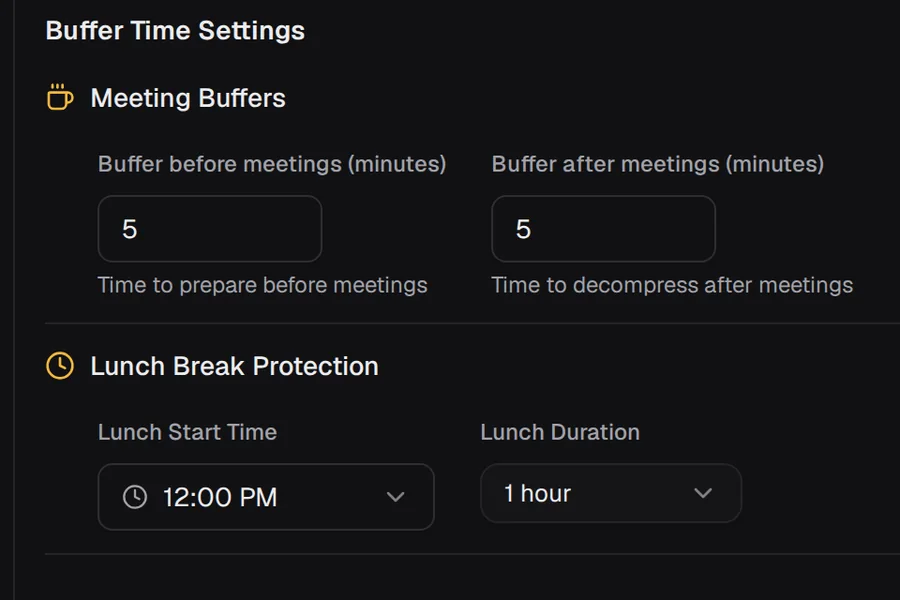
앞과 뒤
예약된 시간 양쪽에 비워 두는 분.
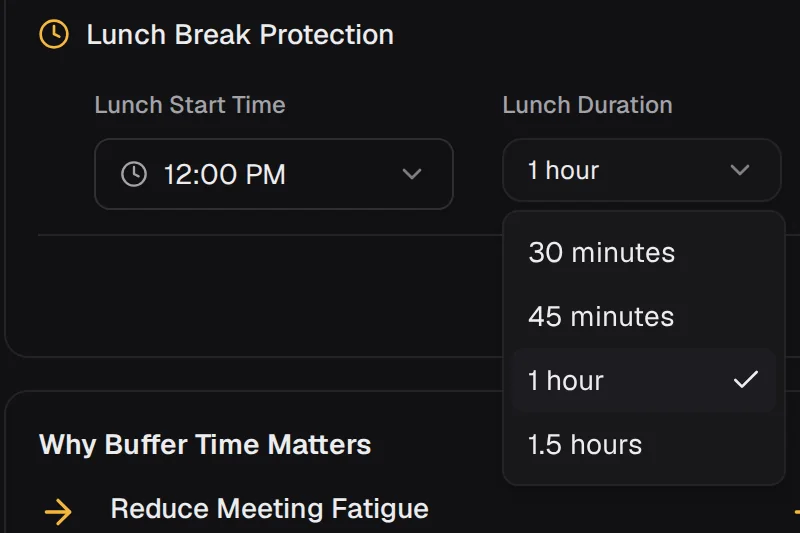
점심은 점심으로
시작 시각과 길이를 정하거나, 아예 없앨 수도 있습니다.
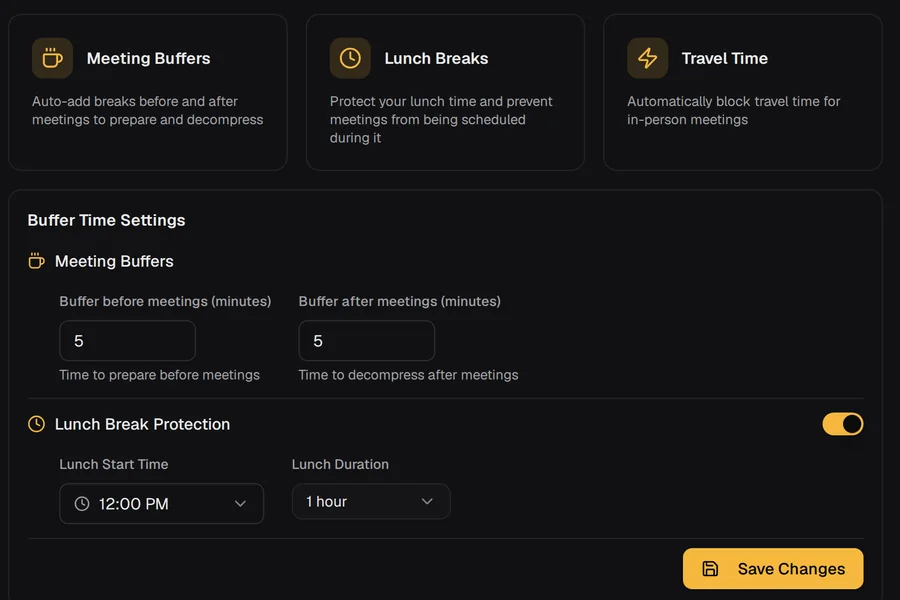
어디서나 존중됩니다
자동 일정과 봇이 이를 피해 계획합니다.
빠른 답변
버퍼 시간과 휴식란?
예약된 시간 앞뒤의 버퍼 시간(기본값은 각각 5분)과 시작 시간과 길이가 있는 점심시간을 설정하세요. 자동 예약은 작업을 계획할 때 캘린더 일정과 예약된 작업 주위에 버퍼를 두고, 점심시간은 비워 둡니다.
버퍼 시간은 휴식, 맥락 전환, 준비를 위해 업무 블록 사이에 두는 간격입니다. 캘린더는 이를 지켜 주는 경우가 드물지만, BusyBee.Day에서는 플래너가 지킵니다.
모두 포함
기능 요약
- 예약된 시간 전의 버퍼 시간
- 예약된 시간 후의 버퍼 시간
- 시작 시간과 길이가 있는 점심시간
- 점심시간은 끌 수 있음
- 자동 예약이 지킴
- 봇도 시간을 제안할 때 지킴
작동 방식
BusyBee.Day에서 버퍼 시간을 설정하는 방법
- 1
버퍼 시간 열기
휴대폰에서는 더보기 > 버퍼 시간을 열고, 컴퓨터에서는 /app/buffer-time으로 가세요.
- 2
버퍼 설정
예약된 시간 앞뒤로 비워 둘 분을 입력하세요. 예를 들어 10분과 5분.
- 3
점심시간 설정
시작 시간(예: 12:30)과 길이(예: 60분)를 고르거나 점심시간을 끄세요.
- 4
계획하기
작업 > 캘린더에서 '자동 예약'을 누르면 작업이 버퍼와 점심시간을 피해 배치됩니다.
사용 사례
버퍼 시간과 휴식를 사용하는 사람은?
일정이 꽉 찬 날
예약된 시간 뒤에 15분을 두면 통화가 끝나자마자 작업이 시작되는 일이 없습니다.
지켜지는 점심시간
12:00부터 60분 점심시간. 자동 예약은 그 시간에 작업을 넣지 않습니다.
준비 시간
예약된 시간 전에 준비를 위한 10분.
비교
BusyBee.Day 버퍼, Reclaim, Google 캘린더 비교
| 기능 | BusyBee.Day | Reclaim.ai | Google 캘린더 |
|---|---|---|---|
| 앞뒤 버퍼 | 있음 | 있음 | 예약된 약속 사이에서만 |
| 지켜지는 점심시간 | 있음 | 있음 | 없음 |
| 작업 계획 시 반영 | 있음 | 작업은 더 이상 예약되지 않음, 다른 블록은 우선순위를 따름 | 없음 |
| 작업 앱에 내장 | 있음 | 없음 | 없음 |
비교는 2026년 11월 5일 기준 공개된 기능과 가격을 반영합니다. 변경될 수 있습니다.
자주 묻는 질문
자주 묻는 질문
BusyBee.Day 제품 팀이 작성. BusyBee.Day의 생산성 소프트웨어 제품 팀. 최종 확인 2026년 11월 5일.
버퍼 시간은 어떻게 작동하나요?
예약된 시간 앞뒤로 비워 둘 분을 설정합니다. 자동 예약은 작업을 계획할 때 그 시간을 이미 찬 것으로 봅니다.
점심시간을 설정할 수 있나요?
네. 시작 시간과 길이를 설정하면 자동 예약이 그 시간에 작업을 넣지 않습니다.
일정 하나에 다른 버퍼를 설정할 수 있나요?
아니요. 버퍼는 캘린더의 모든 것에 적용됩니다.