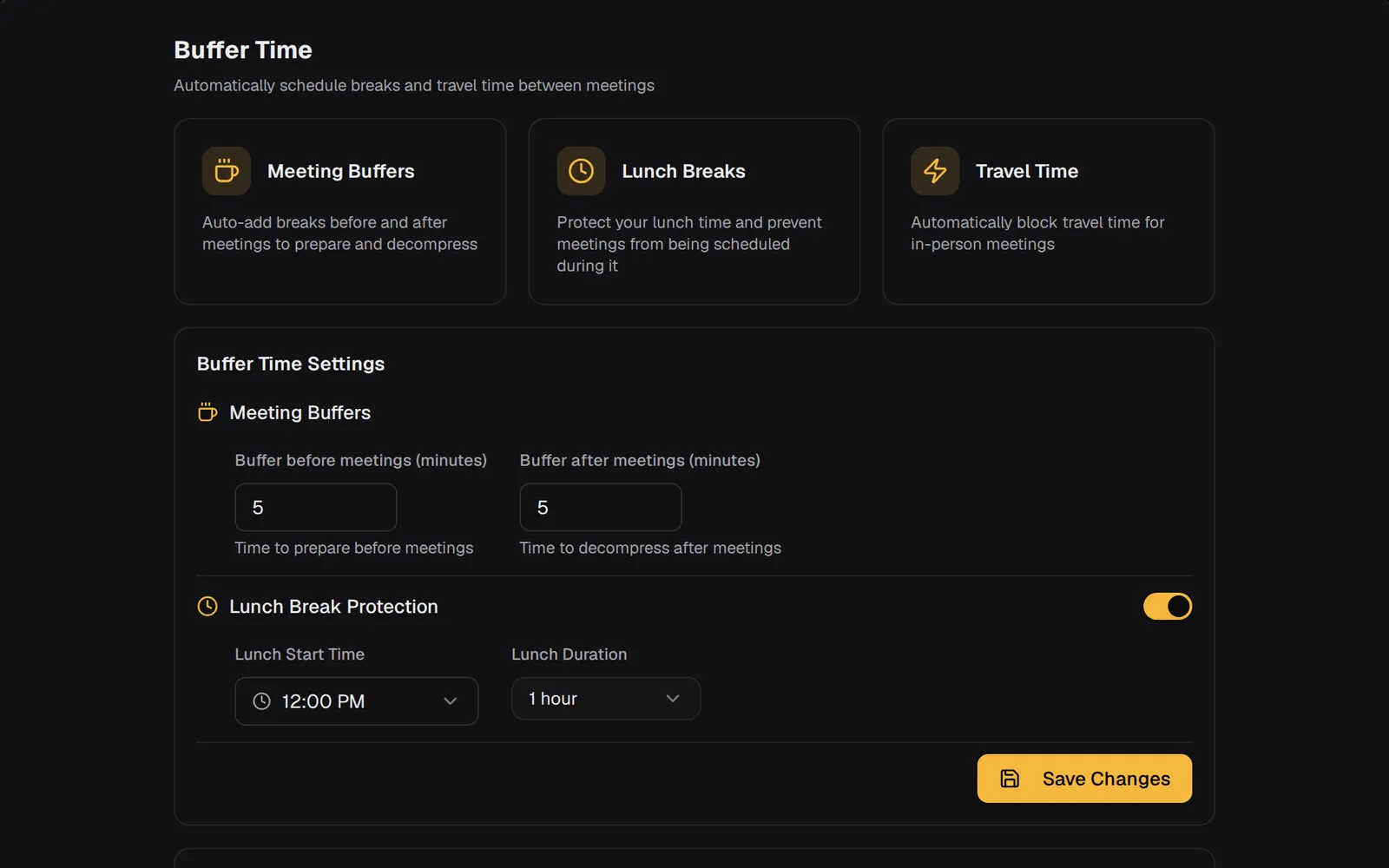
캘린더와 플래너
한 주가 알아서 계획됩니다.

끌고, 옮기고, 늘리고
작업을 하루에 놓고 가장자리를 당겨 걸리는 시간을 바꾸세요.
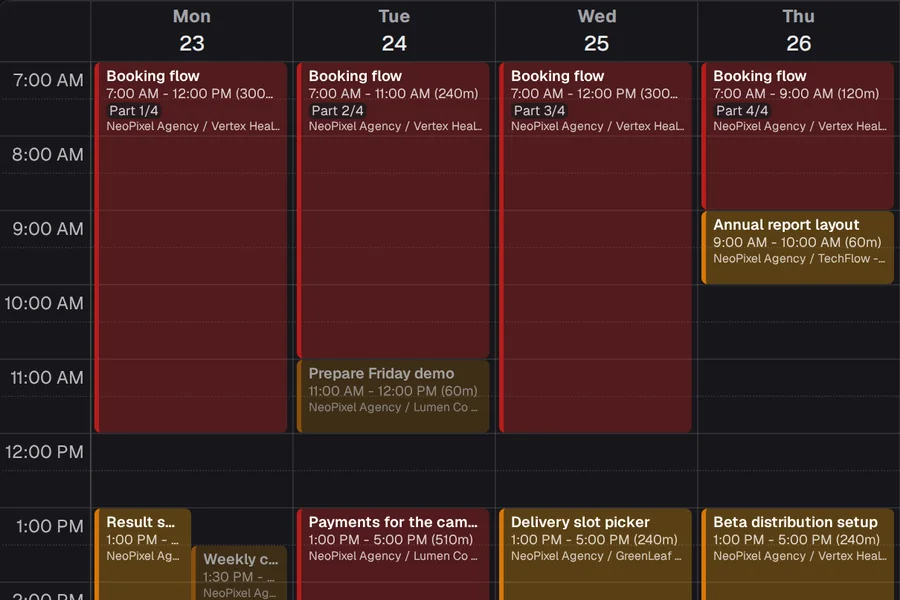
긴 작업은 나뉩니다
큰 작업은 여러 날의 세션이 되고, 각 세션은 자기 몫을 압니다.
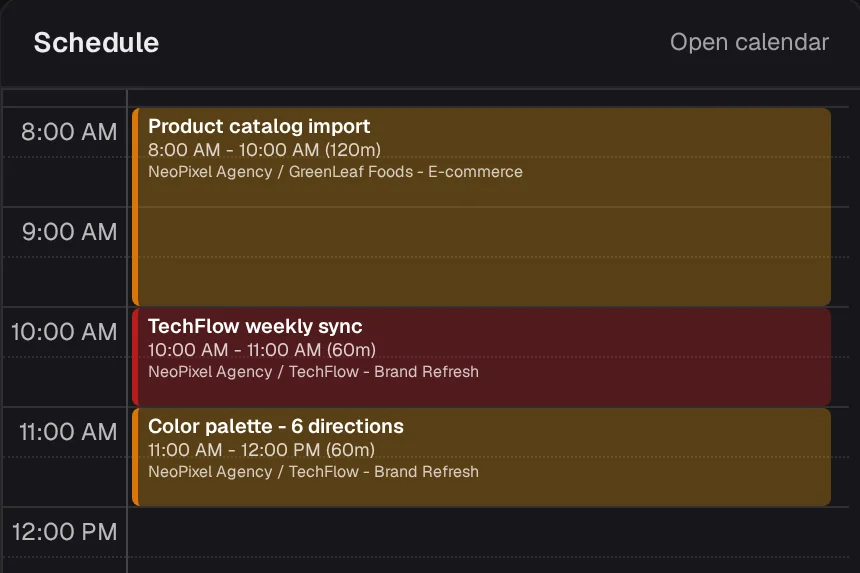
홈에서 오늘 일정
오늘의 일정이 오늘 작업과 기한 지난 작업 옆에 있습니다.
빠른 답변
캘린더와 플래너란?
작업에서 목록을 캘린더로 바꾸세요. 작업을 캘린더로 끌어 놓고, 옮기고, 길이를 조절하거나, '자동 예약'을 눌러 열린 작업을 근무 시간 안에서 습관, 점심시간, 버퍼를 피해 계획하세요. 홈에는 같은 캘린더의 오늘 부분이 작업 옆에 표시됩니다.
캘린더 플래너는 작업을 날짜뿐 아니라 시간에도 배치합니다. BusyBee.Day 플래너는 작업과 습관을 하나의 캘린더에 담고, 자동 예약이 빈 시간을 열린 작업으로 채우므로 한 주가 시작되기 전에 계획이 끝납니다.
모두 포함
기능 요약
- 예약된 작업과 습관의 일, 주, 월 보기
- 작업을 끌어 넣고, 옮기고, 길이를 조절해 소요 시간 변경
- 자동 예약: 열린 작업을 마감일 순, 그다음 우선순위 순으로 계획
- 근무 시간, 근무일, 휴가 기간, 점심시간, 버퍼 반영
- 긴 작업을 여러 날의 세션으로 나눔
- 작업을 잠가 그 시간에 고정
- 마감일 없는 작업도 계획할지 선택
- 홈의 오늘과 기한 초과 옆에 오늘의 일정
작동 방식
BusyBee.Day에서 한 주를 계획하는 방법
- 1
근무 시간 설정
설정 > 근무 시간에서 근무 시간, 근무일, 추가 근무일, 휴가 기간을 설정하세요. 버퍼와 점심시간은 버퍼 시간 페이지에 있습니다.
- 2
캘린더 열기
작업에서 목록을 캘린더로 바꾸고 일, 주, 월 중 하나를 고르세요.
- 3
작업 배치
예약되지 않은 목록에서 작업을 시간대로 끌어 놓거나, '자동 예약'을 눌러 열린 작업을 모두 계획하세요.
- 4
조정
어떤 작업이든 옮기거나 길이를 조절하세요. 변경 사항은 팀 모두에게 바로 보입니다.
사용 사례
캘린더와 플래너를 사용하는 사람은?
에이전시 대표
클라이언트 통화를 그 시간에 잠그고, 나머지 한 주의 작업은 자동 예약으로 그 사이에 맞추세요.
파트타임 일정
근무일을 월요일부터 수요일로 설정하면 자동 예약은 그날에만 작업을 계획합니다.
휴가
휴가 기간을 추가하면 그 기간에 예약된 작업은 캘린더에서 빠지고, 자동 예약은 그날들을 비워 둡니다.
비교
BusyBee.Day 캘린더, Sunsama, Akiflow, Google 캘린더 비교
| 기능 | BusyBee.Day | Sunsama | Akiflow | Google 캘린더 |
|---|---|---|---|---|
| 내장 작업 관리 | 있음 | 있음 | 있음 | 있음, Google Tasks 내장 |
| 자동 예약 | 있음 | 있음, 한 번에 작업 하나씩(X 키 누르기) | 제한적 | 없음 |
| 끌어서 놓기가 되는 주간 플래너 | 있음 | 있음 | 있음 | 끌어서 놓기가 되는 주간 보기 |
| 월 가격 | 계정당 $0~$99, Team은 멤버당 $25 | 연간 결제 시 $17, 월간 결제 시 $22 | 연간 결제 시 $19, 월간 결제 시 $34 | 개인 Google 계정은 $0, Workspace는 유료 |
| 습관 | 기본 제공 | 없음 | 없음 | 없음 |
비교는 2026년 11월 5일 기준 공개된 기능과 가격을 반영합니다. 변경될 수 있습니다.
자주 묻는 질문
자주 묻는 질문
BusyBee.Day 제품 팀이 작성. BusyBee.Day의 생산성 소프트웨어 제품 팀. 최종 확인 2026년 11월 5일.
홈에는 무엇이 표시되나요?
'BusyBee에게 묻거나 작업 추가' 입력창, 확인 필요(내 답을 기다리는 봇의 요청), 내 작업이 있는 오늘('다른 사람 대기 중' 전환으로 다른 사람에게 할당한 작업도 추가), 한 줄로 접힌 기한 초과, 그리고 그 옆의 오늘 일정이 표시됩니다.
작업을 끌어서 놓아 일정을 바꿀 수 있나요?
네. 캘린더 보기에서 작업을 다른 날이나 시간으로 끌어 옮기고, 길이를 조절해 소요 시간을 바꿀 수 있습니다. 변경 사항은 모두에게 바로 보입니다.
자동 예약은 작업을 어디에 둘지 어떻게 정하나요?
아직 시간이 정해지지 않은 열린 작업을 마감일이 가장 급한 것부터, 그다음 우선순위 순으로 계획합니다. 근무 시간과 근무일을 쓰고, 휴가 기간과 점심시간을 피하며, 예약된 시간 앞뒤에 버퍼를 두고, 한 칸에 들어가지 않는 긴 작업은 나눕니다. AI 모델이 아닌 규칙 모음이라 크레딧이 들지 않습니다.
BusyBee.Day는 Sunsama와 무엇이 다른가요?
둘 다 작업을 캘린더에 둡니다. BusyBee.Day는 자동 예약으로 작업을 대신 계획해 주며, 6가지 보기의 프로젝트, 습관, 문서, 팀, AI 봇도 갖추고 있습니다.