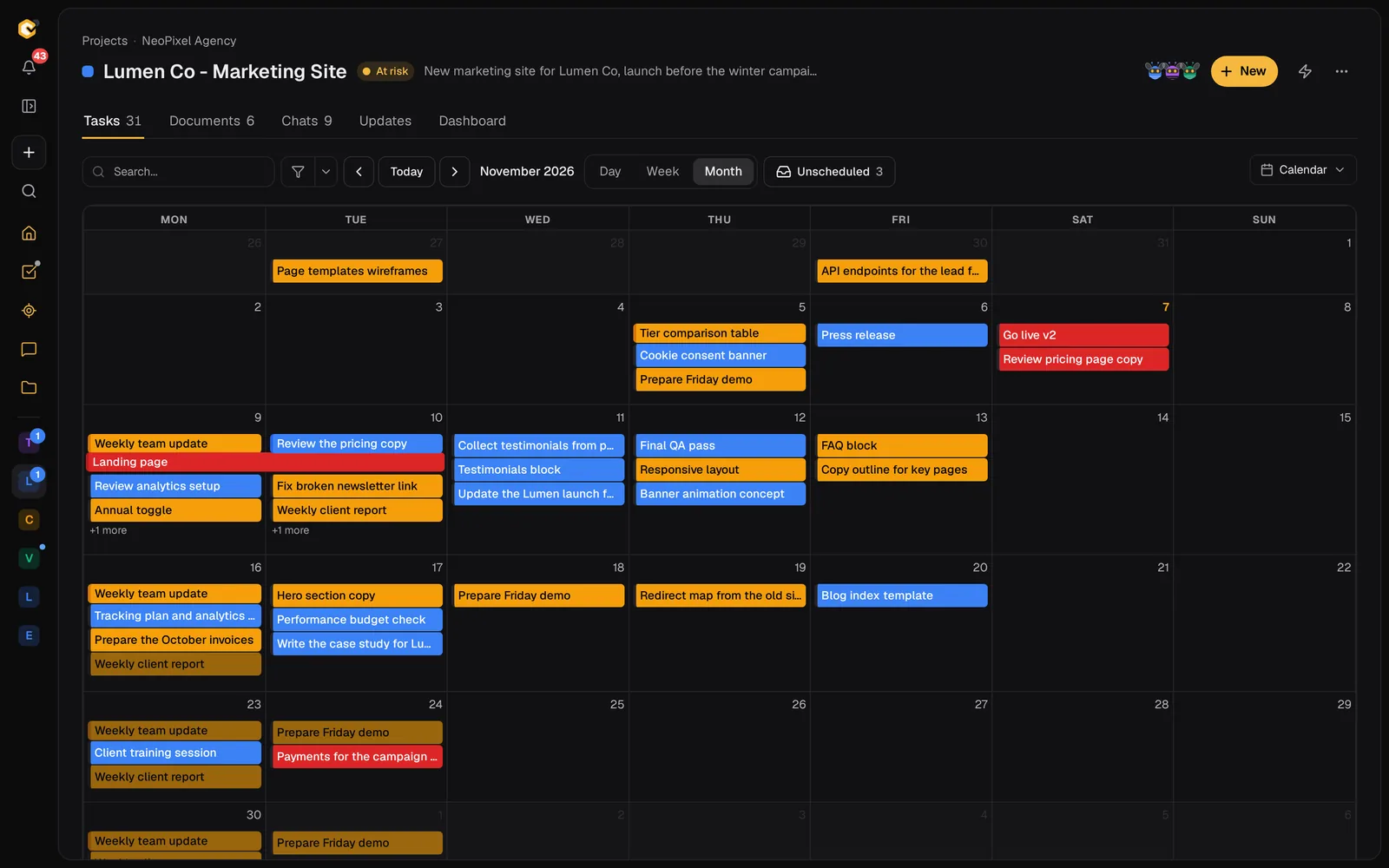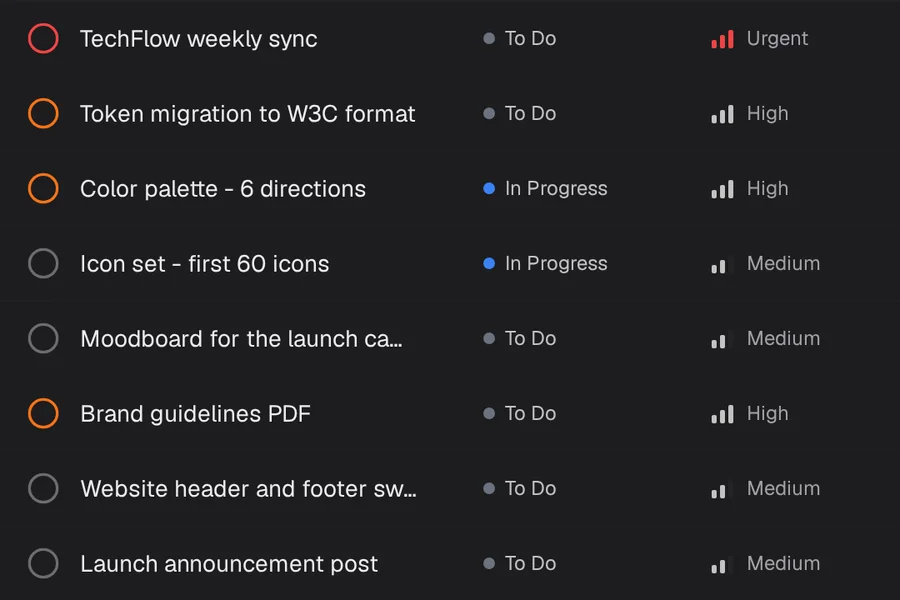
눈에 보이는 우선순위
모든 행에 P1부터 P4까지, 잠금으로 작업을 그 시간에 고정합니다.
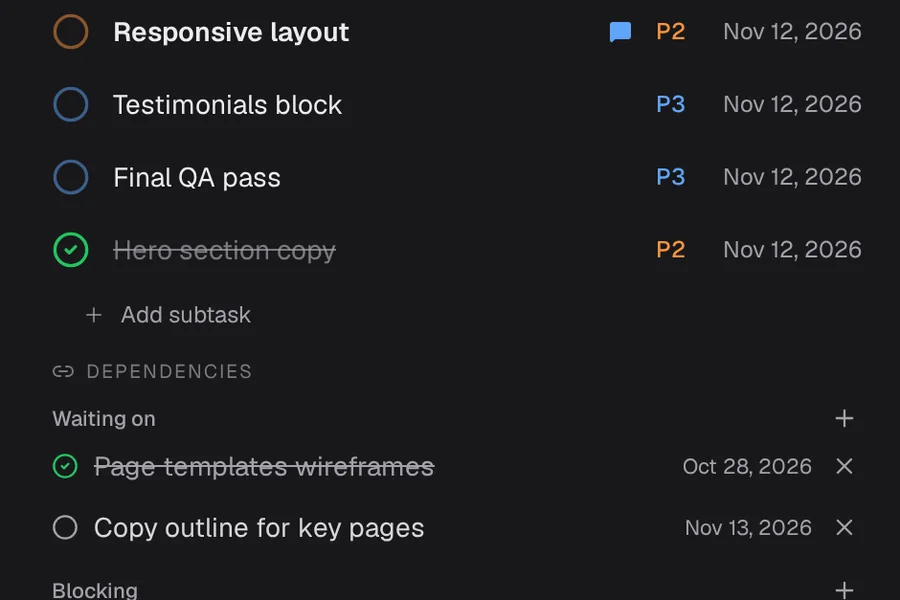
그 자리에서 하위 작업
목록을 벗어나지 않고 작업을 쪼개고 각 부분에 담당자를 지정하세요.
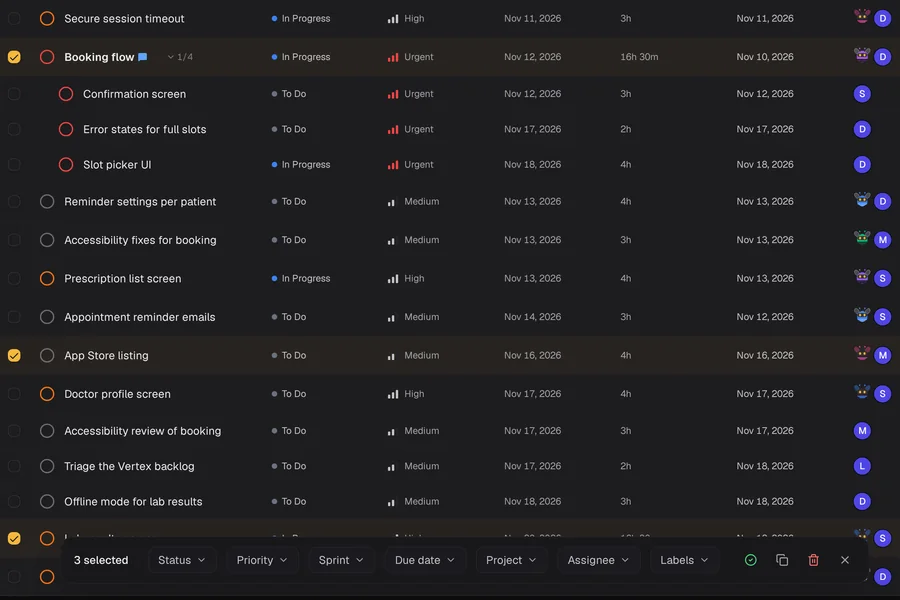
여러 개를 한 번에 변경
행을 선택해 상태, 우선순위, 날짜, 프로젝트, 사람, 라벨을 한꺼번에 바꿉니다.
빠른 답변
작업 관리란?
'BusyBee에게 묻거나 작업 추가'에 날짜나 #프로젝트와 함께 작업을 입력하면 추가됩니다. 작업에는 우선순위, 마감 날짜와 시간, 소요 시간, 라벨, 담당자, 사용자 정의 필드, 반복, 하위 작업이 있습니다. 작업에서는 모든 일을 목록이나 캘린더로 보고, 자동 예약은 열린 작업을 이미 잡힌 일정 사이에 계획합니다.
작업 관리 소프트웨어는 모든 할 일을 한곳에 모으고, 다음에 무엇을 할지 정할 수 있을 만큼의 정보를 담아 둡니다. BusyBee.Day는 여기에 두 가지를 더합니다. 한 줄의 글을 작업으로 바꾸는 입력창 하나, 그리고 열린 작업을 캘린더의 빈 시간에 계획하는 자동 예약입니다.
모두 포함
기능 요약
- 입력창 하나: 'BusyBee에게 묻거나 작업 추가'는 날짜나 #프로젝트가 있는 글을 작업으로 추가
- P1(긴급)부터 P4(낮음)까지의 우선순위, 작업을 그 시간에 고정하는 잠금
- 사용자 정의 필드: 텍스트, 숫자, 체크박스, 날짜, 선택, 다중 선택, URL, 관계
- 반복 작업: 매일, 매주, 격주, 매월
- 하위 작업, 여러 담당자, 리마인더, 첨부 파일
- 상태, 우선순위, 마감일, 프로젝트, 담당자, 라벨 일괄 변경
- 색상이 있는 사용자 정의 작업 상태와 작업 유형(작업, 기능, 개선, 버그, 유지 보수)
- @멘션이 되는 댓글과 프로젝트별 활동 로그
작동 방식
BusyBee.Day에서 작업을 관리하는 방법
- 1
작업 추가
새로 만들기(Ctrl/Cmd+K)를 누르거나 홈의 입력창에 "로그인 버그 수정 내일 15:00 p1 #Backend 30m"을 입력하세요. 날짜, 시간, 우선순위, 프로젝트, 소요 시간은 입력하는 동안 읽히며, Enter를 누르면 작업이 추가됩니다.
- 2
나머지 채우기
작업을 열어 담당자, 라벨, 작업 유형, 사용자 정의 필드, 리마인더, 반복을 설정하세요.
- 3
계획하기
작업을 캘린더로 바꾸고 작업을 빈 시간으로 끌어 놓거나, '자동 예약'을 눌러 열린 작업을 모두 기존 일정 사이에 계획하세요.
- 4
끝내기
완료로 표시하세요. 반복 작업이라면 다음 회차가 만들어집니다.
사용 사례
작업 관리를 사용하는 사람은?
소프트웨어 엔지니어
버그와 기능은 작업 유형으로, 출시를 막는 일에는 P1, 풀 리퀘스트에는 URL 사용자 정의 필드, 리뷰 단계마다 하위 작업.
에이전시 프로젝트 매니저
클라이언트 프로젝트마다 클라이언트와 견적 사용자 정의 필드. 마일스톤이 끝나면 해당 작업을 선택해 상태를 한 번에 바꿉니다.
창업자와 1인 사업자
작업을 한 줄로 입력하고, 자동 예약으로 한 주를 채우고, 주간 리뷰와 월간 청구는 반복 작업으로 두세요.
연구자와 작가
장마다 작업 하나, 초안과 편집은 하위 작업, 단계는 라벨, 출처는 URL 필드로.
비교
BusyBee.Day, Todoist, Asana 비교
| 기능 | BusyBee.Day | Todoist | Asana |
|---|---|---|---|
| 캘린더로 자동 예약 | 기본 제공 | 베타 자동화(Pro 및 Business) | Asana AI로 가능(유료 요금제) |
| 사용자 정의 필드(텍스트, 숫자, URL, 선택 등) | 8가지 유형(Basic 이상) | 없음 | 최대 9가지 유형(Starter 이상) |
| 반복 작업 | 매일, 매주, 격주, 매월 | 있음 | 있음 |
| 무료 요금제 작업 한도 | 작업 100개 | 프로젝트당 활성 작업 300개, 프로젝트 5개 | 사용자 2명 / 작업 무제한 |
| 작업 보기(목록, 테이블, 보드, 캘린더, 타임라인, 갤러리) | 6가지 보기(Free는 4가지) | 목록, 보드, 테이블, 캘린더(Free는 2가지) | 5가지(Personal은 3가지) |
비교는 2026년 11월 6일 기준 공개된 기능과 가격을 반영합니다. 변경될 수 있습니다.
자주 묻는 질문
자주 묻는 질문
BusyBee.Day 제품 팀이 작성. BusyBee.Day의 생산성 소프트웨어 제품 팀. 최종 확인 2026년 11월 6일.
작업 관리 소프트웨어란 무엇인가요?
작업 관리 소프트웨어는 모든 할 일을 기록하고, 우선순위를 정해 일정을 잡고, 끝날 때까지 추적하게 해 줍니다. BusyBee.Day에는 자동 예약이 더해져, 열린 작업을 마감일과 우선순위에 따라 이미 잡힌 일정 사이에 캘린더로 배치합니다.
BusyBee.Day 작업에는 어떤 속성이 있나요?
제목, 설명, 우선순위(P1-P4), 상태, 마감 날짜와 시간, 소요 시간, 담당자, 프로젝트와 목록, 라벨, 리마인더, 첨부 파일, 장소, 작업 유형, 사용자 정의 필드, 반복, 하위 작업입니다.
BusyBee.Day에서 반복 작업을 만들 수 있나요?
네. 작업을 매일, 매주, 격주, 또는 매월 같은 날짜에 반복할 수 있습니다. 시리즈는 작업 하나로, 완료하면 다음 회차가 만들어지고 캘린더에는 앞으로의 회차가 표시됩니다. 반복 작업을 편집할 때는 '이 작업만' 또는 '모든 미래 작업'을 고릅니다.
BusyBee.Day는 어떤 사용자 정의 필드를 지원하나요?
8가지입니다: 텍스트, 숫자, 체크박스, 날짜, 색상 옵션이 있는 선택과 다중 선택, URL, 그리고 작업을 데이터베이스의 행에 연결하는 관계. 필드는 모든 작업이나 한 프로젝트에 적용됩니다. Free에는 사용자 정의 필드가 없고, Basic은 프로젝트당 5개, Pro, Max, Team은 제한이 없습니다.
BusyBee.Day는 Todoist와 무엇이 다른가요?
BusyBee.Day는 자동 예약으로 작업을 캘린더에 계획하고, 6가지 작업 보기(목록, 테이블, 보드, 캘린더, 타임라인, 갤러리)를 제공하며, 습관, 문서, AI 봇을 같은 앱에 담고 있습니다.
BusyBee.Day는 무료인가요?
네. Free는 한 명이 프로젝트 3개, 작업 100개, 문서 5개, 습관 3개까지 쓸 수 있습니다. Basic(월 $10)과 Pro(월 $29)는 이 한도를 없애고 팀 기능을 더하며, Max는 월 $99, Team은 멤버당 $25입니다. 유료 요금제에는 무료 체험이 있습니다.
작업을 일괄 편집할 수 있나요?
네. 목록이나 테이블에서 작업을 선택해 상태, 우선순위, 마감일, 프로젝트, 담당자, 라벨을 바꾸거나, 완료로 표시하거나, 복제하거나, 휴지통으로 옮길 수 있습니다.