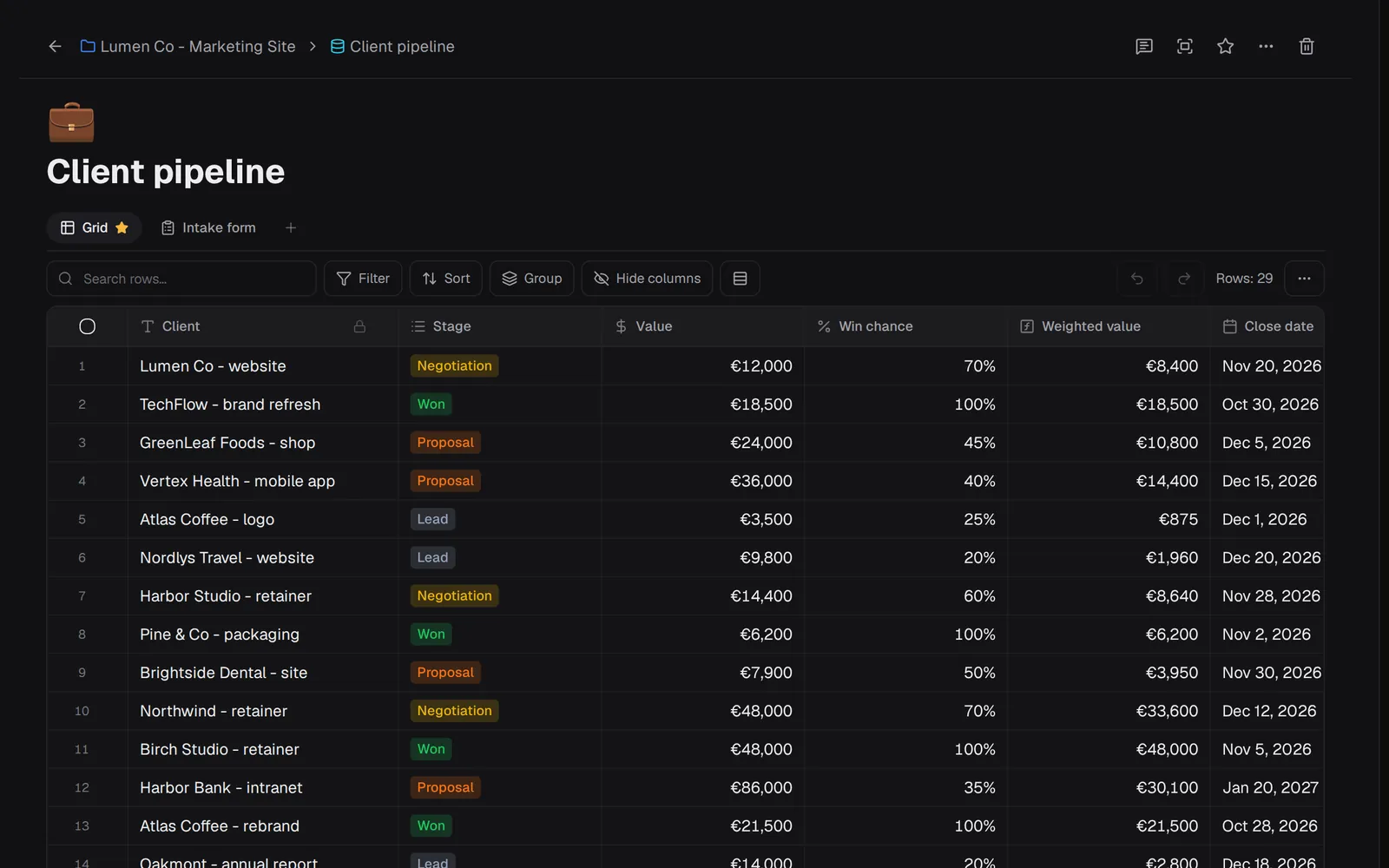
Campos personalizados
Tus columnas, en tus tareas.
Texto, números, fechas, selecciones, URL y relaciones con filas de bases de datos. Muéstralos como columnas, y luego filtra y ordena por ellos.
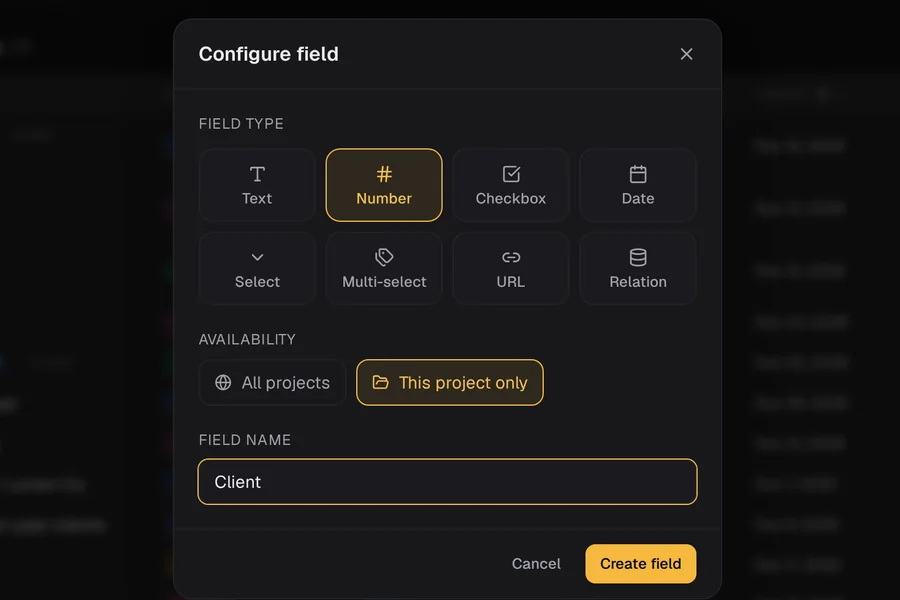
Ocho tipos de campo
Desde una casilla hasta una relación.
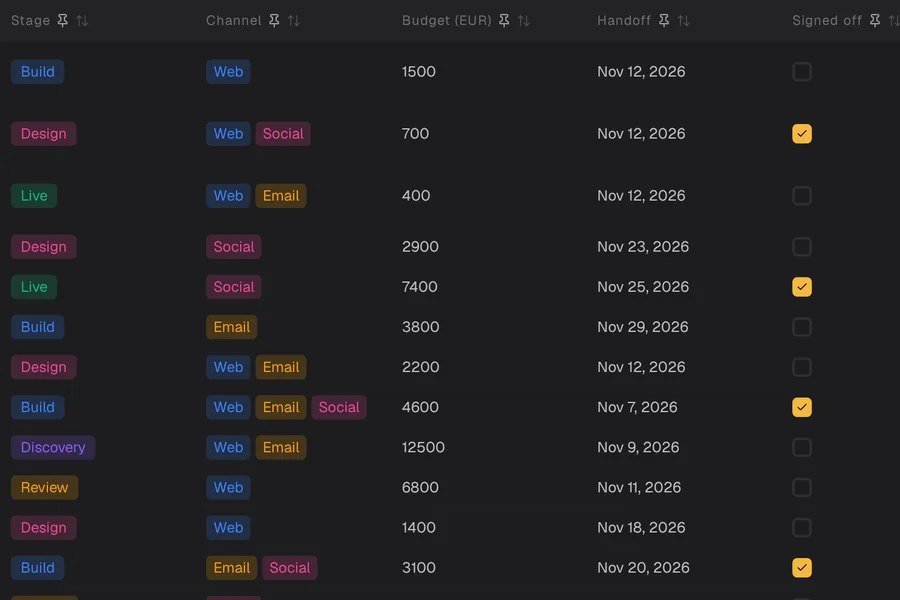
Opciones de color
Los campos de selección se leen de un vistazo.
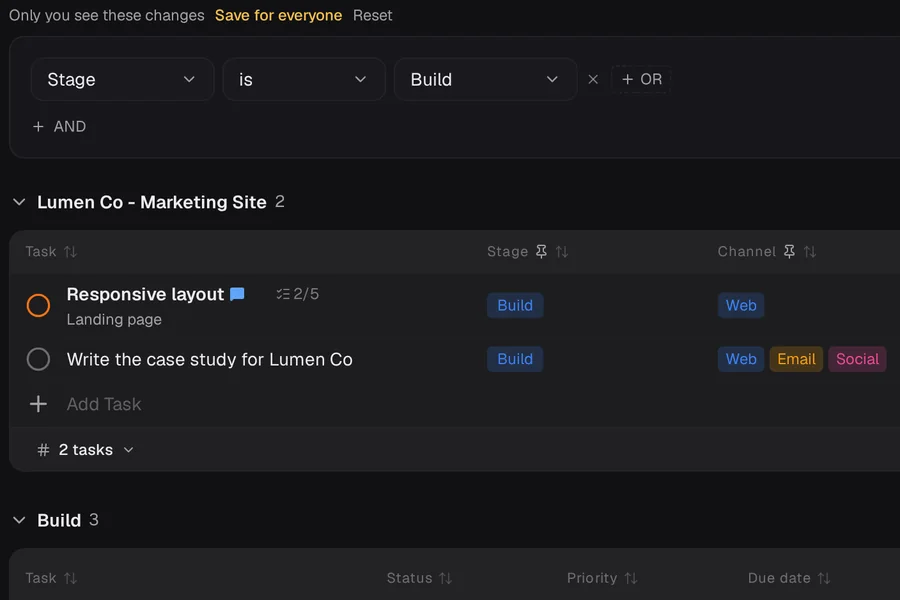
Ordena y filtra por ellos
Tus campos funcionan como los incluidos de serie.
Con una abeja encima
O pásaselo a una abeja.
Cualquier bot también puede trabajar aquí, con las mismas herramientas que tienes tú. Di lo que necesitas y vete a hacer otra cosa.
Respuesta rápida
¿Qué es Campos personalizados?
Añade un campo desde el + al final de una tabla: texto, número, casilla, fecha, selección, selección múltiple, URL o relación (un enlace a filas de una base de datos). Un campo se aplica a todas tus tareas o a un proyecto. Filtra y ordena por él como por cualquier columna integrada. Basic permite 5 campos por proyecto; Pro, Max y Team no tienen límite.
Un campo personalizado es una propiedad que añades a las tareas, como una columna más en una hoja de cálculo, para que las tareas lleven lo que sigue tu equipo.
Todo incluido
Capacidades de un vistazo
- Ocho tipos: texto, número, casilla, fecha, selección, selección múltiple, URL, relación
- Para todas tus tareas o para un proyecto
- Opciones de colores para selección y selección múltiple
- Se muestran como columnas en la vista de Tabla
- Filtra y ordena por cualquier campo
- Los campos de relación vinculan tareas con filas de una base de datos
Cómo funciona
Cómo añadir campos personalizados en BusyBee.Day
- 1
Abre una tabla
Abre un proyecto, o Tareas, en la vista de Tabla.
- 2
Añade un campo
Haz clic en + al final de los encabezados de columna, elige un tipo y ponle un nombre, por ejemplo Número "Story points".
- 3
Elige dónde se aplica
A todas tus tareas o solo a este proyecto.
- 4
Añade opciones
En selección y selección múltiple, añade las opciones y elige sus colores.
- 5
Úsalo
Rellénalo en la tabla y después filtra y ordena por él.
Casos de uso
¿Quién usa Campos personalizados?
Ingeniería
Número "Story points" y URL "Pull request" en el proyecto del sprint.
Agencia
Texto "Cliente", número "Estimación (h)" y URL "Enlace a Figma"; filtra por cliente.
Selección de personal
Selección "Etapa" (Candidatura, Entrevista, Oferta, Contratado) y URL "Portfolio".
Ventas
Número "Valor de la oportunidad", fecha "Fecha de cierre" y selección "Etapa".
Comparación
Campos personalizados de BusyBee.Day frente a bases de datos de Notion y Asana
| Función | BusyBee.Day | Notion | Asana |
|---|---|---|---|
| Tipos de campo | 8 | Más de 20 | Hasta 9 (desde Starter) |
| Ámbito por proyecto | Sí | Por base de datos | Por proyecto |
| Filtrar y ordenar por campo | Sí | Sí | Sí |
| Plan gratuito | Ninguno (Basic: 5 por proyecto) | Sí, hasta 500 por base de datos | 0 (solo de pago) |
La comparación refleja las funcionalidades y precios públicos a 5 de noviembre de 2026. Sujeto a cambios.
FAQ
Preguntas frecuentes
Escrito por el equipo de producto de BusyBee.Day. Equipo de producto de software de productividad en BusyBee.Day. Última revisión 5 de noviembre de 2026.
¿Qué tipos de campos personalizados admite BusyBee.Day?
Ocho: texto, número, casilla, fecha, selección, selección múltiple, URL y relación, que vincula una tarea con filas de una base de datos.
¿Pueden los campos personalizados ser de un solo proyecto?
Sí. Un campo se aplica a todas tus tareas o solo a un proyecto.
¿Puedo filtrar u ordenar por campos personalizados?
Sí. En la vista de Tabla puedes filtrar y ordenar por campos personalizados como por cualquier otra columna.
¿Hay un límite de campos personalizados?
El plan Free no tiene campos personalizados. Basic permite 5 por proyecto, y los campos para todas las tareas también cuentan. Pro, Max y Team no tienen límite.