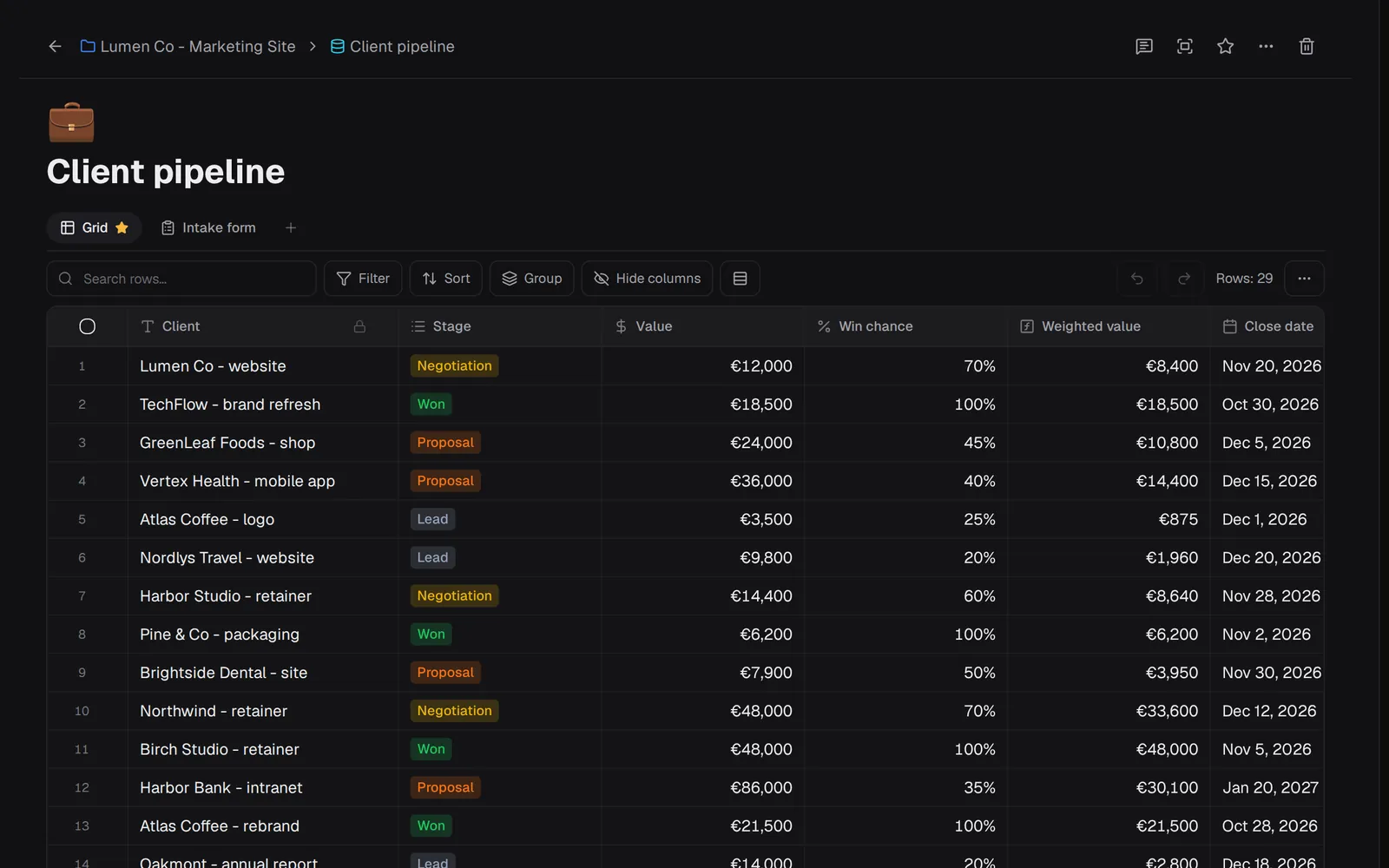
Benutzerdefinierte Felder
Ihre Spalten, an Ihren Aufgaben.
Text, Zahlen, Daten, Auswahlfelder, URLs und Relationen zu Datenbankzeilen. Zeigen Sie sie als Spalten an, dann filtern und sortieren Sie danach.
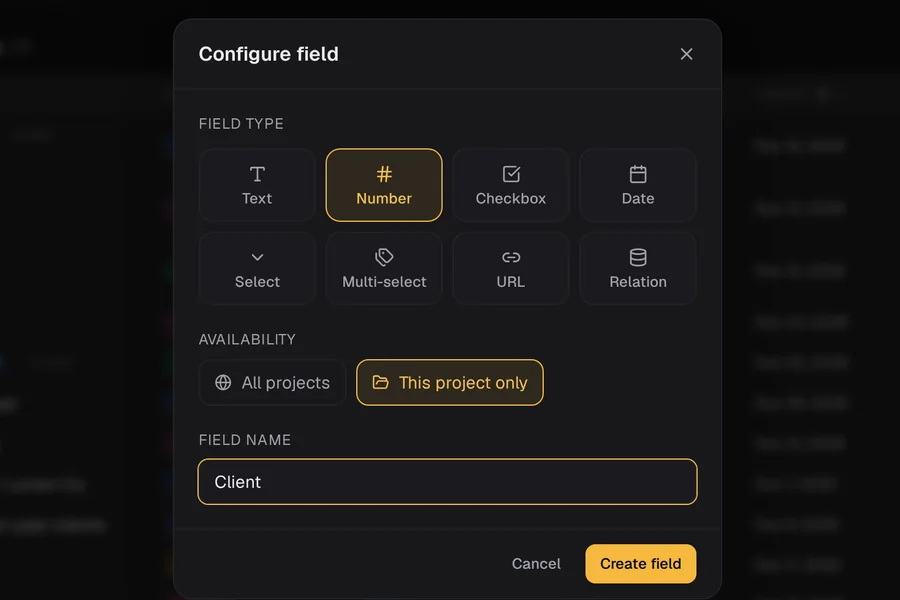
Acht Feldtypen
Vom Kontrollkästchen bis zur Relation.
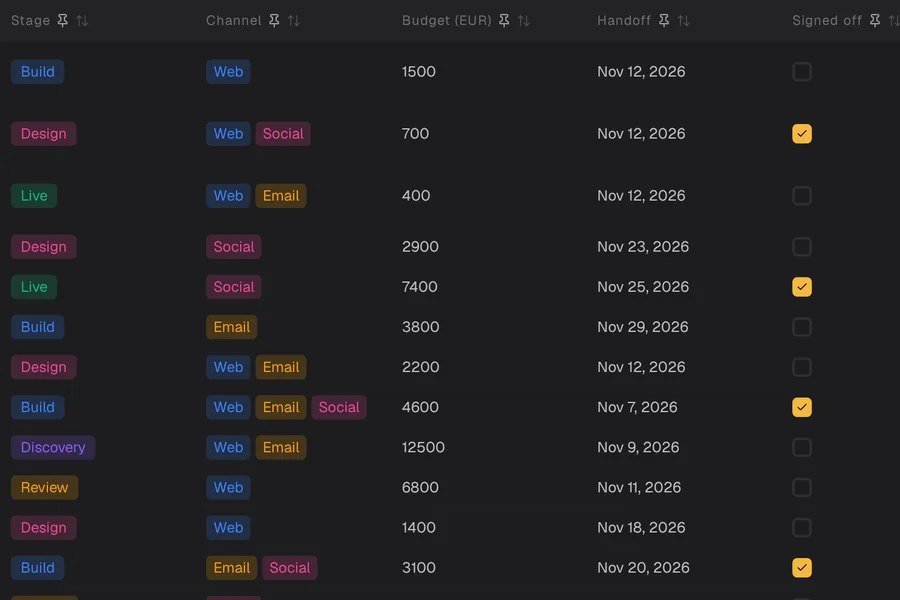
Farbige Optionen
Auswahlfelder lesen sich auf einen Blick.
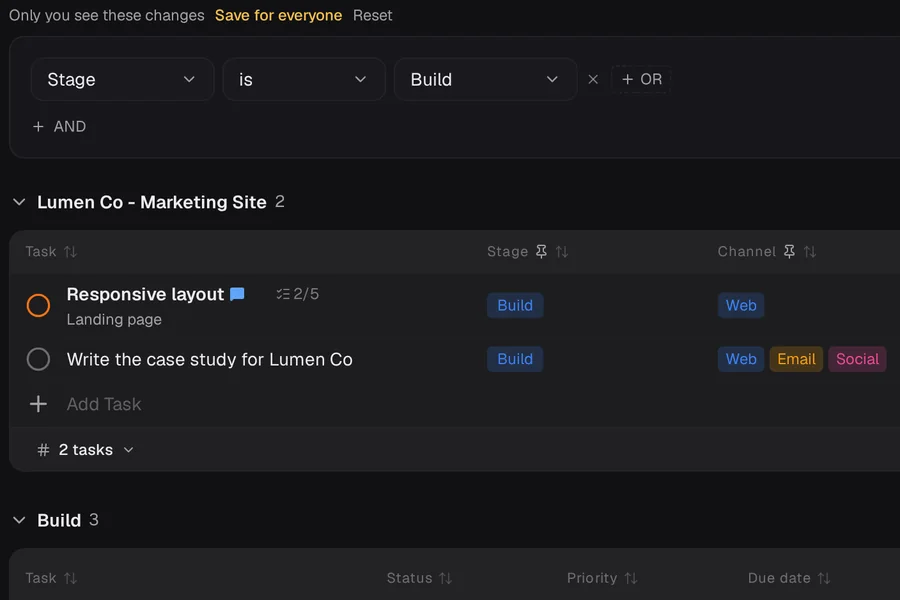
Danach sortieren und filtern
Ihre Felder funktionieren wie die eingebauten.
Mit einer Biene dran
Oder gib es einer Biene.
Jeder Bot kann auch hier arbeiten, mit denselben Werkzeugen wie Sie. Sagen Sie, was Sie brauchen, und machen Sie etwas anderes.
Kurze Antwort
Was ist Benutzerdefinierte Felder?
Fügen Sie über das + am Ende einer Tabelle ein Feld hinzu: Text, Zahl, Kontrollkästchen, Datum, Auswahl, Mehrfachauswahl, URL oder Verknüpfung (ein Link zu Zeilen einer Datenbank). Ein Feld gilt für alle Ihre Aufgaben oder für ein Projekt. Filtern und sortieren Sie danach wie nach jeder eingebauten Spalte. Basic erlaubt 5 Felder pro Projekt; Pro, Max und Team haben kein Limit.
Ein benutzerdefiniertes Feld ist eine Eigenschaft, die Sie Aufgaben hinzufügen, wie eine zusätzliche Spalte in einer Tabellenkalkulation, damit Aufgaben das enthalten, was Ihr Team verfolgt.
Alles enthalten
Funktionen auf einen Blick
- Acht Typen: Text, Zahl, Kontrollkästchen, Datum, Auswahl, Mehrfachauswahl, URL, Verknüpfung
- Für alle Ihre Aufgaben oder für ein Projekt
- Farbige Optionen für Auswahl und Mehrfachauswahl
- Als Spalten in der Tabellenansicht angezeigt
- Nach jedem Feld filtern und sortieren
- Verknüpfungsfelder verbinden Aufgaben mit Datenbankzeilen
So funktioniert's
So fügen Sie benutzerdefinierte Felder in BusyBee.Day hinzu
- 1
Eine Tabelle öffnen
Öffnen Sie ein Projekt oder Aufgaben in der Tabellenansicht.
- 2
Ein Feld hinzufügen
Klicken Sie auf + am Ende der Spaltenköpfe, wählen Sie einen Typ und geben Sie einen Namen ein, zum Beispiel Zahl „Story Points“.
- 3
Festlegen, wofür es gilt
Alle Ihre Aufgaben oder nur dieses Projekt.
- 4
Optionen hinzufügen
Fügen Sie bei Auswahl und Mehrfachauswahl die Optionen hinzu und wählen Sie ihre Farben.
- 5
Nutzen
Füllen Sie es in der Tabelle aus, und filtern und sortieren Sie dann danach.
Anwendungsfälle
Wer nutzt Benutzerdefinierte Felder?
Engineering
Zahl „Story Points“ und URL „Pull Request“ im Sprint-Projekt.
Agentur
Text „Kunde“, Zahl „Schätzung (h)“ und URL „Figma-Link“; nach Kunde filtern.
Recruiting
Auswahl „Phase“ (Beworben, Interview, Angebot, Eingestellt) und URL „Portfolio“.
Vertrieb
Zahl „Dealwert“, Datum „Abschlussdatum“ und Auswahl „Phase“.
Vergleich
Benutzerdefinierte Felder in BusyBee.Day vs. Notion-Datenbank vs. Asana
| Funktion | BusyBee.Day | Notion | Asana |
|---|---|---|---|
| Feldtypen | 8 | 20+ | Bis zu 9 (ab Starter) |
| Gültig pro Projekt | Ja | Pro Datenbank | Pro Projekt |
| Nach Feld filtern und sortieren | Ja | Ja | Ja |
| Kostenloser Tarif | Keine (Basic: 5 pro Projekt) | Ja, bis zu 500 pro Datenbank | 0 (nur kostenpflichtig) |
Vergleich spiegelt öffentlich gelistete Funktionen und Preise mit Stand 5. November 2026 wider. Änderungen vorbehalten.
FAQ
Häufig gestellte Fragen
Geschrieben vom BusyBee.Day Produktteam. Produktteam für Produktivitätssoftware bei BusyBee.Day. Zuletzt geprüft 5. November 2026.
Welche Typen benutzerdefinierter Felder unterstützt BusyBee.Day?
Acht: Text, Zahl, Kontrollkästchen, Datum, Auswahl, Mehrfachauswahl, URL und Verknüpfung, die eine Aufgabe mit Zeilen einer Datenbank verbindet.
Können benutzerdefinierte Felder nur für ein Projekt gelten?
Ja. Ein Feld gilt für alle Ihre Aufgaben oder nur für ein Projekt.
Kann ich nach benutzerdefinierten Feldern filtern oder sortieren?
Ja. In der Tabellenansicht können Sie nach benutzerdefinierten Feldern filtern und sortieren wie nach jeder anderen Spalte.
Gibt es ein Limit für benutzerdefinierte Felder?
Der Free-Tarif hat keine benutzerdefinierten Felder. Basic erlaubt 5 pro Projekt, und Felder für alle Aufgaben zählen mit. Pro, Max und Team haben kein Limit.