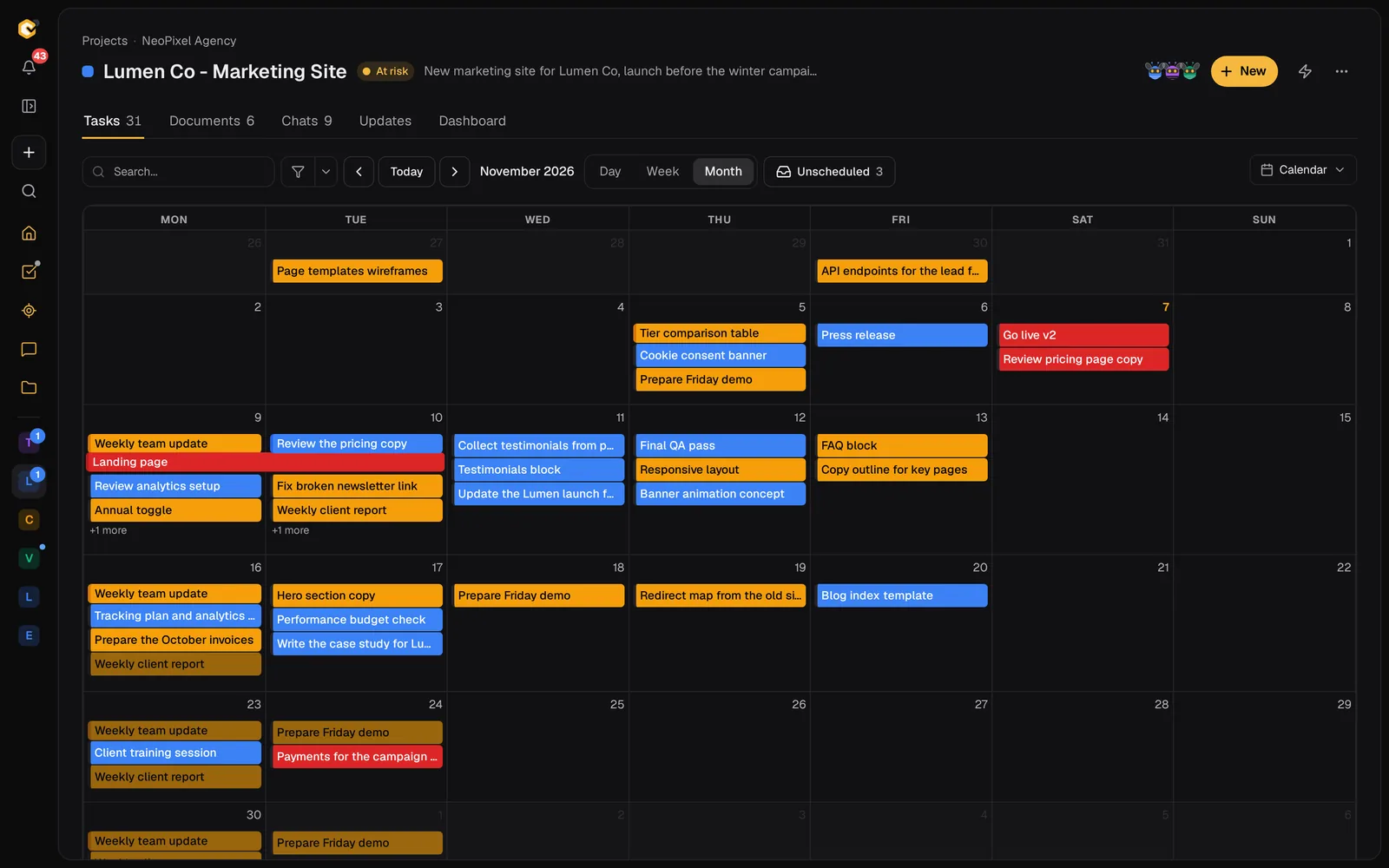
Gestão de tarefas
Diga uma vez. Vira tarefa.
Uma entrada para tudo. Digite uma frase com data ou #projeto e ela é arquivada, com prioridade, pessoas e campos prontos.
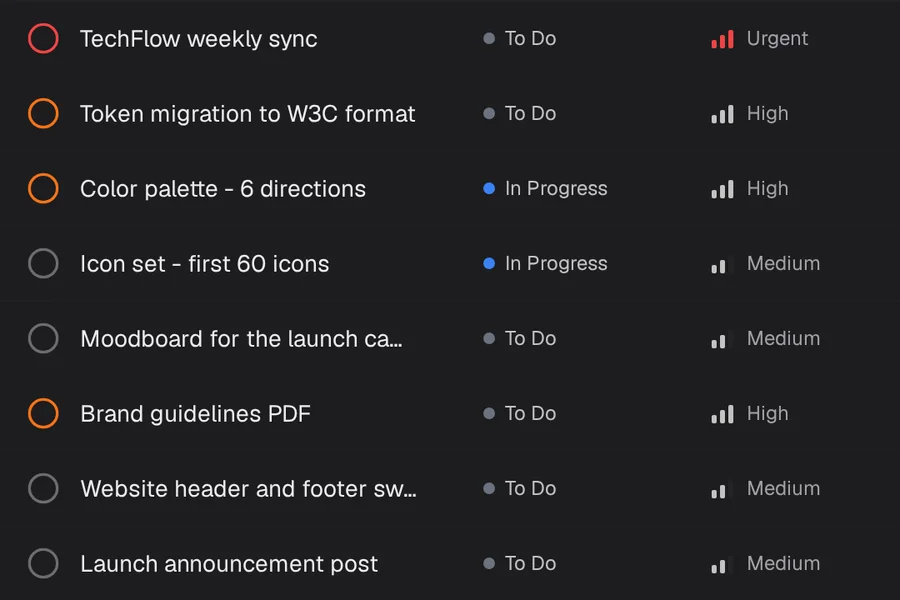
Prioridades à vista
P1 a P4 em cada linha, e Fixar prende a tarefa ao seu horário.
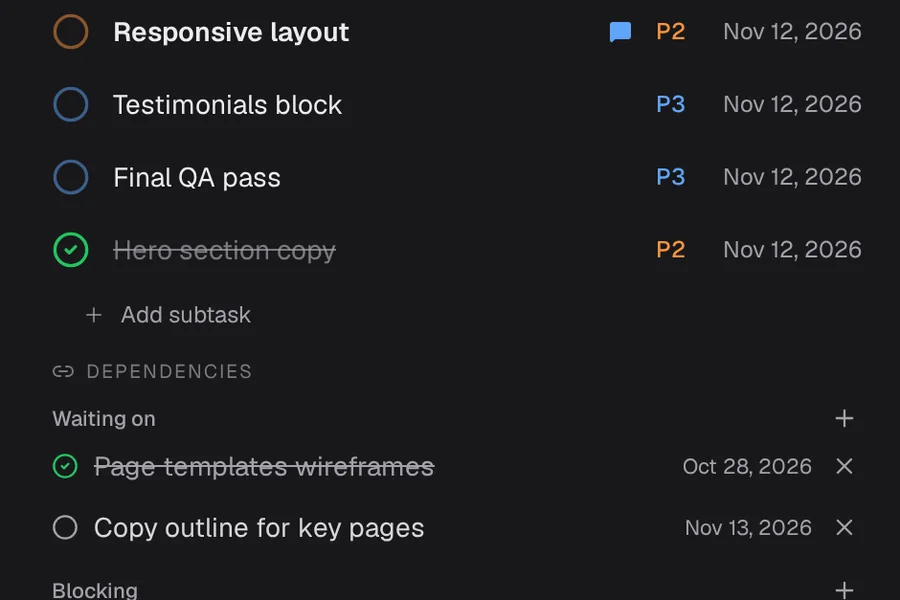
Subtarefas no lugar
Divida o trabalho sem sair da lista e atribua cada parte.
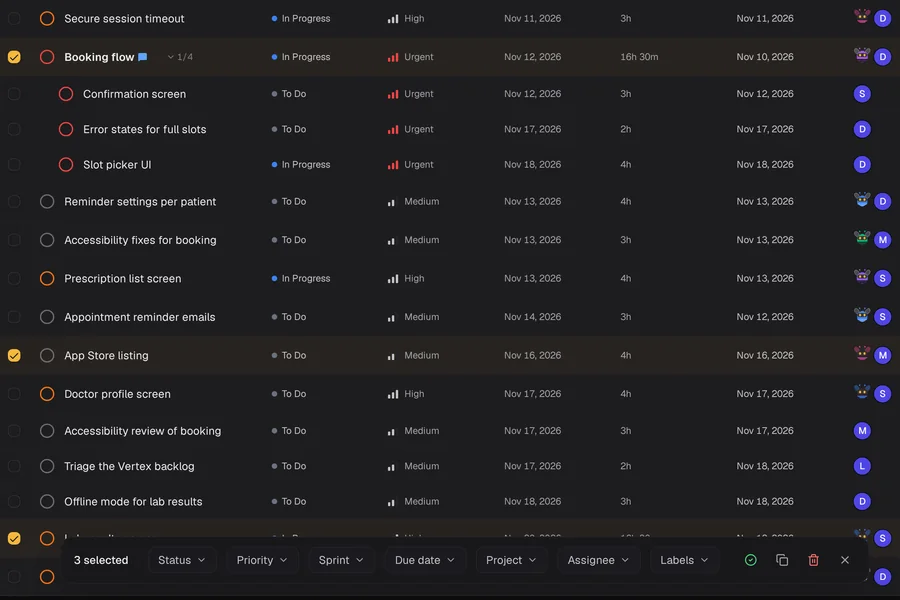
Mude várias de uma vez
Selecione linhas e defina status, prioridade, data, projeto, pessoas ou etiquetas de uma só vez.
Com uma abelha nisso
Ou entregue a uma abelha.
Todo bot também trabalha aqui, com as mesmas ferramentas que você tem. Diga o que precisa e vá fazer outra coisa.
Resposta rápida
O que é Gestão de tarefas?
Digite uma tarefa em "Pergunte à BusyBee ou adicione uma tarefa" com uma data ou um #projeto e ela é adicionada. As tarefas têm prioridade, data e hora de prazo, duração, etiquetas, responsáveis, campos personalizados, recorrência e subtarefas. Tarefas mostra todo o seu trabalho como Lista ou em um Calendário, e o agendamento automático planeja as tarefas abertas em volta do que já está marcado.
Um software de gestão de tarefas reúne cada item de ação em um só lugar, com detalhes suficientes para decidir o que fazer em seguida. O BusyBee.Day acrescenta duas coisas: um campo que transforma uma linha de texto em tarefa, e o agendamento automático, que encaixa as tarefas abertas no tempo livre do seu calendário.
Tudo incluído
Capacidades em resumo
- Um só campo: "Pergunte à BusyBee ou adicione uma tarefa" adiciona uma tarefa quando o texto tem uma data ou um #projeto
- Prioridades de P1 (Crítica) a P4 (Baixa), e Bloquear para fixar uma tarefa no horário
- Campos personalizados: texto, número, caixa de seleção, data, seleção, seleção múltipla, URL e relação
- Tarefas recorrentes: diárias, semanais, a cada duas semanas ou mensais
- Subtarefas, vários responsáveis, lembretes e anexos
- Mudanças em massa de status, prioridade, prazo, projeto, responsáveis e etiquetas
- Status de tarefa e tipos de tarefa personalizados (Tarefa, Funcionalidade, Melhoria, Bug, Manutenção) com cores
- Comentários com @menções e um registro de atividades por projeto
Como funciona
Como gerenciar tarefas no BusyBee.Day
- 1
Adicione a tarefa
Aperte Novo (Ctrl/Cmd+K) ou use o campo do Início e digite "Corrigir bug de login amanhã 15:00 p1 #Backend 30m". A data, o horário, a prioridade, o projeto e a duração são lidos enquanto você digita, e o Enter adiciona a tarefa.
- 2
Complete o resto
Abra a tarefa para definir responsáveis, etiquetas, tipo de tarefa, campos personalizados, lembretes ou uma repetição.
- 3
Planeje
Mude Tarefas para Calendário e arraste a tarefa para um horário livre, ou aperte Agendamento automático para planejar todas as tarefas abertas em volta do que já está marcado.
- 4
Conclua
Marque como feita. Uma tarefa recorrente então cria a próxima ocorrência.
Casos de uso
Quem usa Gestão de tarefas?
Engenheiros de software
Bugs e funcionalidades como tipos de tarefa, P1 para o que bloqueia um release, um campo personalizado URL para o pull request e subtarefas para cada etapa da revisão.
Gerentes de projeto de agências
Campos personalizados Cliente e Estimativa em cada projeto de cliente. Quando um marco fecha, selecione as tarefas dele e mude o status de uma vez.
Fundadores e profissionais solo
Digite as tarefas em uma linha, deixe o agendamento automático preencher a semana e mantenha a revisão semanal e o faturamento mensal como tarefas recorrentes.
Pesquisadores e escritores
Uma tarefa por capítulo com subtarefas para rascunho e edição, etiquetas para a etapa e um campo URL para as fontes.
Comparação
BusyBee.Day vs Todoist vs Asana
| Recurso | BusyBee.Day | Todoist | Asana |
|---|---|---|---|
| Agendamento automático no seu calendário | Integrado | Automação em beta (Pro e Business) | Com o Asana AI (planos pagos) |
| Campos personalizados (texto, número, URL, seleção...) | 8 tipos (a partir do Basic) | Não | Até 9 tipos (a partir do Starter) |
| Tarefas recorrentes | Diária, semanal, a cada 2 semanas, mensal | Sim | Sim |
| Limite de tarefas do plano gratuito | 100 tarefas | 300 tarefas ativas por projeto, 5 projetos | 2 usuários / tarefas ilimitadas |
| Visualizações de tarefas (Lista, Tabela, Quadro, Calendário, Linha do tempo, Galeria) | 6 visualizações (4 no Free) | Lista, quadro, tabela, calendário (2 no Free) | 5 visualizações (3 no Personal) |
A comparação reflete funcionalidades e preços publicamente disponíveis em 6 de novembro de 2026. Sujeito a alterações.
FAQ
Perguntas frequentes
Escrito pela equipe de produto do BusyBee.Day. Equipe de produto de software de produtividade na BusyBee.Day. Verificado pela última vez 6 de novembro de 2026.
O que é um software de gestão de tarefas?
Um software de gestão de tarefas registra cada item de ação, permite priorizá-lo e agendá-lo e o acompanha até ser concluído. O BusyBee.Day acrescenta o agendamento automático, que coloca as tarefas abertas no seu calendário por prazo e prioridade, em volta do que já está marcado.
Quais propriedades de tarefa o BusyBee.Day suporta?
Título, descrição, prioridade (P1-P4), status, data e hora de prazo, duração, responsáveis, projeto e lista, etiquetas, lembretes, anexos, local, tipo de tarefa, campos personalizados, recorrência e subtarefas.
Posso criar tarefas recorrentes no BusyBee.Day?
Sim. Uma tarefa pode se repetir diariamente, semanalmente, a cada duas semanas ou mensalmente na mesma data. Uma série é uma só tarefa: quando você a conclui, a próxima ocorrência é criada, e os calendários mostram as próximas. Ao editar uma tarefa recorrente, você escolhe Apenas esta tarefa ou Todas as futuras.
Quais campos personalizados o BusyBee.Day suporta?
Oito tipos: texto, número, caixa de seleção, data, seleção e seleção múltipla com opções coloridas, URL e relação, que vincula uma tarefa a linhas de um banco de dados. Um campo vale para todas as suas tarefas ou para um projeto. O Free não tem campos personalizados, o Basic permite 5 por projeto, e Pro, Max e Team não têm limite.
Qual a diferença entre o BusyBee.Day e o Todoist?
O BusyBee.Day planeja as tarefas no seu calendário com o agendamento automático, tem seis visualizações de tarefas (Lista, Tabela, Quadro, Calendário, Linha do tempo, Galeria) e reúne hábitos, documentos e bots de IA no mesmo app.
O BusyBee.Day é grátis?
Sim. O Free atende uma pessoa com até 3 projetos, 100 tarefas, 5 documentos e 3 hábitos. O Basic (US$ 10/mês) e o Pro (US$ 29/mês) tiram esses limites e acrescentam equipes; o Max custa US$ 99/mês e o Team US$ 25 por membro. Os planos pagos vêm com um teste grátis.
Posso editar tarefas em massa?
Sim. Selecione tarefas em uma lista ou tabela e mude status, prioridade, prazo, projeto, responsáveis ou etiquetas, marque como concluídas, duplique ou mova para a Lixeira.