Documentos, quadros brancos e bancos de dados
Escreva ao lado do trabalho.
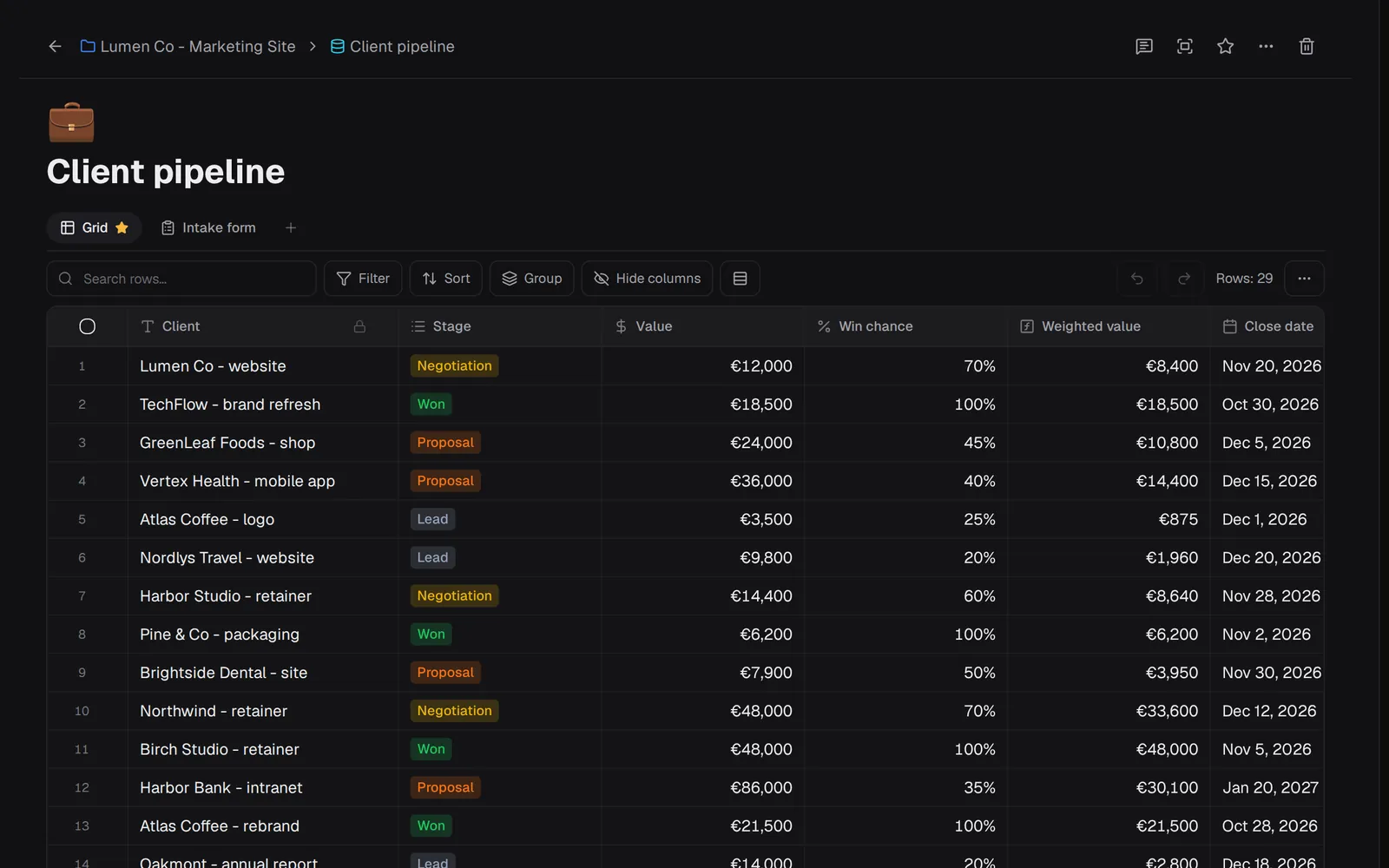
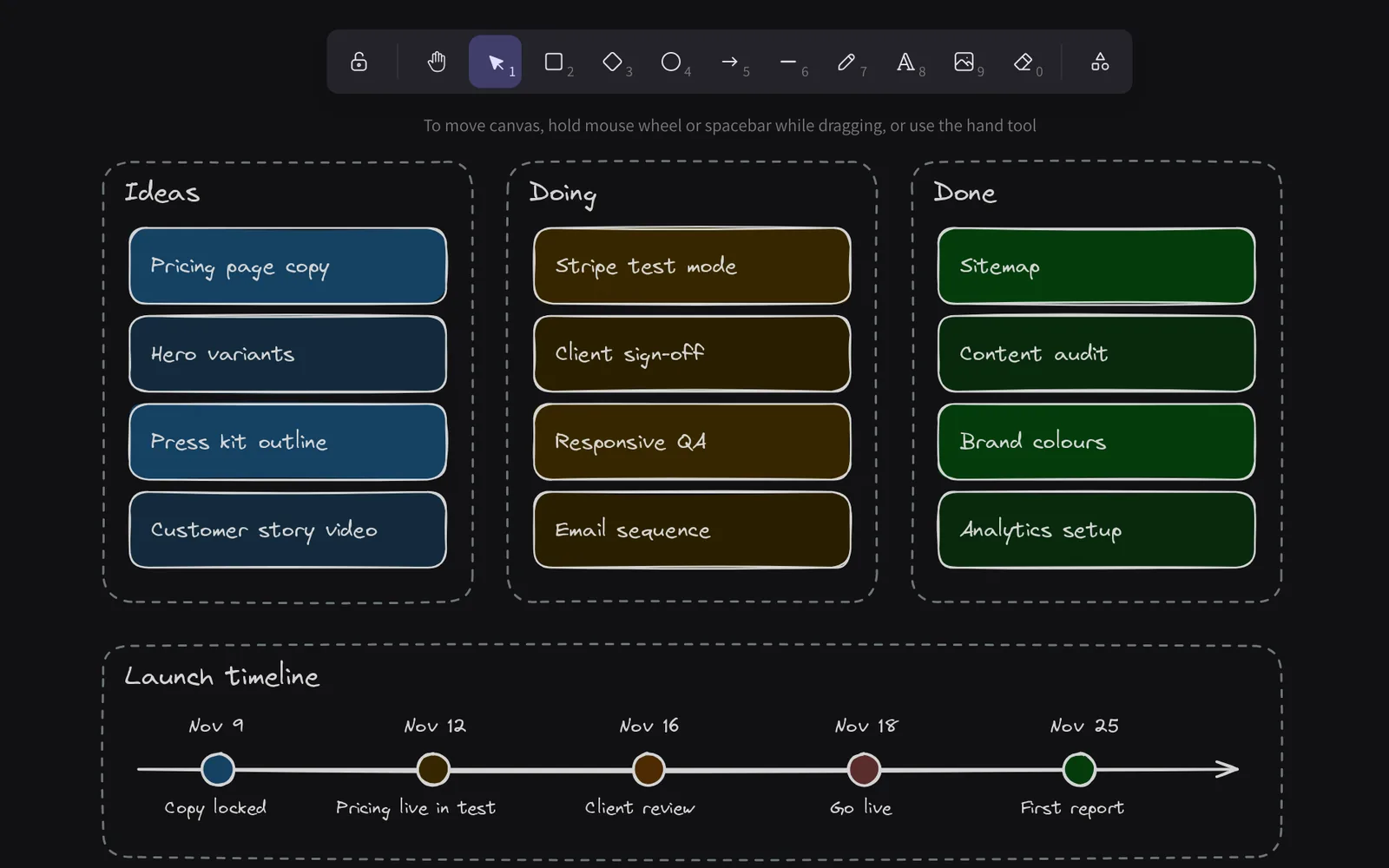
Texto formatado com menu de barra, edição em conjunto em tempo real e comentários. Quadros brancos, mapas mentais, bancos de dados e incorporações ficam no mesmo projeto.
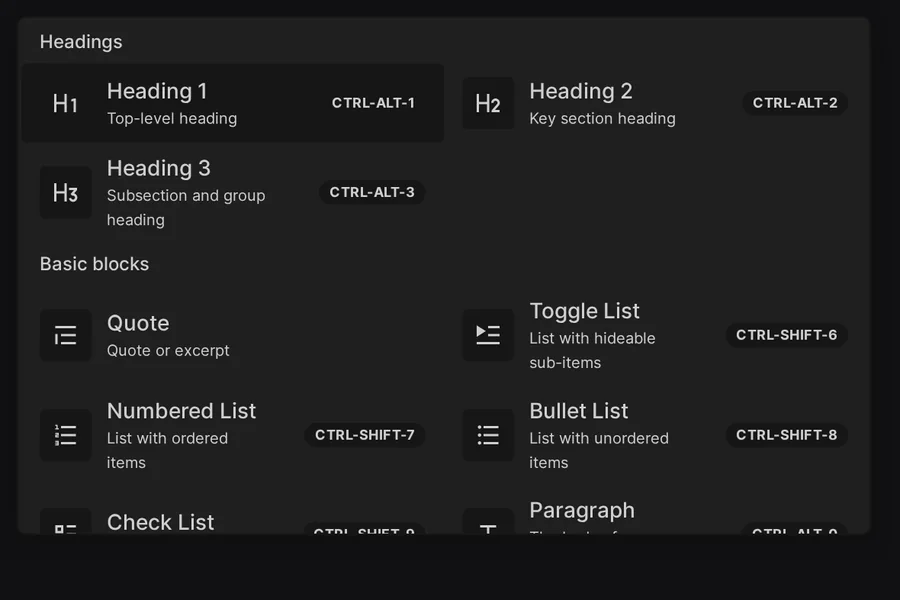
Um menu de barra para tudo
Títulos, tabelas, código, checklists e mídia, a uma tecla de distância.
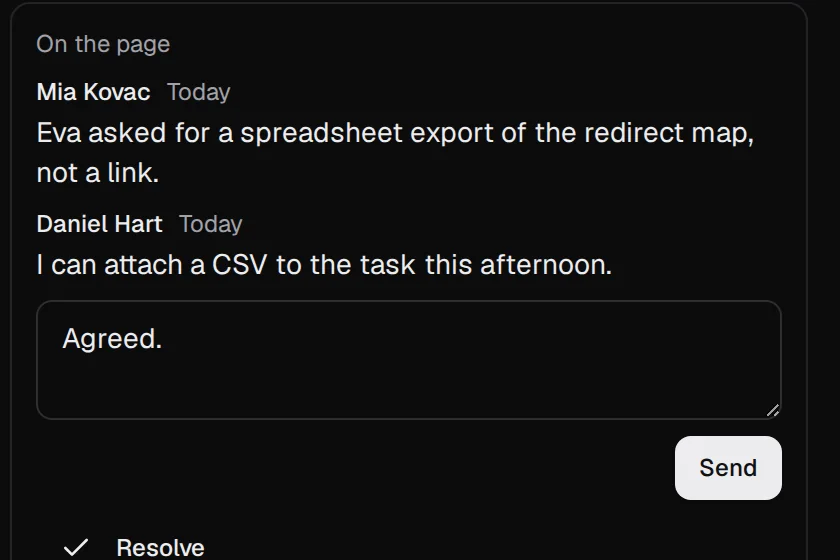
Comentários no texto
Conversas na frase exata, prontas para resolver.
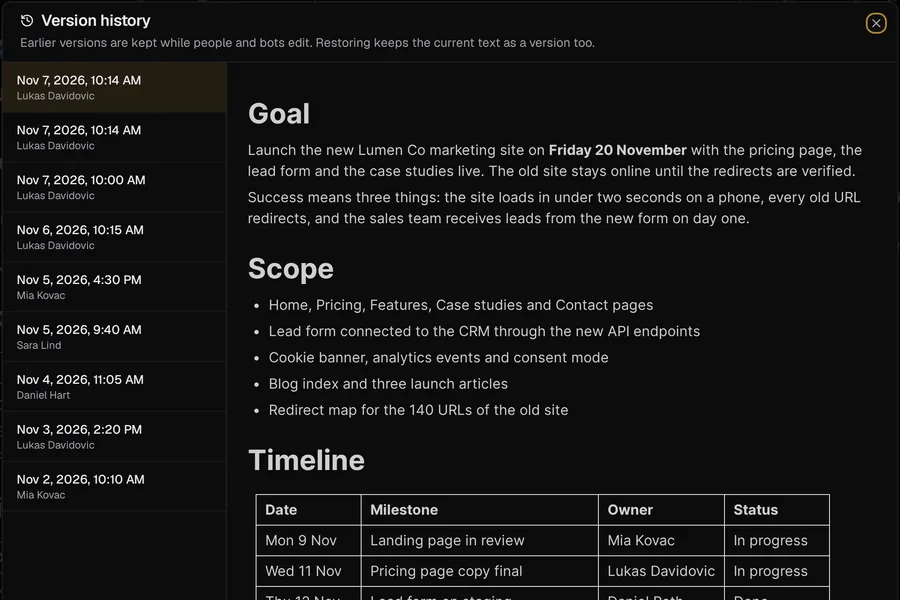
Todas as versões guardadas
Olhe para trás e restaure uma anterior.
Com uma abelha nisso
Ou entregue a uma abelha.
Todo bot também trabalha aqui, com as mesmas ferramentas que você tem. Diga o que precisa e vá fazer outra coisa.
Resposta rápida
O que é Documentos, quadros brancos e bancos de dados?
Escreva documentos de texto formatado, desenhe em quadros brancos do Excalidraw, crie mapas mentais, guarde dados estruturados em bancos de dados com fórmulas e incorpore páginas do Figma, Miro, YouTube e outros sites. Várias pessoas podem editar um documento, quadro branco ou mapa mental ao mesmo tempo. O Free tem documentos e pastas; a partir do Basic, todos os tipos.
Um espaço de documentos guarda notas, desenhos e dados estruturados ao lado do trabalho que eles descrevem. No BusyBee.Day, o briefing de um projeto, o quadro branco e as tarefas estão a uma aba de distância.
Tudo incluído
Capacidades em resumo
- Texto formatado: títulos, listas, tabelas, blocos de código, cores e um menu de barra
- Envie ou cole imagens, vídeo, áudio e arquivos
- Quadros brancos do Excalidraw, salvos como PNG ou SVG
- Mapas mentais montados pelo teclado
- Bancos de dados com 25 tipos de campo, fórmulas e importação e exportação CSV
- Incorporações do Figma, Google Docs, Miro, Loom, YouTube e mais
- Edição conjunta em tempo real
- Pastas, favoritos e uma aba Documentos em todo projeto
Como funciona
Como organizar documentos no BusyBee.Day
- 1
Crie um documento
Aperte Novo (Ctrl/Cmd+K) e escolha Documento. Em um projeto, ou na página Documentos, você também pode escolher Banco de dados, Quadro branco, Mapa mental, Incorporar, Pasta ou Registro de alterações.
- 2
Coloque em um projeto
Um documento criado em um projeto aparece na aba Documentos desse projeto.
- 3
Escreva ou desenhe
Digite / para abrir o menu de barra em um documento, desenhe à vontade em um quadro branco ou aperte Tab e Enter para fazer um mapa mental crescer.
- 4
Organize
Agrupe documentos em pastas e marque como favoritos os que você abre com frequência.
- 5
Encontre de novo
A busca (Ctrl/Cmd+/) encontra documentos pelo título.
Casos de uso
Quem usa Documentos, quadros brancos e bancos de dados?
Briefings de projeto
Um briefing na aba Documentos do projeto: objetivos, escopo, perguntas em aberto e decisões.
Atas de reunião
Um documento por reunião, guardado em uma pasta.
Diagramas de sistemas
Um quadro branco com a arquitetura de uma funcionalidade, ao lado das tarefas dela.
Dados de planejamento
Um banco de dados de OKRs ou um plano de conteúdo, com fórmulas e visualizações agrupadas.
Comparação
Documentos do BusyBee.Day vs Notion vs Confluence vs Coda
| Recurso | BusyBee.Day | Notion | Confluence | Coda (Superhuman Docs) |
|---|---|---|---|---|
| Quadros brancos | Excalidraw | Por incorporação (ex.: Miro, Excalidraw) | Integrados (3 ativos por usuário no Free, 10 no Standard, ilimitados no Premium) | Por incorporação ou pelo Miro Pack (beta) |
| Bancos de dados com fórmulas e relações | Sim | Sim (recurso central) | Limitado | Sim (recurso central) |
| Incorporações | Sim | Sim | Sim | Sim |
| No mesmo projeto das tarefas | Sim | Manual | Manual | Manual |
| Integrado a um app de tarefas com calendário | Sim | Sim: bancos de dados de tarefas com visualização de calendário | Não | Não |
A comparação reflete funcionalidades e preços publicamente disponíveis em 6 de novembro de 2026. Sujeito a alterações.
FAQ
Perguntas frequentes
Escrito pela equipe de produto do BusyBee.Day. Equipe de produto de software de produtividade na BusyBee.Day. Verificado pela última vez 6 de novembro de 2026.
Que formatação o editor de documentos suporta?
Títulos (H1 a H6), negrito, itálico, sublinhado, tachado, listas com marcadores, numeradas, de verificação e recolhíveis, citações, tabelas, blocos de código, links, cores de texto e de fundo, alinhamento e um menu de barra. Você também pode enviar ou colar imagens, vídeo, áudio e arquivos.
O BusyBee.Day tem quadros brancos?
Sim. Os quadros brancos usam o Excalidraw: formas, setas, texto, desenho à mão livre e imagens. Salve um quadro branco como imagem PNG ou SVG. Várias pessoas podem desenhar nele ao mesmo tempo.
Posso organizar documentos dentro dos projetos?
Sim. Os documentos criados em um projeto aparecem na aba Documentos dele. As pastas agrupam documentos, e os favoritos deixam à mão os que você usa com frequência.
Posso pesquisar em todos os documentos?
A busca (Ctrl/Cmd+/) encontra documentos pelo título. Ela não pesquisa o texto dentro deles.
Quais tipos de documento estão no plano Free?
Documentos e pastas, até 5. A partir do Basic entram bancos de dados, quadros brancos, mapas mentais, incorporações e registros de alterações, sem limite.
Qual a diferença entre os Documentos do BusyBee.Day e o Notion?
Documentos, tarefas, um calendário com agendamento automático e bots de IA estão em um só app, e cada projeto guarda os documentos ao lado das tarefas e conversas.