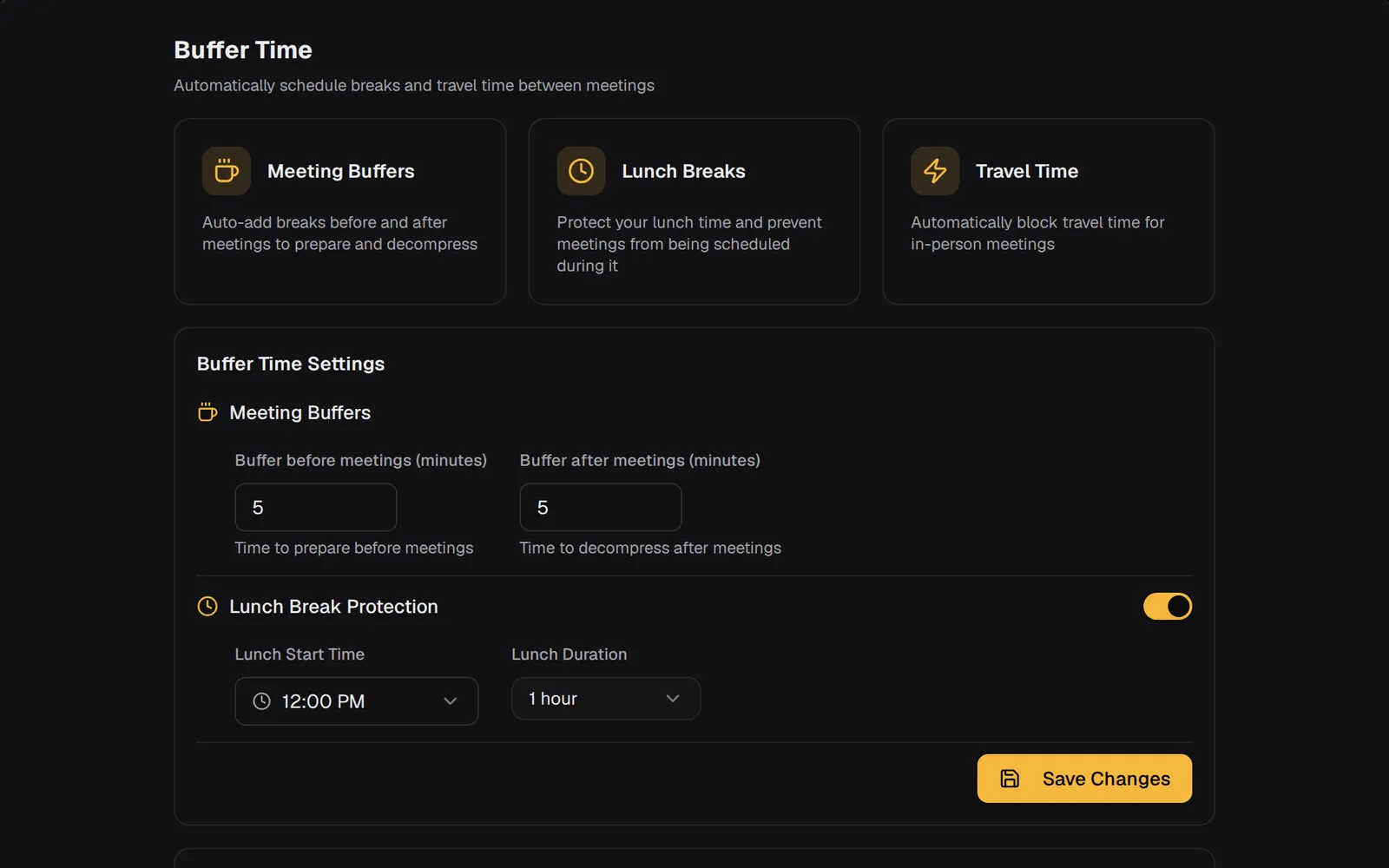
Calendário e planejador
Sua semana se planeja sozinha.
O agendamento automático coloca as tarefas abertas por prazo e prioridade, em volta do horário de trabalho, das férias, do almoço e dos intervalos. Fixe uma tarefa e ela fica.

Arraste, mova, redimensione
Solte tarefas no dia e puxe a borda para mudar quanto tempo levam.
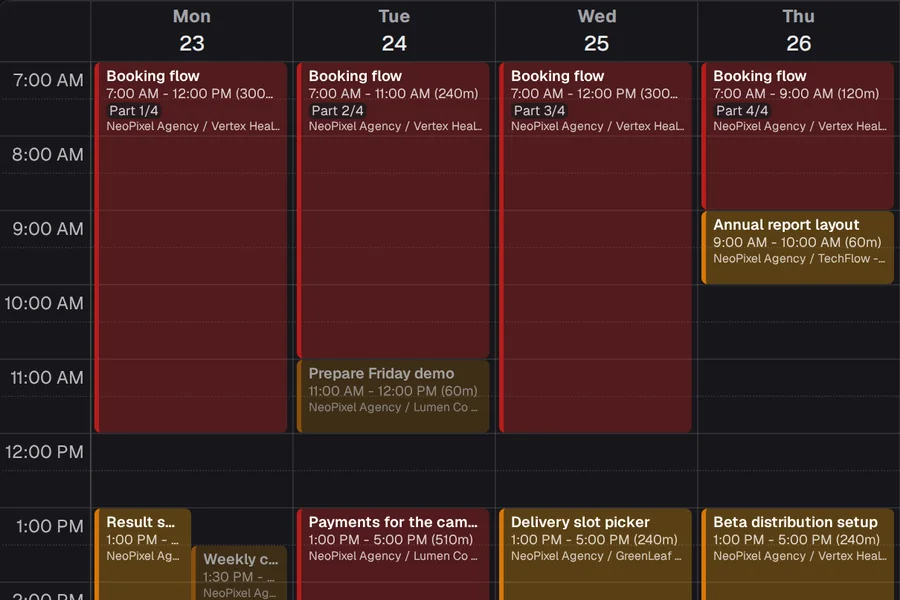
Tarefas longas se dividem
Uma tarefa grande vira sessões ao longo dos dias, e cada uma sabe a sua parte.
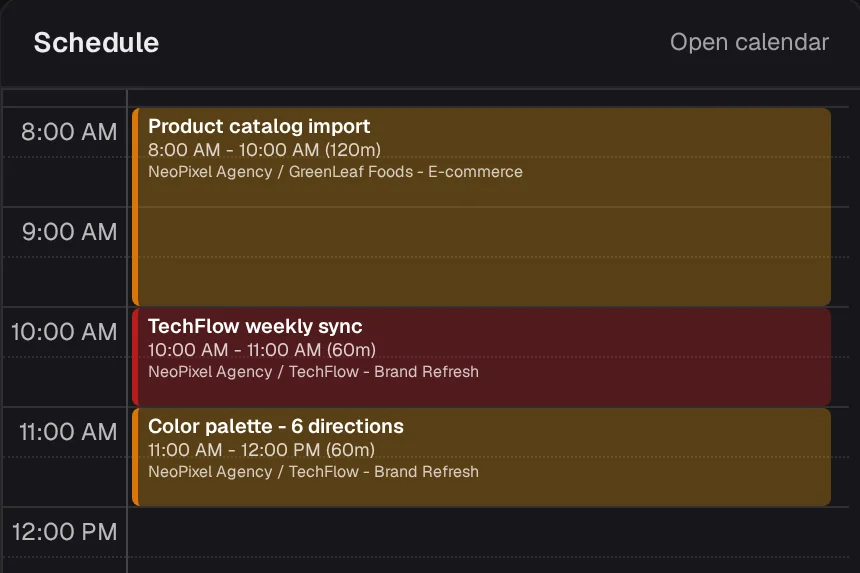
Hoje no Início
A agenda de hoje fica ao lado de Hoje e Atrasadas.
Com uma abelha nisso
Ou entregue a uma abelha.
Todo bot também trabalha aqui, com as mesmas ferramentas que você tem. Diga o que precisa e vá fazer outra coisa.
Resposta rápida
O que é Calendário e planejador?
Em Tarefas, mude de Lista para Calendário. Arraste tarefas para o calendário, mova-as ou redimensione-as, ou aperte Agendamento automático para planejar as tarefas abertas dentro do seu horário de trabalho, em volta de hábitos, almoço e buffers. O Início mostra a parte de hoje do mesmo calendário ao lado das suas tarefas.
Um planejador de calendário coloca as tarefas em horários, não só em dias. No BusyBee.Day, o Planejador reúne suas tarefas e hábitos em um só calendário, e o agendamento automático preenche o tempo livre com as tarefas abertas para a semana estar planejada antes de começar.
Tudo incluído
Capacidades em resumo
- Visualizações diária, semanal e mensal das suas tarefas agendadas e hábitos
- Arraste tarefas para dentro, mova-as ou redimensione-as para mudar a duração
- Agendamento automático: planeja as tarefas abertas por prazo e depois por prioridade
- Respeita horário de trabalho, dias de trabalho, férias, almoço e buffers
- Divide tarefas longas em sessões ao longo de vários dias
- Bloqueie uma tarefa para mantê-la no horário
- Escolha se as tarefas sem prazo também são planejadas
- A agenda de hoje no Início, ao lado de Hoje e Atrasadas
Como funciona
Como planejar sua semana no BusyBee.Day
- 1
Defina seu horário de trabalho
Em Configurações > Horário de trabalho, defina seus horários, dias de trabalho, dias de trabalho extras e períodos de férias. Buffers e almoço ficam na página Tempo de buffer.
- 2
Abra o Calendário
Em Tarefas, mude de Lista para Calendário e escolha Dia, Semana ou Mês.
- 3
Encaixe as tarefas
Arraste uma tarefa da lista de não agendadas para um horário, ou aperte Agendamento automático para planejar todas as tarefas abertas.
- 4
Ajuste
Mova ou redimensione qualquer tarefa. As mudanças aparecem na hora para todos da equipe.
Casos de uso
Quem usa Calendário e planejador?
Donos de agências
Bloqueie as ligações com clientes nos seus horários e deixe o agendamento automático encaixar o resto das tarefas da semana em volta delas.
Meio período
Defina os dias de trabalho como segunda a quarta; o agendamento automático só planeja tarefas nesses dias.
Férias
Adicione um período de férias: as tarefas agendadas nele saem do calendário e o agendamento automático deixa esses dias livres.
Comparação
Calendário do BusyBee.Day vs Sunsama vs Akiflow vs Google Calendar
| Recurso | BusyBee.Day | Sunsama | Akiflow | Google Calendar |
|---|---|---|---|---|
| Gestão de tarefas integrada | Sim | Sim | Sim | Sim, o Google Tasks vem integrado |
| Agendamento automático | Sim | Sim, uma tarefa por vez (pressione X) | Limitado | Não |
| Planejador semanal com arrastar e soltar | Sim | Sim | Sim | Visualização semanal com arrastar e soltar |
| Preço por mês | De US$ 0 a US$ 99 por conta; Team US$ 25 por membro | US$ 17 no anual, US$ 22 no mensal | US$ 19 no anual, US$ 34 no mensal | US$ 0 com uma conta pessoal do Google; o Workspace é pago |
| Hábitos | Integrados | Não | Não | Não |
A comparação reflete funcionalidades e preços publicamente disponíveis em 5 de novembro de 2026. Sujeito a alterações.
FAQ
Perguntas frequentes
Escrito pela equipe de produto do BusyBee.Day. Equipe de produto de software de produtividade na BusyBee.Day. Verificado pela última vez 5 de novembro de 2026.
O que o Início mostra?
O campo "Pergunte à BusyBee ou adicione uma tarefa", Precisa de você (pedidos dos bots esperando a sua resposta), Hoje com as suas próprias tarefas (um seletor Aguardando outros acrescenta as tarefas que você atribuiu a outras pessoas), Atrasadas recolhidas em uma linha e a agenda de hoje ao lado.
Posso arrastar e soltar tarefas para reagendar?
Sim. Na visualização de Calendário você pode arrastar uma tarefa para outro dia ou horário e redimensioná-la para mudar a duração. As mudanças aparecem na hora para todos.
Como o agendamento automático decide onde as tarefas vão?
Ele planeja as tarefas abertas que ainda não têm horário, primeiro o prazo mais urgente e depois a prioridade. Usa seu horário e seus dias de trabalho, pula férias e almoço, mantém os minutos de buffer em volta dos horários marcados e divide tarefas longas demais para um só horário. É um conjunto de regras, não um modelo de IA, e não gasta créditos.
Qual a diferença entre o BusyBee.Day e o Sunsama?
Os dois colocam tarefas em um calendário. O BusyBee.Day também as planeja para você com o agendamento automático, e tem projetos com seis visualizações, hábitos, documentos, equipes e bots de IA.