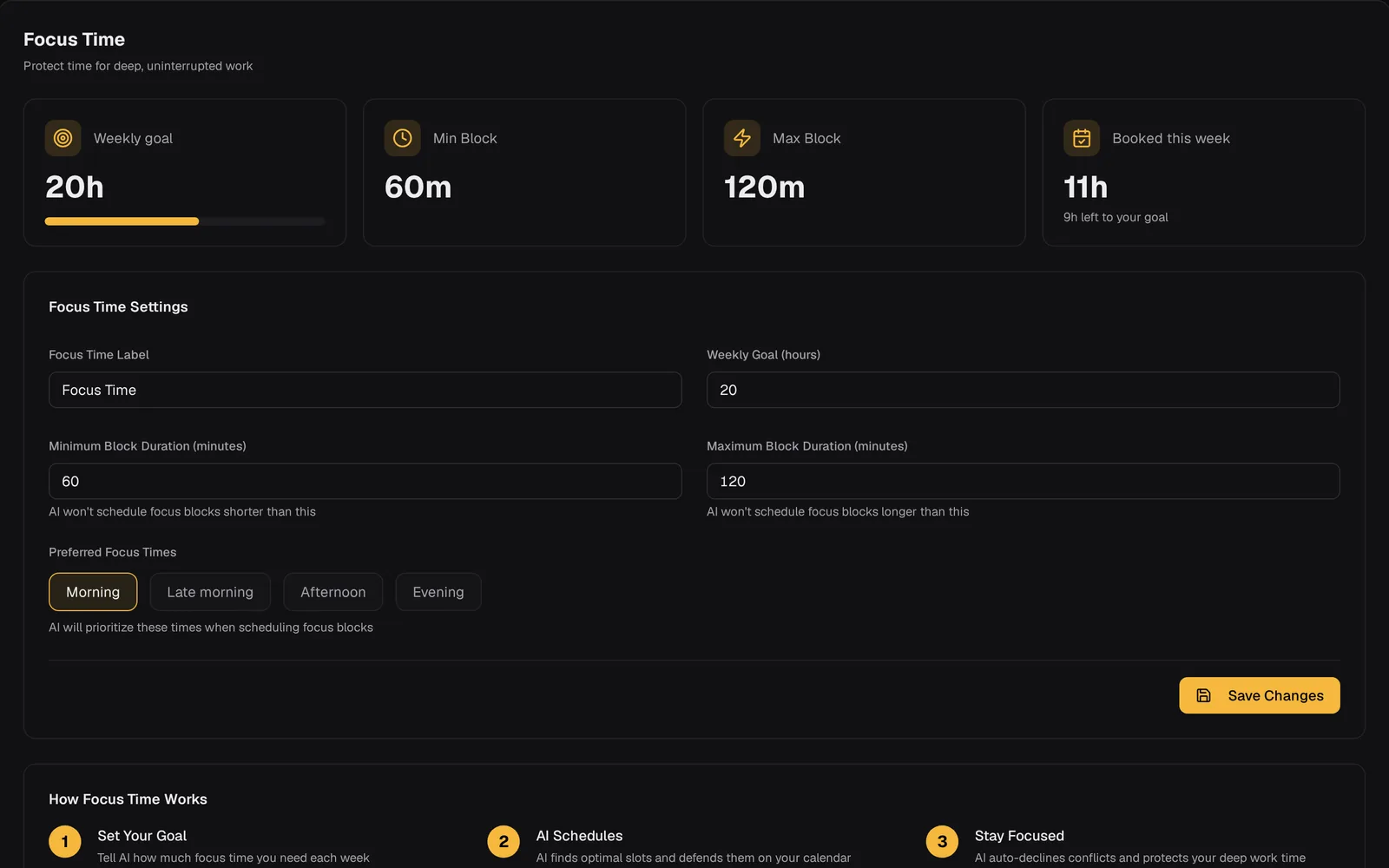
Tempo de buffer e pausas
Respiro, já incluído.
Minutos livres antes e depois do tempo reservado, e uma pausa para o almoço. O agendamento automático e os bots planejam em volta deles.
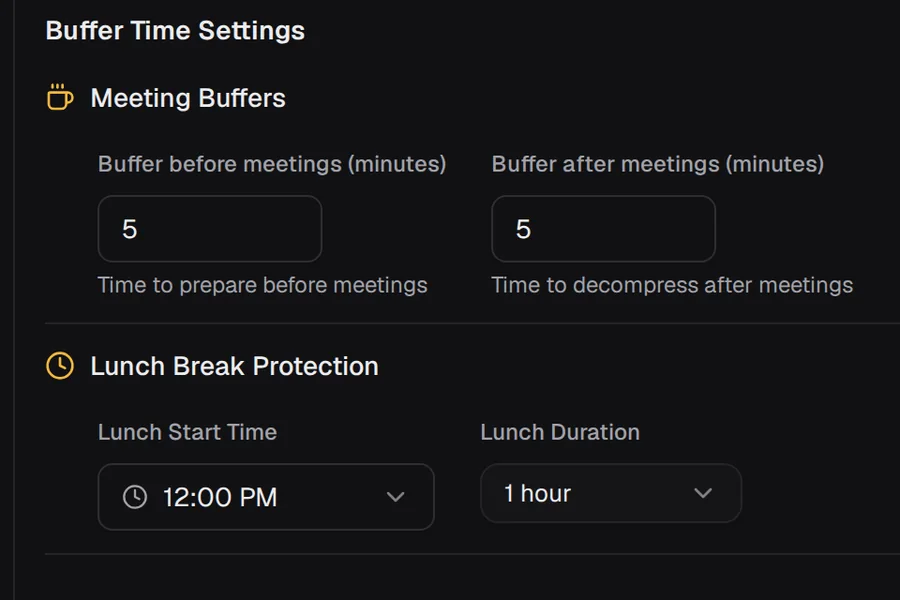
Antes e depois
Minutos mantidos livres dos dois lados do tempo reservado.
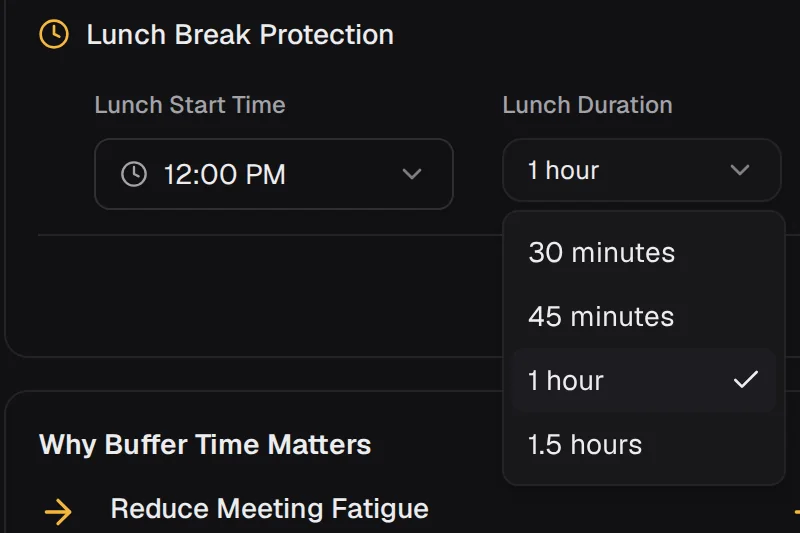
Almoço é almoço
Um horário de início e uma duração, ou nada.
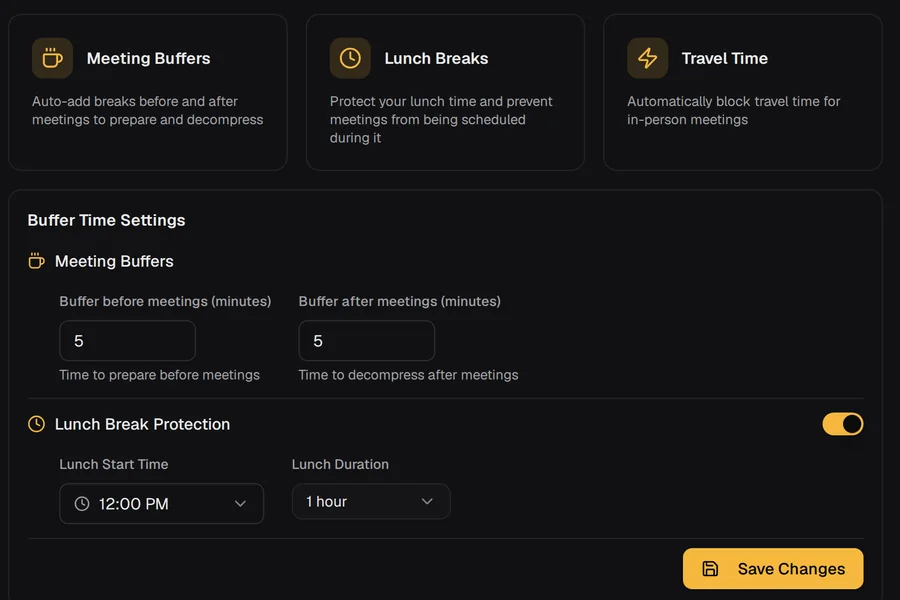
Respeitado em todo lugar
O agendamento automático e os bots planejam em volta deles.
Com uma abelha nisso
Ou entregue a uma abelha.
Todo bot também trabalha aqui, com as mesmas ferramentas que você tem. Diga o que precisa e vá fazer outra coisa.
Resposta rápida
O que é Tempo de buffer e pausas?
Defina minutos de buffer antes e depois dos horários marcados (5 de cada lado por padrão) e uma pausa para o almoço com horário de início e duração. Quando o agendamento automático planeja suas tarefas, ele mantém os buffers em volta dos eventos do calendário e das tarefas agendadas, e deixa o almoço livre.
Tempo de buffer é o intervalo mantido entre blocos de trabalho para uma pausa, uma troca de contexto ou preparação. Os calendários raramente garantem isso; no BusyBee.Day, o planejador garante.
Tudo incluído
Capacidades em resumo
- Minutos de buffer antes dos horários marcados
- Minutos de buffer depois dos horários marcados
- Uma pausa para o almoço com horário de início e duração
- O almoço pode ser desligado
- Respeitado pelo agendamento automático
- Respeitado pelos bots quando sugerem horários
Como funciona
Como configurar o tempo de buffer no BusyBee.Day
- 1
Abra o Tempo de buffer
No celular, abra Mais > Tempo de buffer; no computador, vá para /app/buffer-time.
- 2
Defina os buffers
Informe os minutos a manter livres antes e depois dos horários marcados, por exemplo 10 e 5.
- 3
Defina o almoço
Escolha um horário de início (por exemplo, 12:30) e uma duração (por exemplo, 60 minutos), ou desligue o almoço.
- 4
Planeje
Aperte Agendamento automático em Tarefas > Calendário; as tarefas são encaixadas fora dos buffers e do almoço.
Casos de uso
Quem usa Tempo de buffer e pausas?
Dias com tudo colado
15 minutos depois dos horários marcados, para uma tarefa nunca começar no minuto em que uma ligação termina.
Almoço protegido
Almoço às 12:00 por 60 minutos; o agendamento automático nunca planeja uma tarefa ali.
Tempo de preparação
10 minutos antes dos horários marcados para se preparar.
Comparação
Buffer do BusyBee.Day vs Reclaim vs Google Calendar
| Recurso | BusyBee.Day | Reclaim.ai | Google Calendar |
|---|---|---|---|
| Buffer antes e depois | Sim | Sim | Só entre horários agendados |
| Pausa para o almoço protegida | Sim | Sim | Não |
| Respeitado ao planejar tarefas | Sim | As tarefas não são mais agendadas; os outros blocos seguem a prioridade | Não |
| Integrado a um app de tarefas | Sim | Não | Não |
A comparação reflete funcionalidades e preços publicamente disponíveis em 5 de novembro de 2026. Sujeito a alterações.
FAQ
Perguntas frequentes
Escrito pela equipe de produto do BusyBee.Day. Equipe de produto de software de produtividade na BusyBee.Day. Verificado pela última vez 5 de novembro de 2026.
Como funciona o tempo de buffer?
Você define os minutos a manter livres antes e depois dos horários marcados. Quando o agendamento automático planeja tarefas, ele trata esses minutos como ocupados.
Posso configurar uma pausa para o almoço?
Sim. Defina um horário de início e uma duração, e o agendamento automático nunca planeja uma tarefa nele.
Posso definir um buffer diferente para um evento?
Não. Os buffers valem para tudo o que está no seu calendário.