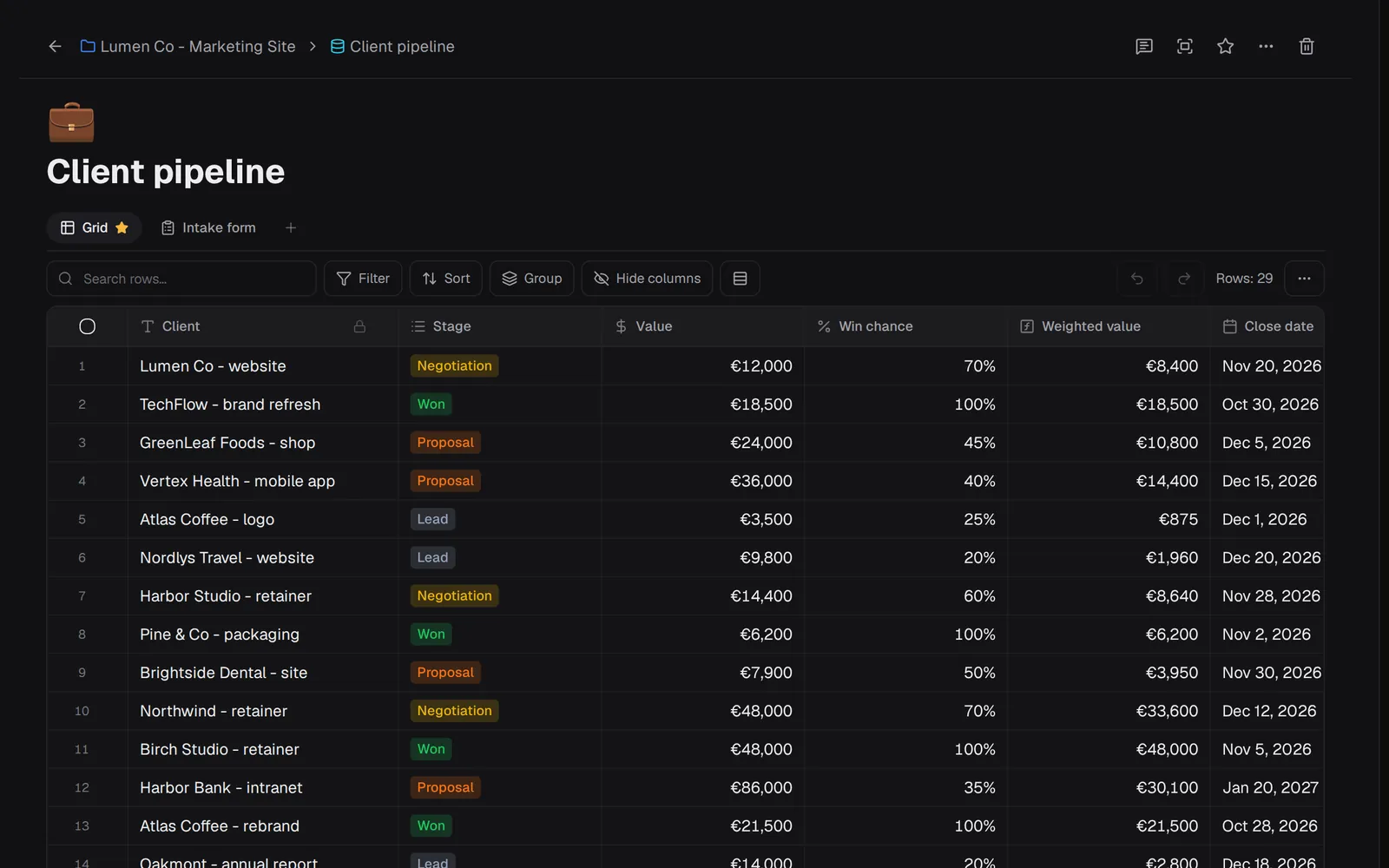
Campos personalizados
Suas colunas, nas suas tarefas.
Texto, números, datas, seleções, URLs e relações com linhas de bancos de dados. Mostre-os como colunas, depois filtre e ordene por eles.
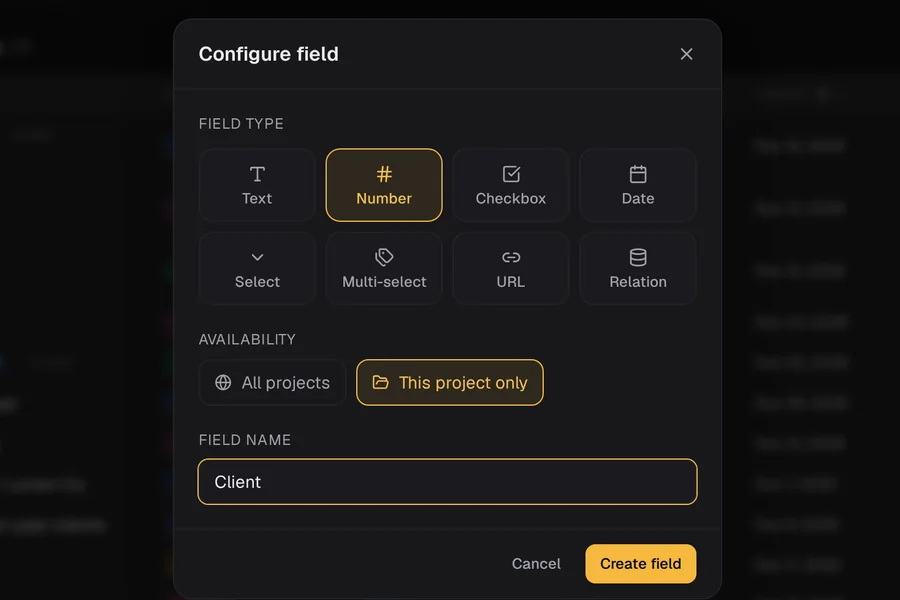
Oito tipos de campo
De uma caixa de seleção a uma relação.
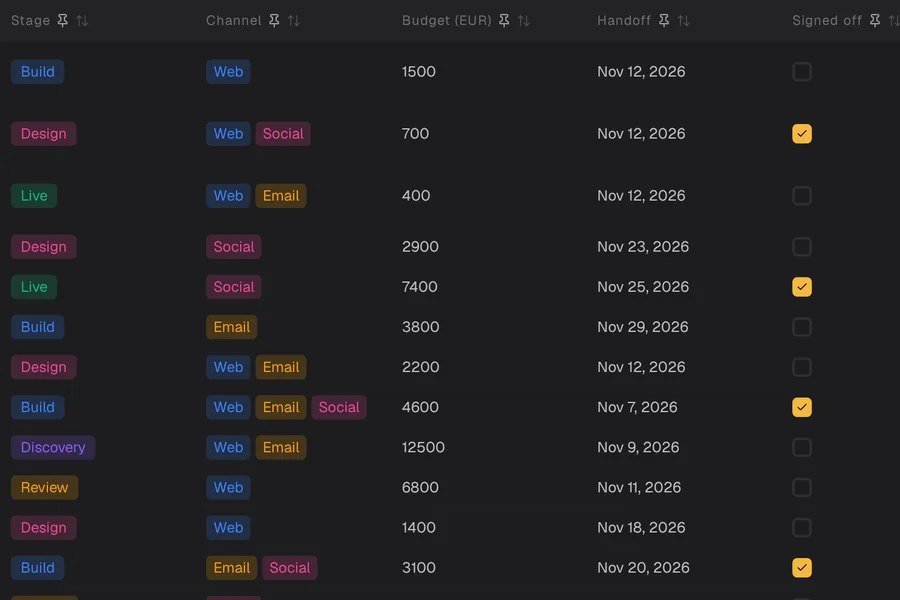
Opções coloridas
Campos de seleção que se leem de relance.
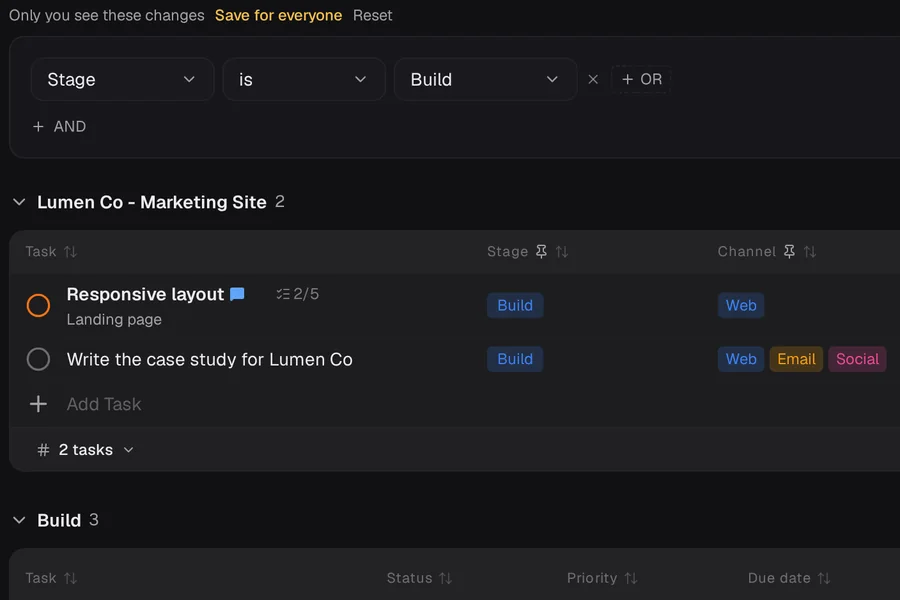
Ordene e filtre por eles
Seus campos funcionam como os nativos.
Com uma abelha nisso
Ou entregue a uma abelha.
Todo bot também trabalha aqui, com as mesmas ferramentas que você tem. Diga o que precisa e vá fazer outra coisa.
Resposta rápida
O que é Campos personalizados?
Adicione um campo pelo + no fim de uma tabela: texto, número, caixa de seleção, data, seleção, seleção múltipla, URL ou relação (um link para linhas de um banco de dados). Um campo vale para todas as suas tarefas ou para um projeto. Filtre e ordene por ele como por qualquer coluna padrão. O Basic permite 5 campos por projeto; Pro, Max e Team não têm limite.
Um campo personalizado é uma propriedade que você adiciona às tarefas, como uma coluna a mais em uma planilha, para as tarefas carregarem o que a sua equipe acompanha.
Tudo incluído
Capacidades em resumo
- Oito tipos: texto, número, caixa de seleção, data, seleção, seleção múltipla, URL, relação
- Para todas as suas tarefas ou para um projeto
- Opções coloridas para seleção e seleção múltipla
- Mostrados como colunas na visualização de Tabela
- Filtre e ordene por qualquer campo
- Campos de relação vinculam tarefas a linhas de um banco de dados
Como funciona
Como adicionar campos personalizados no BusyBee.Day
- 1
Abra uma tabela
Abra um projeto, ou Tarefas, na visualização de Tabela.
- 2
Adicione um campo
Clique no + no fim dos cabeçalhos das colunas, escolha um tipo e dê um nome, por exemplo Número "Story points".
- 3
Escolha onde ele vale
Todas as suas tarefas ou só este projeto.
- 4
Adicione opções
Para seleção e seleção múltipla, adicione as opções e escolha as cores.
- 5
Use
Preencha na tabela e depois filtre e ordene por ele.
Casos de uso
Quem usa Campos personalizados?
Engenharia
Número "Story points" e URL "Pull request" no projeto do sprint.
Agência
Texto "Cliente", número "Estimativa (h)" e URL "Link do Figma"; filtre por cliente.
Recrutamento
Seleção "Etapa" (Inscrito, Entrevista, Proposta, Contratado) e URL "Portfólio".
Vendas
Número "Valor do negócio", data "Data de fechamento" e seleção "Etapa".
Comparação
Campos personalizados do BusyBee.Day vs bancos de dados do Notion vs Asana
| Recurso | BusyBee.Day | Notion | Asana |
|---|---|---|---|
| Tipos de campo | 8 | 20+ | Até 9 (a partir do Starter) |
| Escopo por projeto | Sim | Por banco de dados | Por projeto |
| Filtrar e ordenar por campo | Sim | Sim | Sim |
| Plano gratuito | Nenhum (Basic: 5 por projeto) | Sim, até 500 por banco de dados | 0 (só pago) |
A comparação reflete funcionalidades e preços publicamente disponíveis em 5 de novembro de 2026. Sujeito a alterações.
FAQ
Perguntas frequentes
Escrito pela equipe de produto do BusyBee.Day. Equipe de produto de software de produtividade na BusyBee.Day. Verificado pela última vez 5 de novembro de 2026.
Quais tipos de campos personalizados o BusyBee.Day suporta?
Oito: texto, número, caixa de seleção, data, seleção, seleção múltipla, URL e relação, que vincula uma tarefa a linhas de um banco de dados.
Os campos personalizados podem ser específicos de um projeto?
Sim. Um campo vale para todas as suas tarefas ou só para um projeto.
Posso filtrar ou ordenar por campos personalizados?
Sim. Na visualização de Tabela você pode filtrar e ordenar por campos personalizados como por qualquer outra coluna.
Existe limite de campos personalizados?
O plano Free não tem campos personalizados. O Basic permite 5 por projeto, e os campos para todas as tarefas também contam. Pro, Max e Team não têm limite.