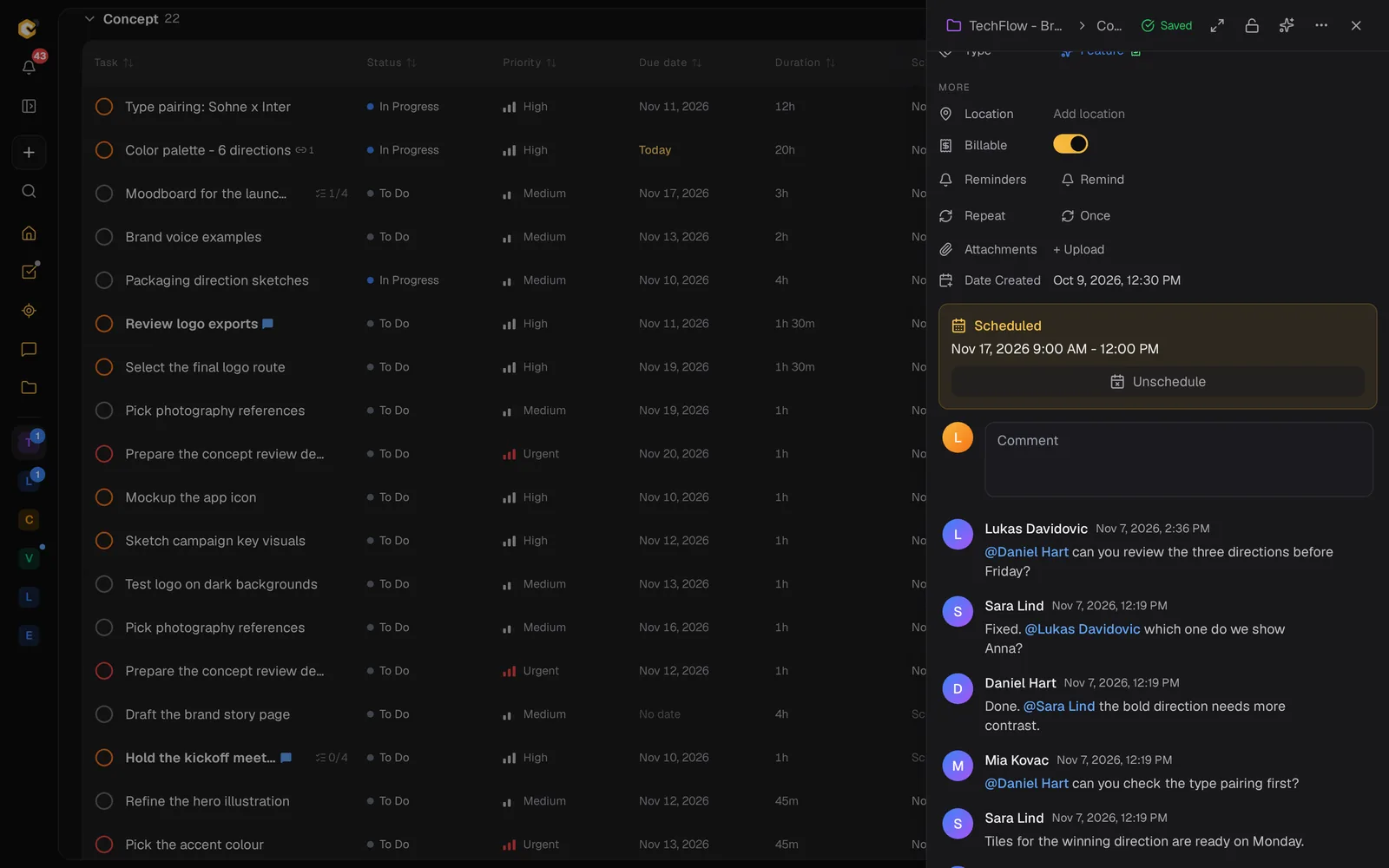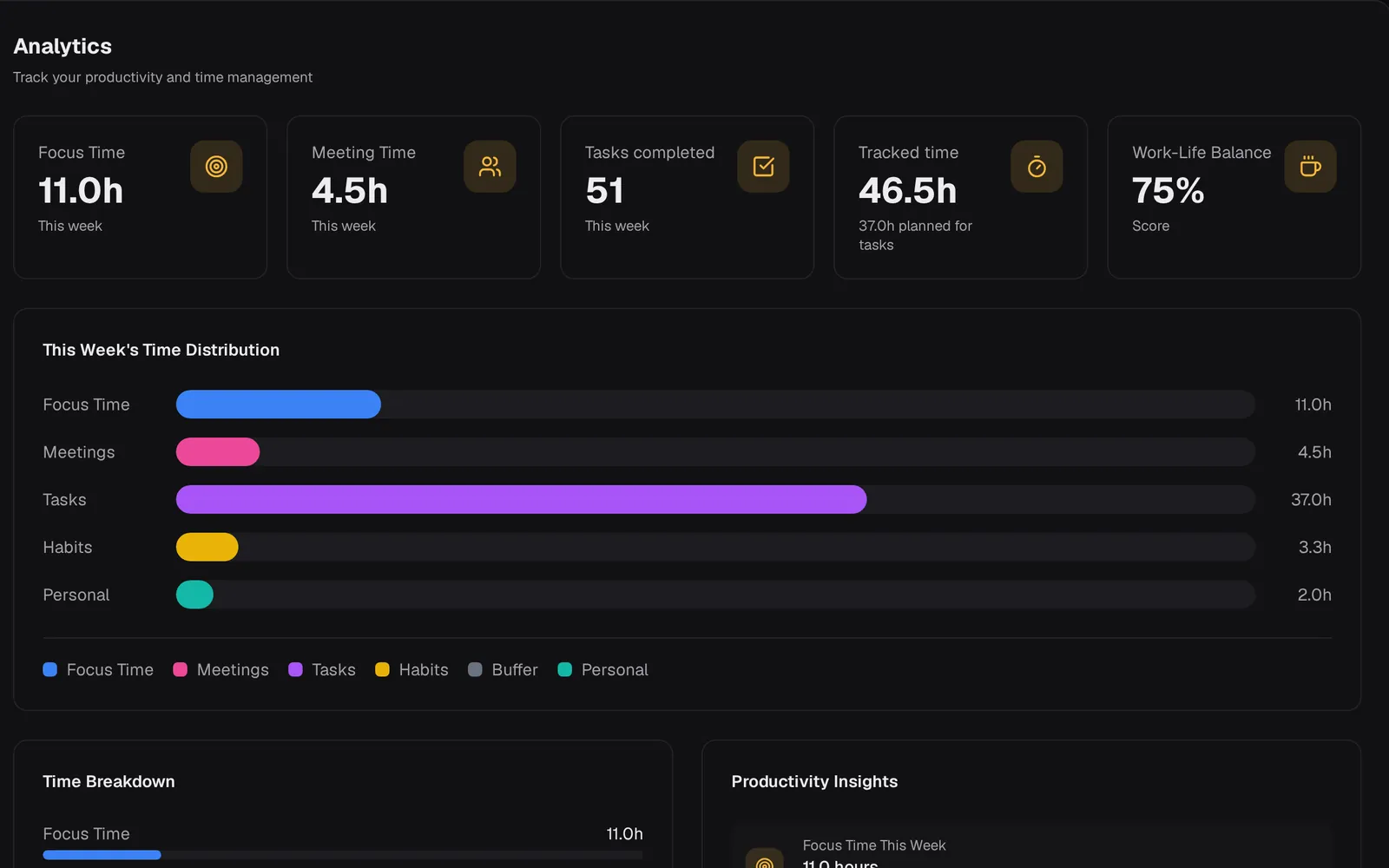
정확한 항목을 엽니다
뒤져야 하는 목록이 아닙니다.
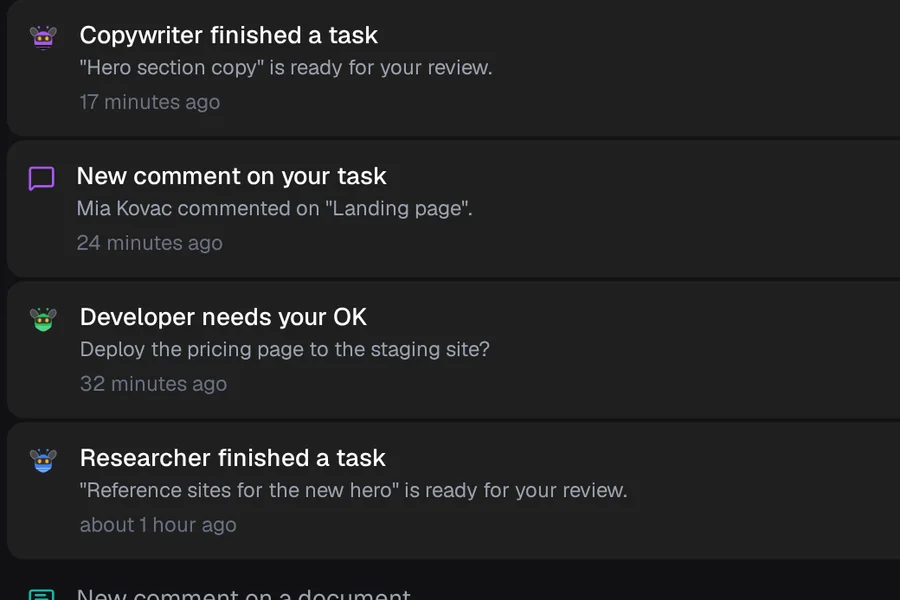
봇이 보고합니다
완료, 실패, 승인 대기.
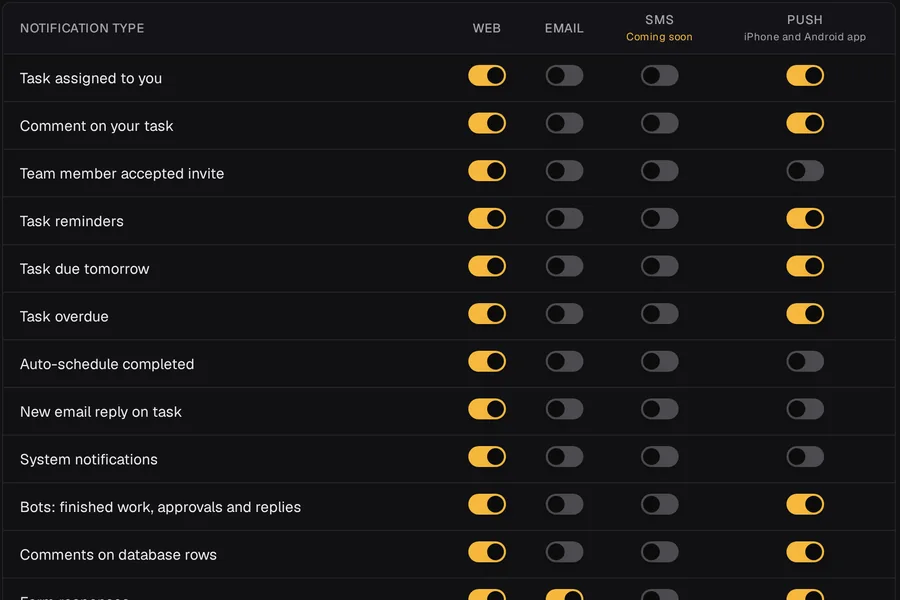
원하는 방식의 이메일
이벤트별 설정, 일일 개요, 주간 요약.
빠른 답변
알림란?
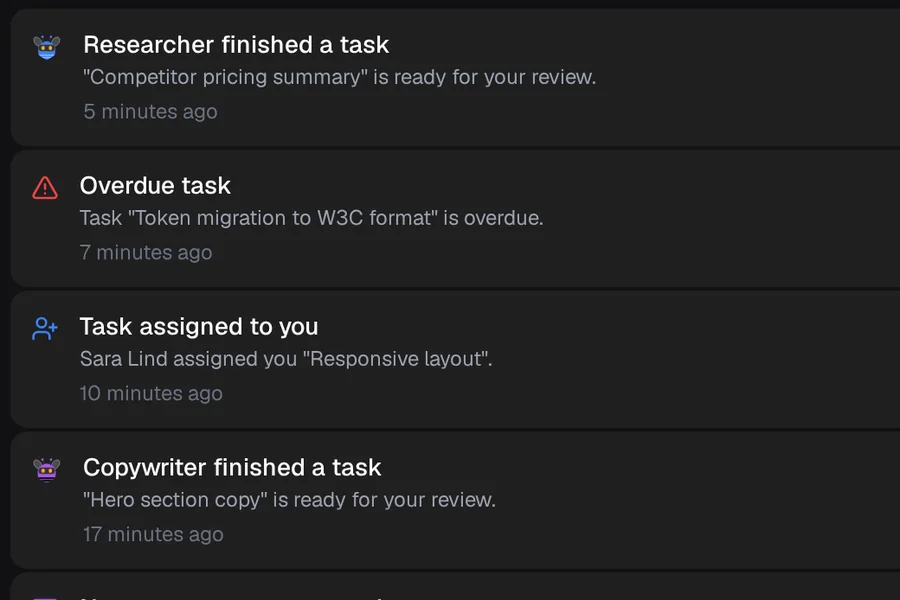
벨에는 새 알림이 실시간으로 표시되고, 각 알림을 누르면 해당 작업이나 채팅이 바로 열립니다. 이벤트마다 앱으로 받을지 이메일로 받을지 고르세요. 일일 개요와 주간 다이제스트를 이메일로 추가할 수 있습니다. 해당 항목을 열거나, 답하거나, 완료하면 그 알림은 모든 곳에서 정리됩니다.
알림은 모든 프로젝트를 확인하지 않아도 내가 필요할 때 알려 줍니다. BusyBee.Day에서 각 알림은 작업이나 채팅 같은 하나의 대상에 속하며, 그 대상이 처리되면 모든 곳에서 사라집니다.
모두 포함
기능 요약
- 실시간으로 업데이트되는 앱 내 벨
- 이벤트별 이메일, 설정 > 알림에서 설정
- 할당, 댓글, @멘션, 리마인더, 마감이 다가온 작업과 기한이 지난 작업
- 봇 업데이트: 완료, 실패, 내 승인 대기
- 일일 개요와 주간 다이제스트 이메일
- 알림마다 해당 작업이나 채팅이 바로 열림
- 처리하면 모든 곳에서 정리됨
- 모두 읽음으로 표시
작동 방식
BusyBee.Day에서 알림을 설정하는 방법
- 1
알림 설정 열기
설정 > 알림.
- 2
이벤트마다 선택
이벤트마다 앱과 이메일 열을 켜거나 끄세요.
- 3
요약 추가
일일 개요나 주간 다이제스트를 켜고, 주간 다이제스트의 요일과 시간을 고르세요.
- 4
벨 사용
알림을 클릭하면 작업이나 채팅이 열리고, '모두 읽음으로 표시'로 목록을 비웁니다.
사용 사례
알림를 사용하는 사람은?
바쁜 팀
이메일은 할당과 댓글에만, 나머지는 벨에서.
일하는 봇
봇이 내 승인을 기다릴 때 알림. 채팅이나 홈의 '확인 필요'에서 답하세요.
마감일
내일 마감과 기한 초과 경고를 이메일로 받아 놓치는 일이 없게.
주간 리뷰
일요일 저녁의 주간 다이제스트.
자주 묻는 질문
자주 묻는 질문
BusyBee.Day 제품 팀이 작성. BusyBee.Day의 생산성 소프트웨어 제품 팀. 최종 확인 2026년 11월 6일.
어떤 채널로 알림을 받을 수 있나요?
앱(벨과 알림 페이지)과 이메일입니다. 아직 공개되지 않은 휴대폰 앱과 데스크톱 앱에서는 푸시 알림도 추가됩니다.
이벤트 유형마다 따로 설정할 수 있나요?
네. 설정 > 알림에는 이벤트마다 행이 있고, 채널마다 스위치가 있습니다.
이메일을 하나씩 받는 대신 요약을 받으려면 어떻게 하나요?
설정 > 알림에서 일일 개요나 주간 다이제스트를 켜세요. 주간 다이제스트는 내 한 주를 바탕으로 AI가 쓰며, 고른 요일과 시간에 보내집니다.
알림이 사라진 이유는 무엇인가요?
알림의 대상이 처리되었기 때문입니다. 이 기기나 다른 기기에서 그것을 열거나, 답하거나, 완료하거나, 삭제했습니다.