Analyses de productivité
Votre semaine, en chiffres clairs.
Tâches terminées, habitudes tenues et temps de calendrier par type. Un récapitulatif hebdomadaire dit ce qui a été fait, ce qui a glissé et ce qui vient.
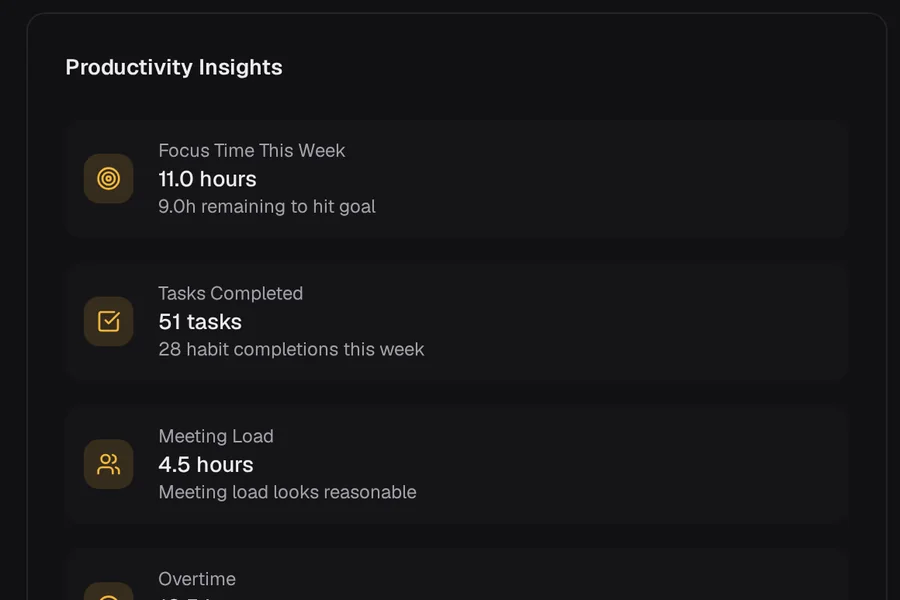
Ce qui a été fait
Tâches terminées et habitudes cochées cette semaine.
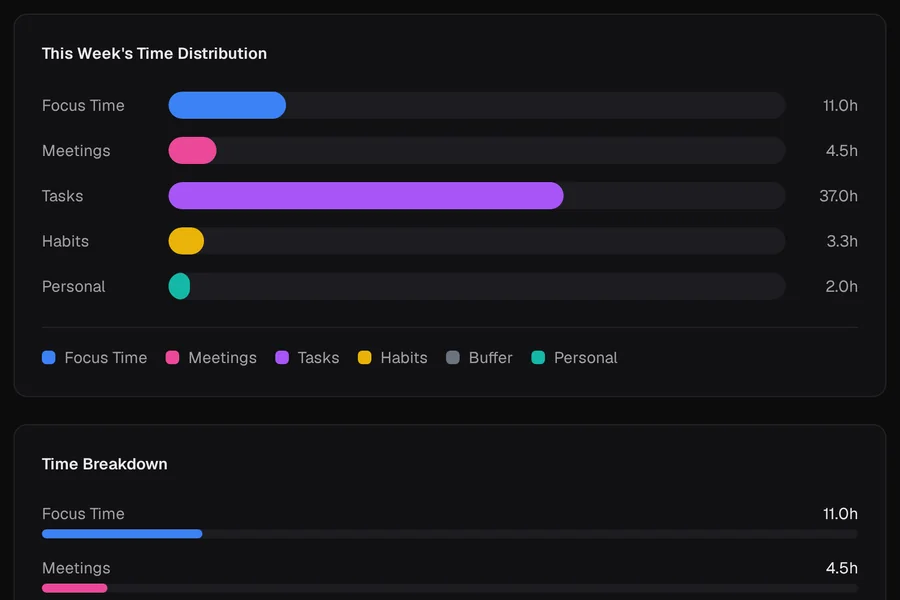
Où est passé le temps
Le temps de calendrier de la semaine par type.
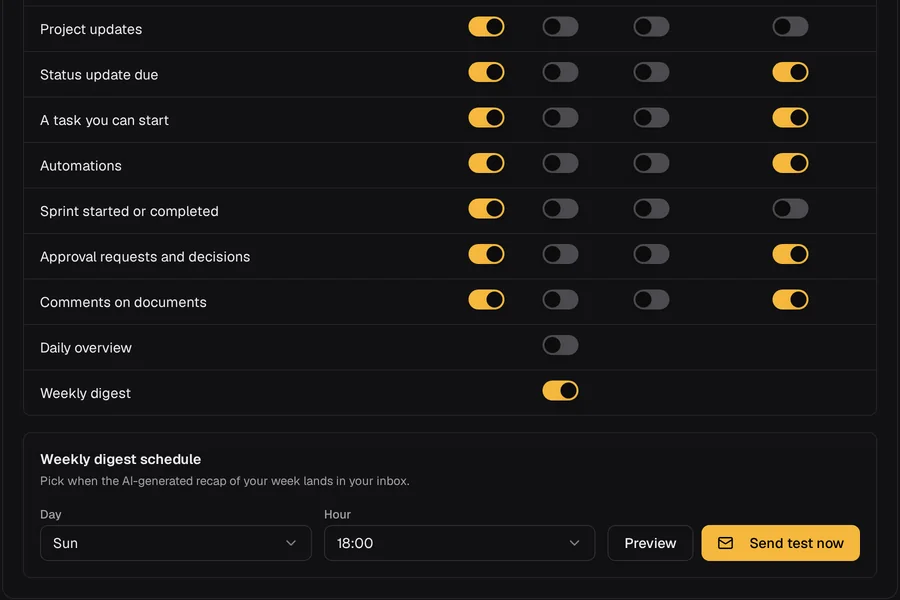
Un récapitulatif par e-mail
Au jour et à l'heure de votre choix.
Avec une abeille dessus
Ou confiez-le à une abeille.
Chaque bot peut aussi travailler ici, avec les mêmes outils que vous. Dites ce qu'il vous faut et allez faire autre chose.
Réponse rapide
Qu'est-ce que Analyses de productivité ?
Les analyses comptent les tâches terminées cette semaine et les habitudes cochées, et répartissent le temps de calendrier de la semaine entre temps de concentration, réunions, tâches, habitudes, marges et temps personnel. Ouvrez-les depuis la recherche (Ctrl/Cmd+/) ou le menu Plus sur un téléphone. Le résumé hebdomadaire par e-mail ajoute un récapitulatif écrit de votre semaine.
Les analyses de productivité montrent où le temps est passé et ce qui a été terminé, pour ajuster la semaine suivante. BusyBee.Day reste léger : une page hebdomadaire et un e-mail hebdomadaire facultatif.
Tout est inclus
Capacités en un coup d'œil
- Tâches terminées cette semaine
- Habitudes cochées
- Temps de calendrier de la semaine par type
- Résumé hebdomadaire par e-mail le jour et à l'heure de votre choix
- Le résumé couvre ce qui a été fait, ce qui a glissé et les priorités de la semaine suivante
- Les bots peuvent lire les mêmes chiffres quand vous les interrogez sur votre semaine
Comment ça marche
Comment faire le bilan de votre semaine dans BusyBee.Day
- 1
Ouvrez Analyses
Appuyez sur Ctrl/Cmd+/ et choisissez Analyses, ou ouvrez-les depuis le menu Plus sur un téléphone.
- 2
Lisez la semaine
Voyez les tâches terminées, les habitudes cochées et le temps de calendrier de la semaine.
- 3
Activez le résumé hebdomadaire
Dans Paramètres > Notifications, activez le résumé hebdomadaire et choisissez son jour et son heure.
- 4
Demandez à un bot
Demandez à BusyBee « Comment s'est passée ma semaine ? » - les bots peuvent lire les mêmes analyses.
Cas d'usage
Qui utilise Analyses de productivité ?
Bilan hebdomadaire
Lisez le résumé le dimanche soir et déplacez les tâches qui ont glissé vers la semaine suivante.
Point sur les habitudes
Voyez si les habitudes prévues ont été cochées.
Fondateurs
Demandez à BusyBee un résumé de ce qui a été terminé cette semaine avant la réunion du lundi.
Comparaison
Analyses BusyBee.Day vs Toggl vs RescueTime vs Reclaim
| Fonction | BusyBee.Day | Toggl | RescueTime | Reclaim.ai |
|---|---|---|---|---|
| Suivi des habitudes | Oui | Non | Non | Les statistiques montrent le temps consacré aux habitudes |
| Mesure le temps passé dans d'autres applications | Non | Manuel ou auto (app de bureau) | Auto (app de bureau) | Non |
| Intégré à une app de tâches | Oui | Oui (a des tâches et des tableaux) | Non (app autonome) | Non (calendrier) |
La comparaison reflète les fonctionnalités et tarifs publics au 5 novembre 2026. Sujet à changement.
FAQ
Questions fréquentes
Écrit par l'équipe produit BusyBee.Day. Équipe produit logiciel de productivité chez BusyBee.Day. Dernière révision 5 novembre 2026.
Que montrent les analyses de BusyBee.Day ?
La semaine en cours : tâches terminées, habitudes cochées et temps de calendrier réparti entre temps de concentration, réunions, tâches, habitudes, marges et temps personnel.
BusyBee.Day mesure-t-il le temps passé dans d'autres applications ?
Non. Il ne compte que ce qui se passe dans BusyBee.Day : tâches planifiées, réunions, temps de concentration, habitudes et temps suivi sur les tâches.
Qu'est-ce que le résumé hebdomadaire ?
Un e-mail qui récapitule votre semaine - ce qui a été fait, ce qui a glissé, quelles habitudes ont tenu - avec des priorités suggérées pour la suivante. Il est rédigé par l'IA à partir de vos données, envoyé le jour et à l'heure choisis dans Paramètres > Notifications, et utilise une fraction de crédit.
Puis-je exporter mes données ?
Oui. Paramètres > Données et confidentialité télécharge toutes vos données dans un fichier ZIP de fichiers CSV, ou sous forme de résumé PDF.