Gestion de projet
Six vues. Un projet. Zéro copie.
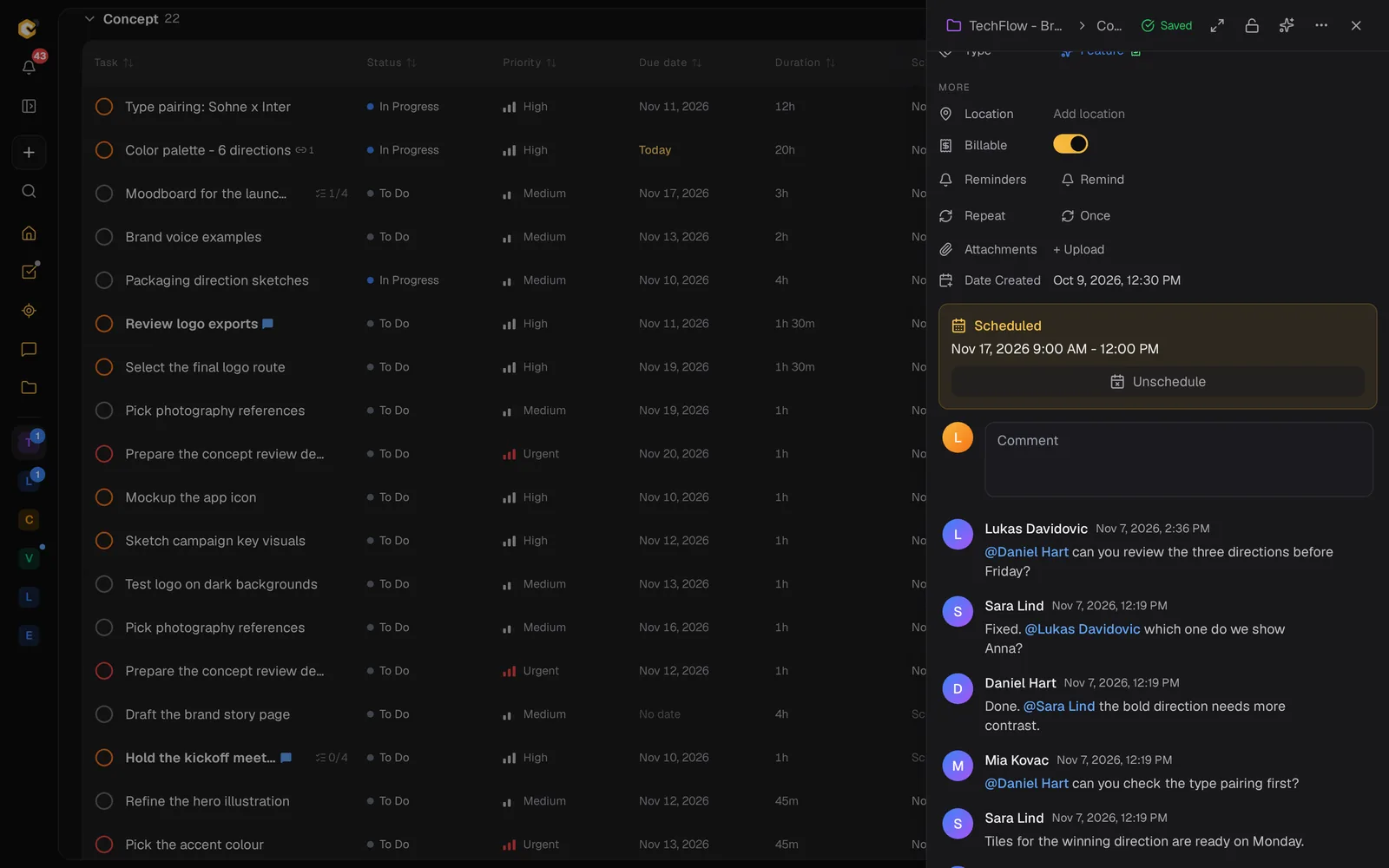
Liste, table, tableau, calendrier, frise et galerie montrent les mêmes tâches, à côté des documents et des discussions du projet.

Un tableau qui se glisse
Déplacez une carte et son statut suit, avec vos propres colonnes.
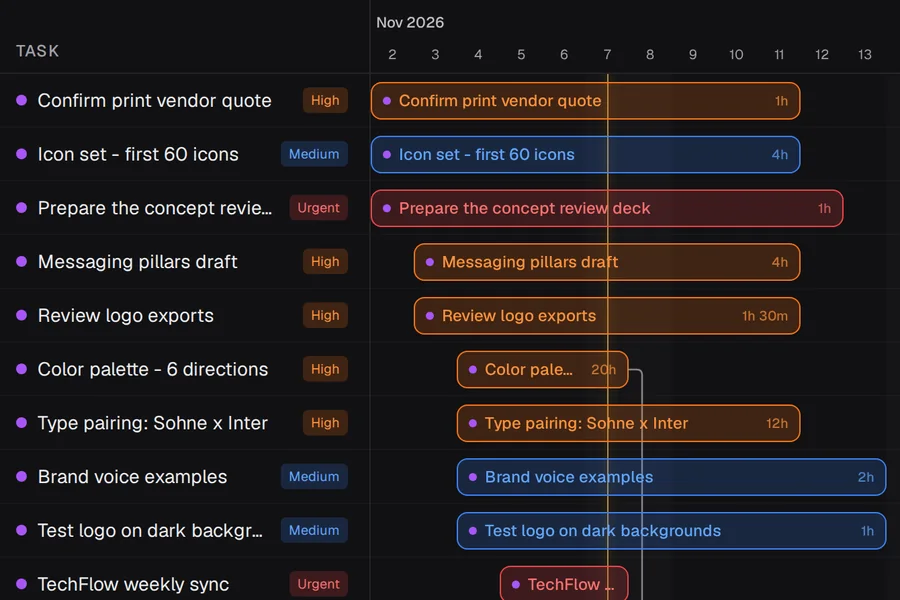
Une frise lisible
Les dates en barres, du zoom sur les jours jusqu'aux trimestres.
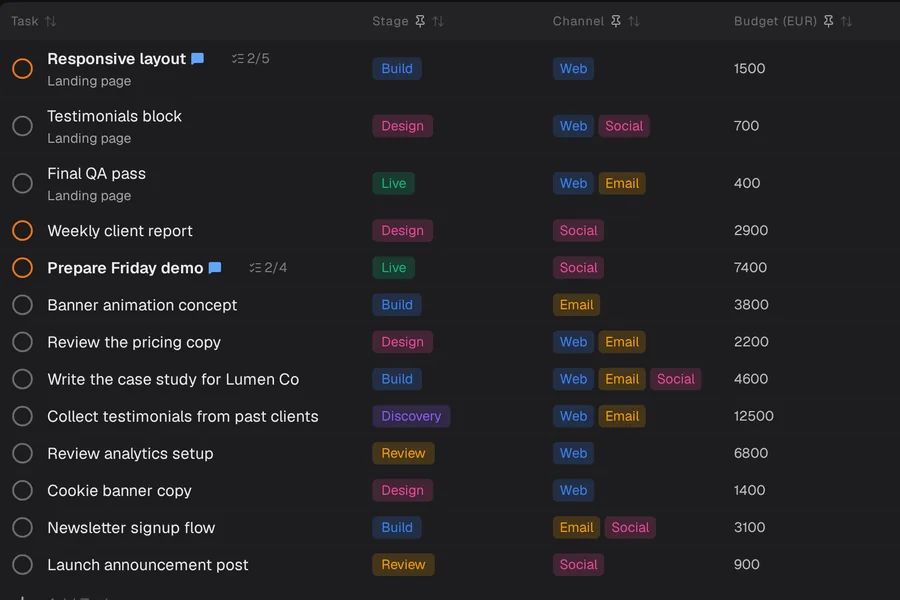
Une table avec vos colonnes
Filtrez, triez et regroupez par ce que vous voulez, champs personnalisés compris.
Avec une abeille dessus
Ou confiez-le à une abeille.
Chaque bot peut aussi travailler ici, avec les mêmes outils que vous. Dites ce qu'il vous faut et allez faire autre chose.
Réponse rapide
Qu'est-ce que Gestion de projet ?
Choisissez une vue pour tout le projet avec un seul sélecteur : Liste, Tableau, Kanban, Calendrier, Chronologie ou Galerie. Les tâches sont rangées dans des listes repliables avec un bouton Ajouter une tâche intégré. Les documents et les discussions avec les bots se trouvent dans le même projet. Travaillez-y avec votre équipe, ou partagez un lien en lecture seule avec qui vous voulez.
Un logiciel de gestion de projet regroupe les tâches, les fichiers et les échanges liés à un même objectif. Dans BusyBee.Day, les tâches d'un même projet peuvent être un Kanban pour ceux qui font le travail, une Chronologie pour la planification et un Tableau pour la revue, et ses documents et discussions ne sont qu'à un onglet.
Tout est inclus
Capacités en un coup d'œil
- Six vues de tâches : Liste, Tableau, Kanban, Calendrier, Chronologie, Galerie
- Un seul sélecteur de vue pour tout le projet, les vues enregistrées dans un menu
- Listes repliables avec un bouton Ajouter une tâche intégré
- Vue Tableau avec filtres, tri, regroupement et colonnes de champs personnalisés
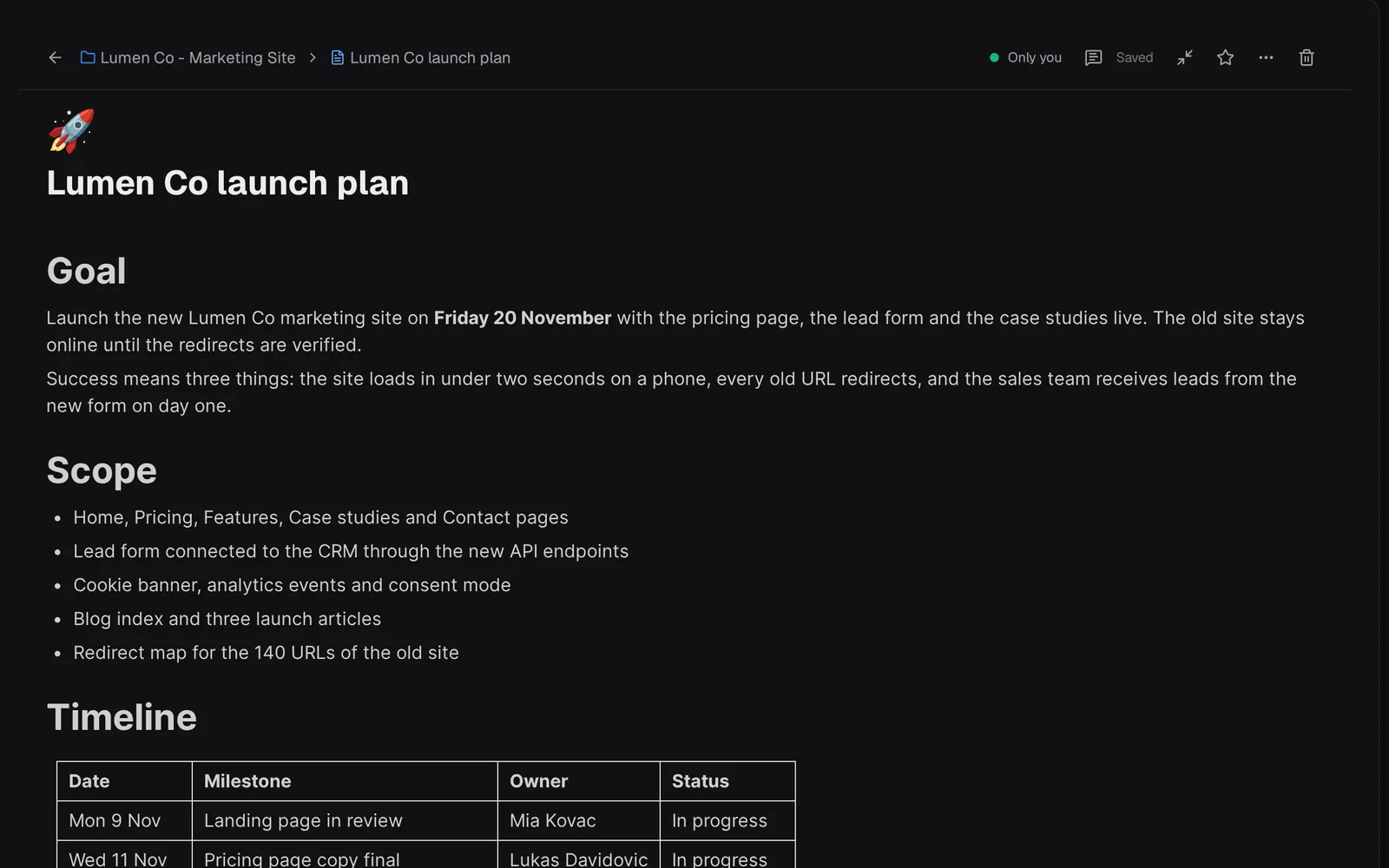
- Onglets Tâches, Documents et Discussions dans chaque projet
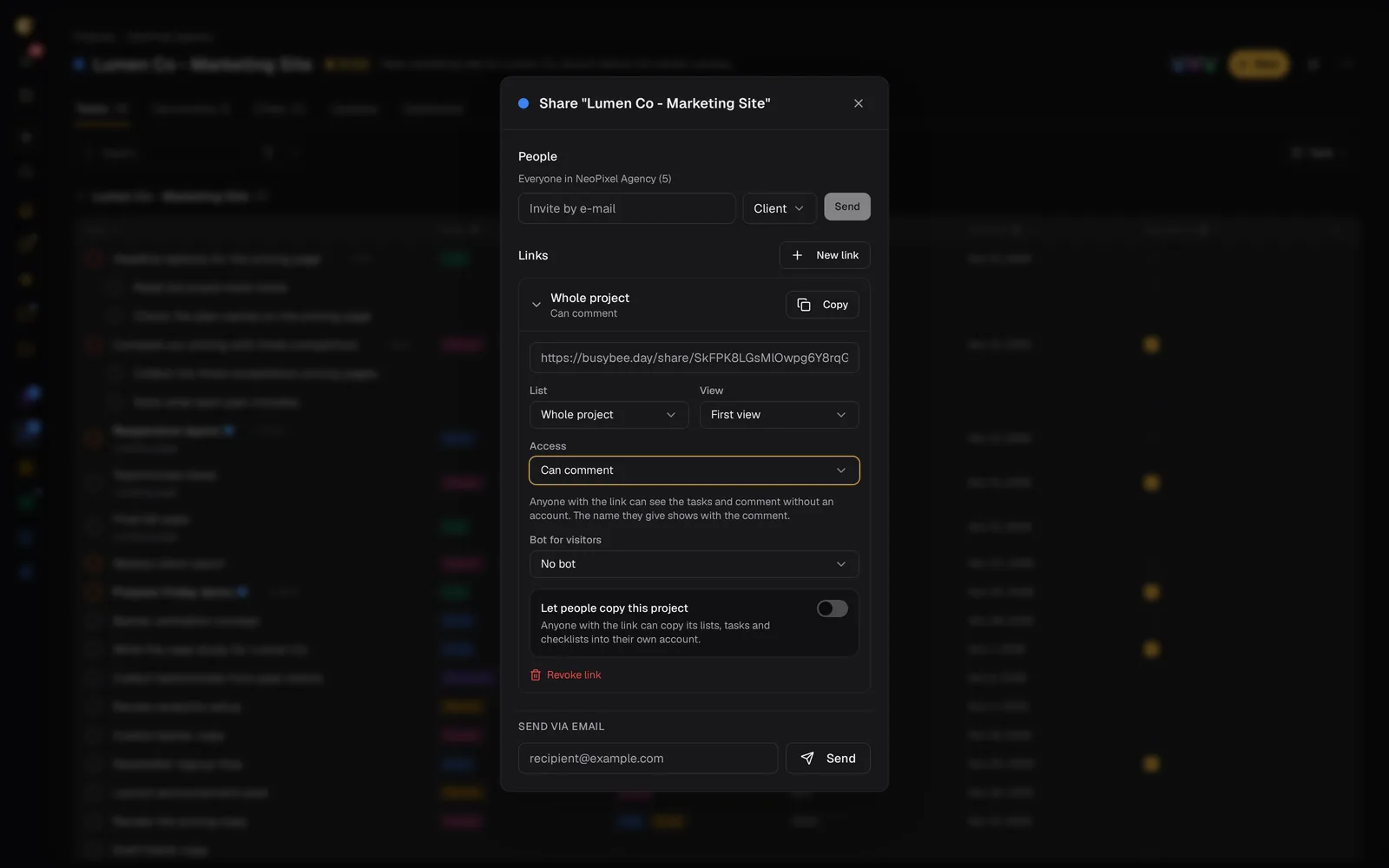
- Lien de partage en lecture seule - pas besoin de compte pour consulter
- Couleurs de projet, favoris et duplication avec toutes les tâches et tous les documents
Comment ça marche
Comment créer un projet dans BusyBee.Day
- 1
Créez le projet
Appuyez sur Nouveau (Ctrl/Cmd+K) et choisissez Projet. Donnez-lui un nom et une couleur, et choisissez s'il est à vous ou à une équipe.
- 2
Ajoutez des listes
Les listes regroupent les tâches, par exemple Backlog, En cours et Revue. Chaque liste se replie et a son propre bouton Ajouter une tâche.
- 3
Ajoutez des tâches
Tapez-les dans Ajouter une tâche, ou appuyez sur Nouveau dans le projet pour que les nouvelles tâches y arrivent.
- 4
Choisissez une vue
Passez tout le projet de Liste à Tableau, Kanban, Calendrier, Chronologie ou Galerie.
- 5
Partagez-le
Invitez des personnes dans l'équipe à laquelle appartient le projet, ou créez un lien de partage en lecture seule pour les personnes extérieures.
Cas d'usage
Qui utilise Gestion de projet ?
Travail client en agence
Un projet par client dans une équipe, un Tableau avec des champs personnalisés Étape et Estimation, et un lien de partage en lecture seule pour le client.
Ingénierie produit
Un Kanban pour le sprint en cours et une Chronologie pour le trimestre, avec des listes Backlog, En cours, Revue et Livré.
Campagnes marketing
Une vue Calendrier pour voir les dates de lancement sur tous les canaux, et une Galerie de cartes pour le travail créatif.
Projets personnels
Un projet perso en vue Liste, avec ses notes et ses plans dans l'onglet Documents.
Comparaison
BusyBee.Day vs Asana vs Trello vs Monday
| Fonction | BusyBee.Day | Asana | Trello | Monday |
|---|---|---|---|---|
| Vues de tâches | 6 (4 avec Free) | 5 (3 avec Personal) | Tableau Kanban ; 5 autres avec Premium | 13 (Chronologie, Gantt, Calendrier à partir de Standard) |
| Tableau Kanban | Oui | Oui | Oui | Oui |
| Chronologie | À partir de Basic | À partir de Starter | À partir de Premium | À partir de Standard |
| Champs personnalisés par projet | À partir de Basic | À partir de Starter | À partir de Standard | Oui |
| Lien de partage public | Oui | Offres Enterprise uniquement (chronologies et calendriers en lecture seule) | Oui | Oui |
| Planification automatique | Intégrée | Avec Asana AI (offres payantes) | Smart Schedule avec IA, à partir de Standard | Limitée |
| Taille d'équipe de l'offre gratuite | 1 (équipes à partir de Basic) | 2 utilisateurs | 10 collaborateurs par Workspace | 2 utilisateurs |
La comparaison reflète les fonctionnalités et tarifs publics au 6 novembre 2026. Sujet à changement.
FAQ
Questions fréquentes
Écrit par l'équipe produit BusyBee.Day. Équipe produit logiciel de productivité chez BusyBee.Day. Dernière révision 6 novembre 2026.
Combien de vues de projet BusyBee.Day propose-t-il ?
Six vues de tâches : Liste, Tableau, Kanban, Calendrier, Chronologie et Galerie. Elles affichent les mêmes tâches, donc changer de vue ne fait rien perdre. Free a Liste, Tableau, Kanban et Calendrier ; Basic et au-delà ont les six.
Puis-je partager des projets avec des personnes extérieures à mon équipe ?
Oui. Le propriétaire du projet peut créer un lien de partage en lecture seule et le copier ou l'envoyer par e-mail. Les personnes qui ont le lien peuvent chercher, trier et ouvrir les tâches sans compte ; les tâches terminées sont masquées. Le propriétaire peut révoquer le lien à tout moment.
La vue Tableau permet-elle de filtrer et de regrouper ?
Oui. Filtrez par statut, priorité, échéance, projet, étiquettes, responsable, type de tâche, champs personnalisés et plus encore, triez par n'importe quelle colonne et regroupez par projet, statut ou priorité. Les vues enregistrées conservent leurs filtres et leur regroupement.
BusyBee.Day propose-t-il des diagrammes de Gantt ?
Oui. La Chronologie dessine chaque tâche comme une barre de sa date de début à son échéance, sur des jours, des semaines ou des mois, et un jalon comme un losange à sa date. Faites glisser une barre pour la déplacer ou son bord pour changer les dates, et tirez d'une barre à une autre pour qu'une tâche attende l'autre. Des flèches montrent ce qui attend quoi et passent au rouge quand une tâche commence avant l'échéance de la tâche qu'elle attend. Quand une tâche est repoussée, les tâches qui l'attendent suivent si elles commenceraient sinon trop tôt, et un clic annule le tout.
Différents membres de l'équipe peuvent-ils voir différentes vues du projet ?
Les vues d'un projet sont partagées par tous ses membres, et chaque personne garde son propre ordre et sa propre vue par défaut.
En quoi BusyBee.Day diffère-t-il d'Asana ?
BusyBee.Day réunit planification automatique, habitudes, documents et bots IA dans la même app que les projets. Basic coûte 10 $ par mois pour jusqu'à 7 membres et Pro 29 $ par mois pour jusqu'à 25 ; l'offre Team coûte 25 $ par membre.
Quelle est la différence entre les vues Kanban et Chronologie ?
Le Kanban regroupe les tâches en colonnes par statut, priorité, assigné, liste, étiquette ou champ personnalisé et convient au travail en cours. La Chronologie dispose les tâches le long des dates, avec ce que chaque tâche attend, et convient à la planification sur des jours, des semaines ou des mois.