Temps tampon et pauses
De l'air, de série.
Des minutes libres avant et après le temps réservé, et une pause déjeuner. La planification automatique et les bots s'organisent autour.
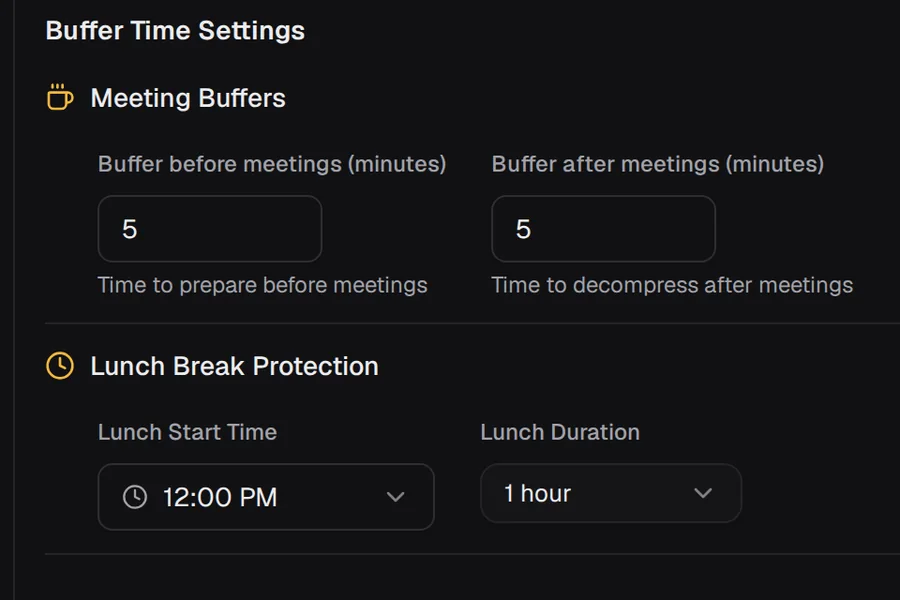
Avant et après
Des minutes libres de chaque côté du temps réservé.
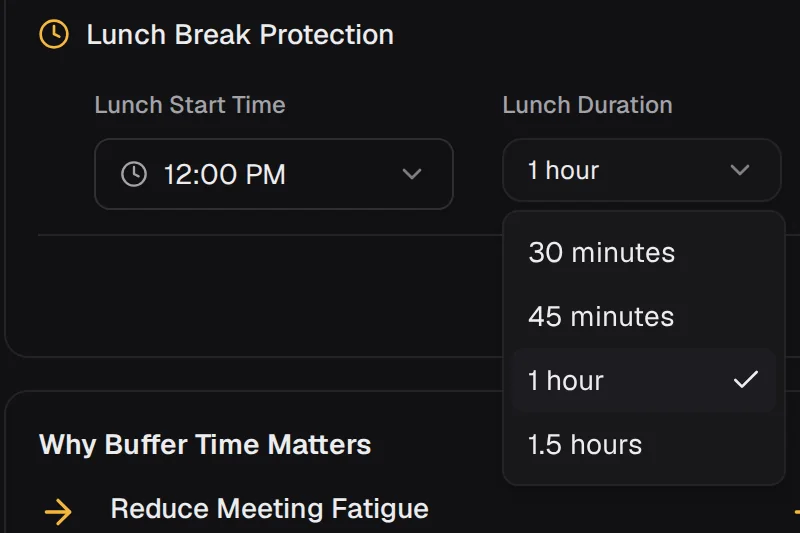
Le déjeuner reste le déjeuner
Une heure de début et une durée, ou rien du tout.
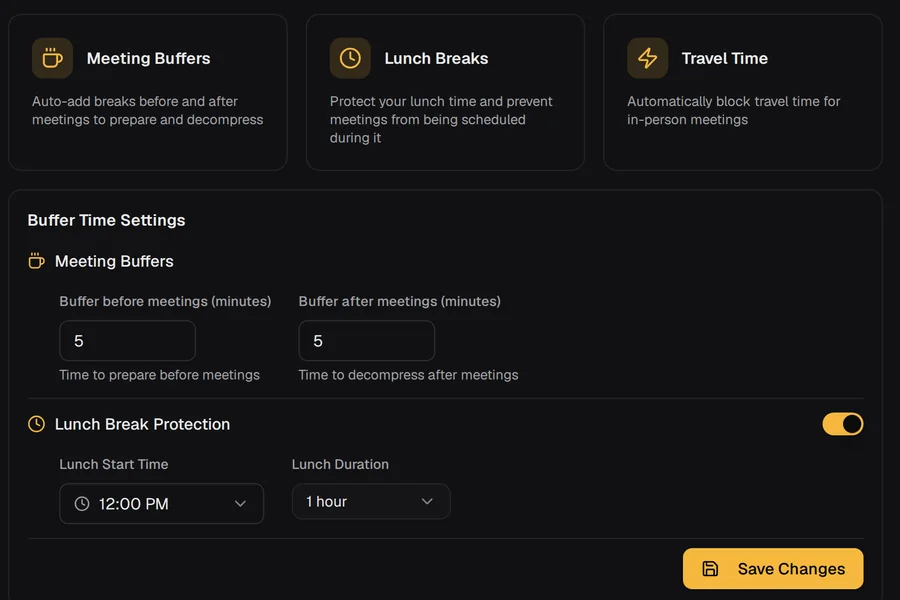
Respecté partout
La planification automatique et les bots s'organisent autour.
Avec une abeille dessus
Ou confiez-le à une abeille.
Chaque bot peut aussi travailler ici, avec les mêmes outils que vous. Dites ce qu'il vous faut et allez faire autre chose.
Réponse rapide
Qu'est-ce que Temps tampon et pauses ?
Définissez des minutes tampon avant et après le temps réservé (5 de chaque côté par défaut) et une pause déjeuner avec une heure de début et une durée. Quand la planification automatique place vos tâches, elle garde les marges autour des événements du calendrier et des tâches programmées, et laisse le déjeuner libre.
Le temps tampon est l'intervalle laissé entre deux blocs de travail pour une pause, un changement de contexte ou de la préparation. Les calendriers l'imposent rarement ; dans BusyBee.Day, c'est le planificateur qui s'en charge.
Tout est inclus
Capacités en un coup d'œil
- Minutes tampon avant le temps réservé
- Minutes tampon après le temps réservé
- Une pause déjeuner avec une heure de début et une durée
- Le déjeuner peut être désactivé
- Respecté par la planification automatique
- Respecté par les bots quand ils proposent des horaires
Comment ça marche
Comment configurer le temps tampon dans BusyBee.Day
- 1
Ouvrez Temps tampon
Sur un téléphone, ouvrez Plus > Temps tampon ; sur un ordinateur, allez sur /app/buffer-time.
- 2
Réglez les marges
Saisissez les minutes à garder libres avant et après le temps réservé, par exemple 10 et 5.
- 3
Réglez le déjeuner
Choisissez une heure de début (par exemple 12:30) et une durée (par exemple 60 minutes), ou désactivez le déjeuner.
- 4
Planifiez
Appuyez sur Planification auto dans Tâches > Calendrier ; les tâches sont placées en dehors des marges et du déjeuner.
Cas d'usage
Qui utilise Temps tampon et pauses ?
Journées enchaînées
15 minutes après le temps réservé, pour qu'une tâche ne commence jamais à la minute où un appel se termine.
Déjeuner protégé
Déjeuner à 12:00 pendant 60 minutes ; la planification automatique n'y place jamais de tâche.
Temps de préparation
10 minutes avant le temps réservé pour se préparer.
Comparaison
Marges BusyBee.Day vs Reclaim vs Google Agenda
| Fonction | BusyBee.Day | Reclaim.ai | Google Agenda |
|---|---|---|---|
| Marge avant et après | Oui | Oui | Seulement entre les rendez-vous réservés |
| Pause déjeuner protégée | Oui | Oui | Non |
| Respectées lors de la planification des tâches | Oui | Les tâches ne sont plus planifiées ; les autres blocs suivent la priorité | Non |
| Intégré à une app de tâches | Oui | Non | Non |
La comparaison reflète les fonctionnalités et tarifs publics au 5 novembre 2026. Sujet à changement.
FAQ
Questions fréquentes
Écrit par l'équipe produit BusyBee.Day. Équipe produit logiciel de productivité chez BusyBee.Day. Dernière révision 5 novembre 2026.
Comment fonctionne le temps tampon ?
Vous définissez les minutes à garder libres avant et après le temps réservé. Quand la planification automatique place les tâches, elle considère ces minutes comme occupées.
Puis-je configurer une pause déjeuner ?
Oui. Définissez une heure de début et une durée, et la planification automatique n'y place jamais de tâche.
Puis-je définir une marge différente pour un événement ?
Non. Les marges s'appliquent à tout ce qui est dans votre calendrier.