Notifications
Seulement ce qui vous attend, une fois.
La cloche se met à jour en direct et chaque notification ouvre la tâche ou la discussion exacte. Agissez où vous voulez et elle disparaît partout.
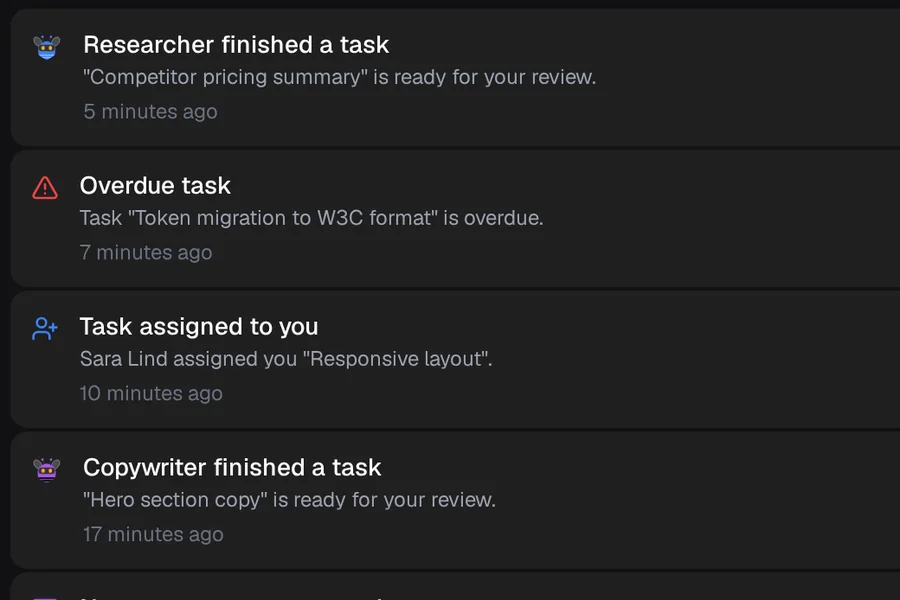
Ouvre la bonne chose
Jamais une simple liste où chercher.
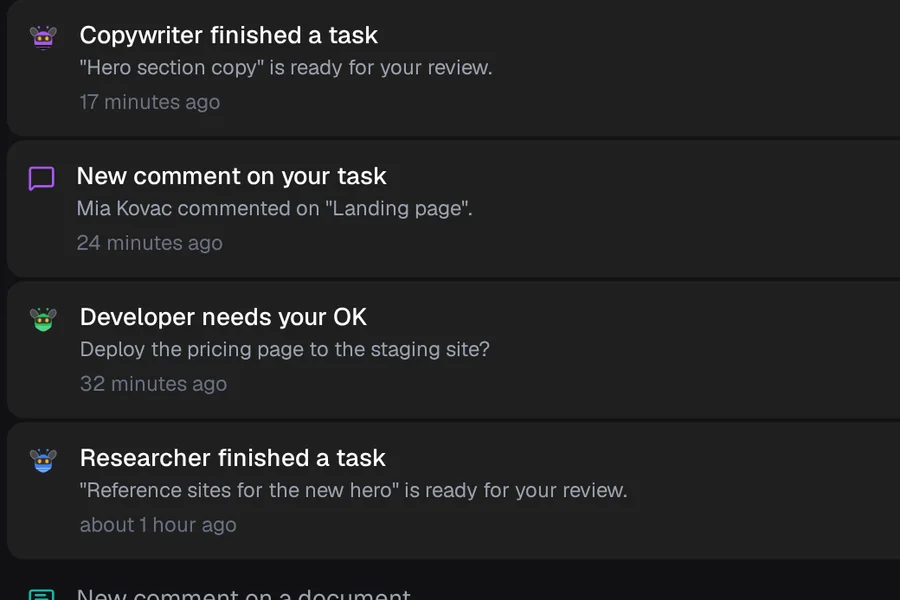
Les bots font leur rapport
Terminé, échoué ou en attente de votre accord.
L'e-mail comme vous l'aimez
Par événement, plus un aperçu quotidien et un récapitulatif hebdomadaire.
Avec une abeille dessus
Ou confiez-le à une abeille.
Chaque bot peut aussi travailler ici, avec les mêmes outils que vous. Dites ce qu'il vous faut et allez faire autre chose.
Réponse rapide
Qu'est-ce que Notifications ?
La cloche affiche les nouvelles notifications en direct, et chacune ouvre précisément la tâche ou la discussion concernée. Choisissez pour chaque événement s'il vous parvient dans l'app ou par e-mail. Ajoutez un aperçu quotidien et un résumé hebdomadaire par e-mail. Dès que vous ouvrez, répondez à ou terminez l'élément concerné, sa notification disparaît partout.
Les notifications vous préviennent quand quelque chose a besoin de vous sans que vous ayez à vérifier chaque projet. Dans BusyBee.Day, chaque notification concerne une seule chose - une tâche ou une discussion - et disparaît partout dès que cette chose est traitée.
Tout est inclus
Capacités en un coup d'œil
- Cloche dans l'app mise à jour en direct
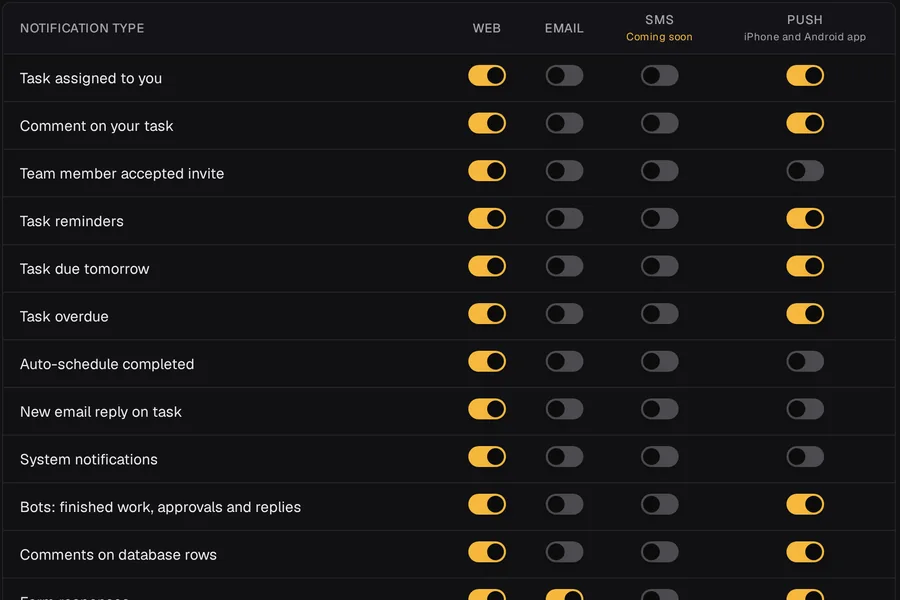
- E-mail par événement, réglé dans Paramètres > Notifications
- Attributions, commentaires, @mentions, rappels, tâches à échéance et en retard
- Nouvelles des bots : terminé, échoué ou en attente de votre accord
- Aperçu quotidien et résumé hebdomadaire par e-mail
- Chaque notification ouvre précisément la tâche ou la discussion
- Effacée partout dès que vous agissez
- Tout marquer comme lu
Comment ça marche
Comment configurer les notifications dans BusyBee.Day
- 1
Ouvrez les réglages des notifications
Paramètres > Notifications.
- 2
Choisissez par événement
Pour chaque événement, activez ou désactivez les colonnes app et e-mail.
- 3
Ajoutez des résumés
Activez l'aperçu quotidien ou le résumé hebdomadaire, et choisissez le jour et l'heure du résumé hebdomadaire.
- 4
Utilisez la cloche
Cliquez sur une notification pour ouvrir la tâche ou la discussion ; « Tout marquer comme lu » vide la liste.
Cas d'usage
Qui utilise Notifications ?
Équipes très occupées
E-mail seulement pour les attributions et les commentaires ; tout le reste reste dans la cloche.
Bots au travail
Une notification quand un bot attend votre accord ; répondez dans la discussion ou sous « A besoin de vous » sur l'Accueil.
Échéances
Les alertes d'échéance demain et de retard par e-mail, pour que rien ne passe à la trappe.
Bilan hebdomadaire
Le résumé hebdomadaire le dimanche soir.
FAQ
Questions fréquentes
Écrit par l'équipe produit BusyBee.Day. Équipe produit logiciel de productivité chez BusyBee.Day. Dernière révision 6 novembre 2026.
Sur quels canaux puis-je recevoir des notifications ?
Dans l'app (la cloche et la page Notifications) et par e-mail. Les applications mobiles et de bureau, pas encore disponibles publiquement, ajoutent les notifications push.
Puis-je régler chaque type d'événement séparément ?
Oui. Paramètres > Notifications a une ligne par événement avec un interrupteur pour chaque canal.
Comment recevoir un résumé plutôt que des e-mails séparés ?
Activez l'aperçu quotidien ou le résumé hebdomadaire dans Paramètres > Notifications. Le résumé hebdomadaire est rédigé par l'IA à partir de votre semaine et envoyé le jour et à l'heure que vous choisissez.
Pourquoi une notification a-t-elle disparu ?
Parce que l'élément concerné a été traité : vous l'avez ouvert, y avez répondu, l'avez terminé ou supprimé, sur cet appareil ou sur un autre.