可以拖动的看板
移动一张卡片,状态随之改变,列由你自己定。
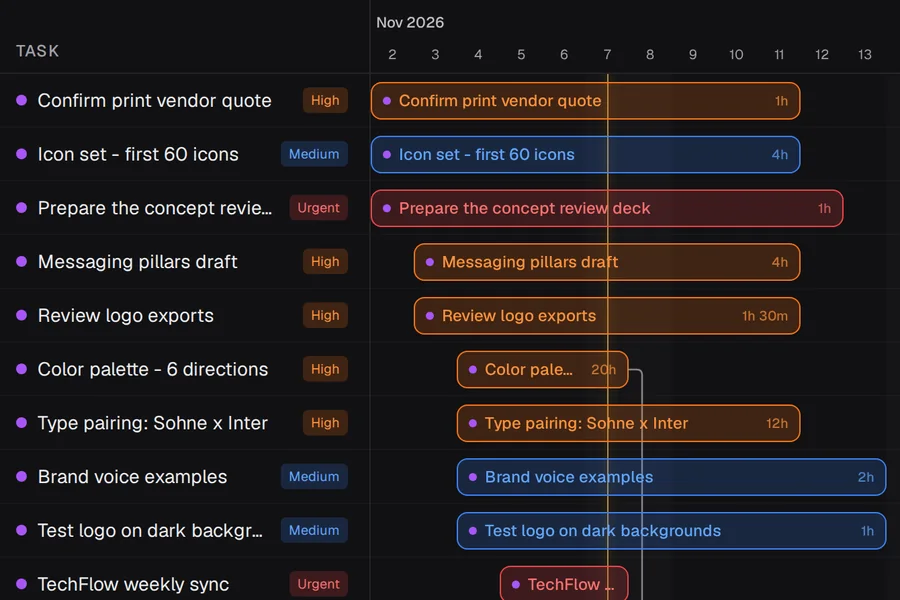
看得懂的时间线
日期变成条形,从天到季度随意缩放。
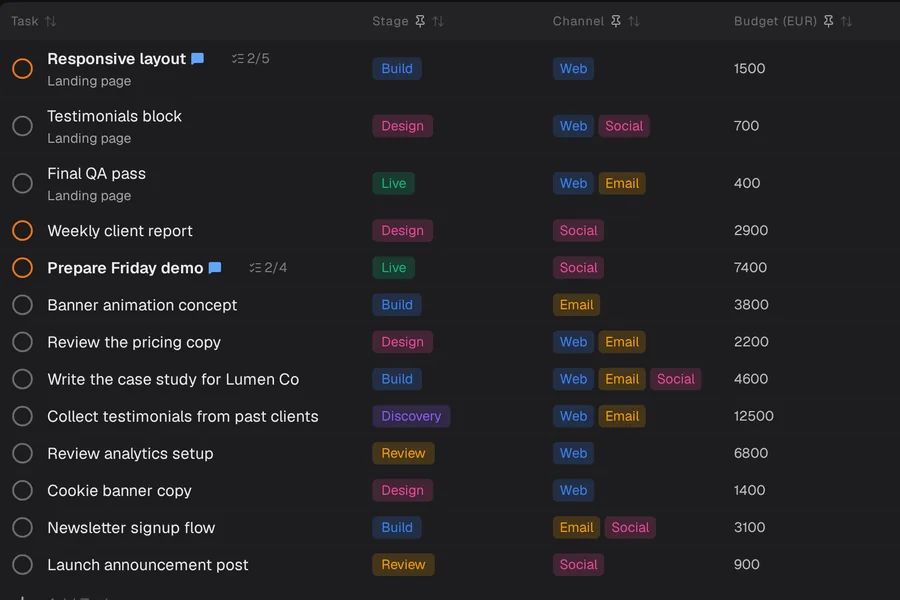
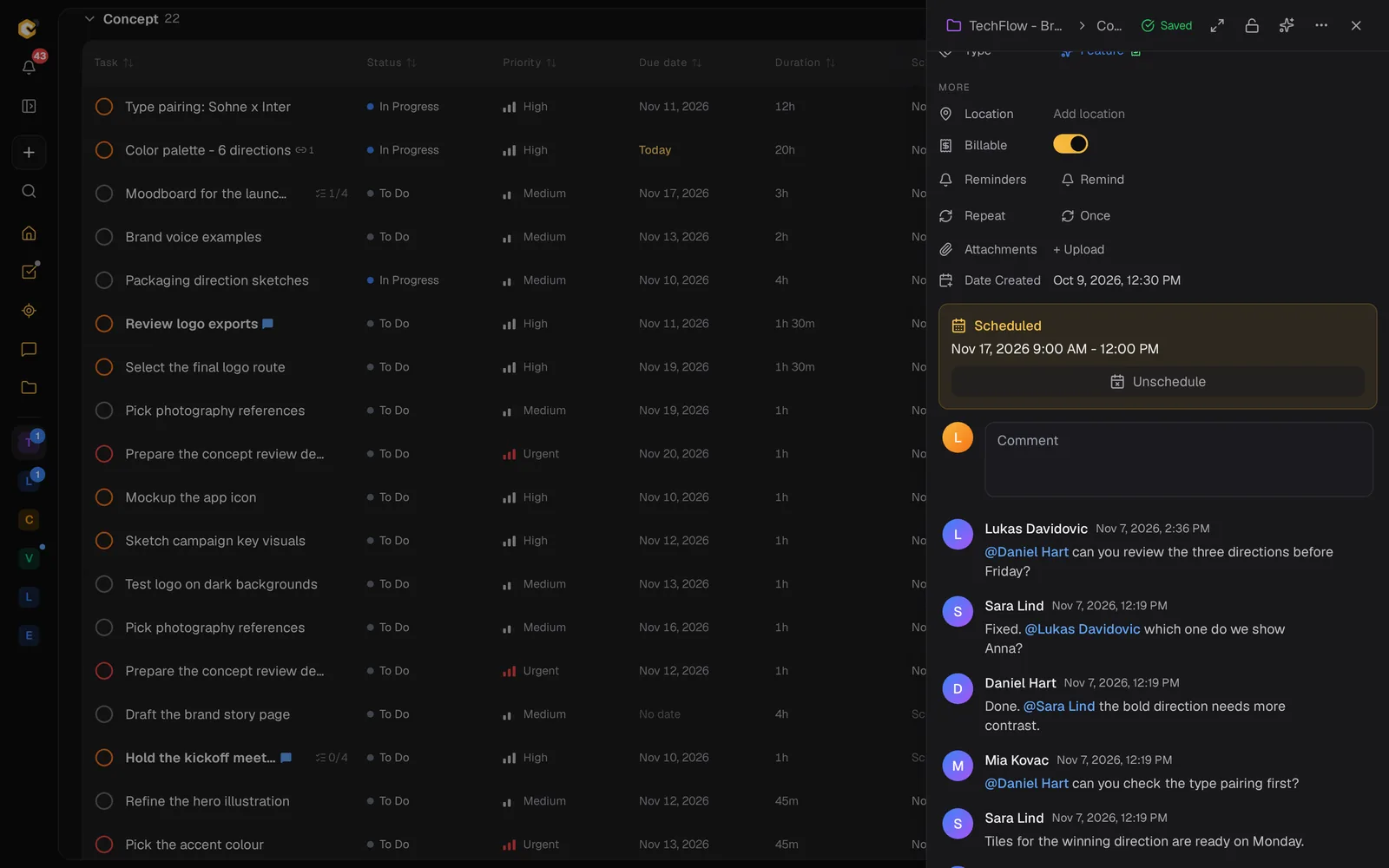
用你的列组成的表格
按任何内容筛选、排序和分组,自定义字段也不例外。
快速回答
什么是 项目管理?
一个切换就能为整个项目选择视图:列表、表格、看板、日历、时间线或画廊。任务放在可折叠的列表中,每个列表都能直接添加任务。文档和机器人聊天也在同一个项目里。你可以和团队一起处理项目,也可以与任何人分享只读链接。
项目管理软件把属于同一个目标的任务、文件和讨论归在一起。在 BusyBee.Day 中,同一个项目的任务对做事的人来说可以是看板,规划时可以是时间线,审核时可以是表格,而它的文档和聊天就在旁边的标签页里。
全部包含
功能概览
- 六种任务视图:列表、表格、看板、日历、时间线、画廊
- 一个视图切换控制整个项目,保存的视图都在一个菜单里
- 可折叠的列表,每个列表都能直接添加任务
- 带筛选、排序、分组和自定义字段列的表格视图
- 每个项目都有任务、文档和聊天标签页
- 只读分享链接,查看无需账户
- 项目颜色、收藏,以及连同所有任务和文档一起复制项目
如何工作
如何在 BusyBee.Day 中设置项目
- 1
创建项目
按“新建”(Ctrl/Cmd+K)并选择“项目”。给它起个名字、选个颜色,并选择它属于你还是某个团队。
- 2
添加列表
列表用来给任务分组,例如“待办池”“进行中”和“审核”。每个列表都可以折叠,并有自己的“添加任务”。
- 3
添加任务
在“添加任务”中输入,或在项目内按“新建”,新任务就会放进这个项目。
- 4
选择视图
在列表、表格、看板、日历、时间线和画廊之间切换整个项目。
- 5
分享项目
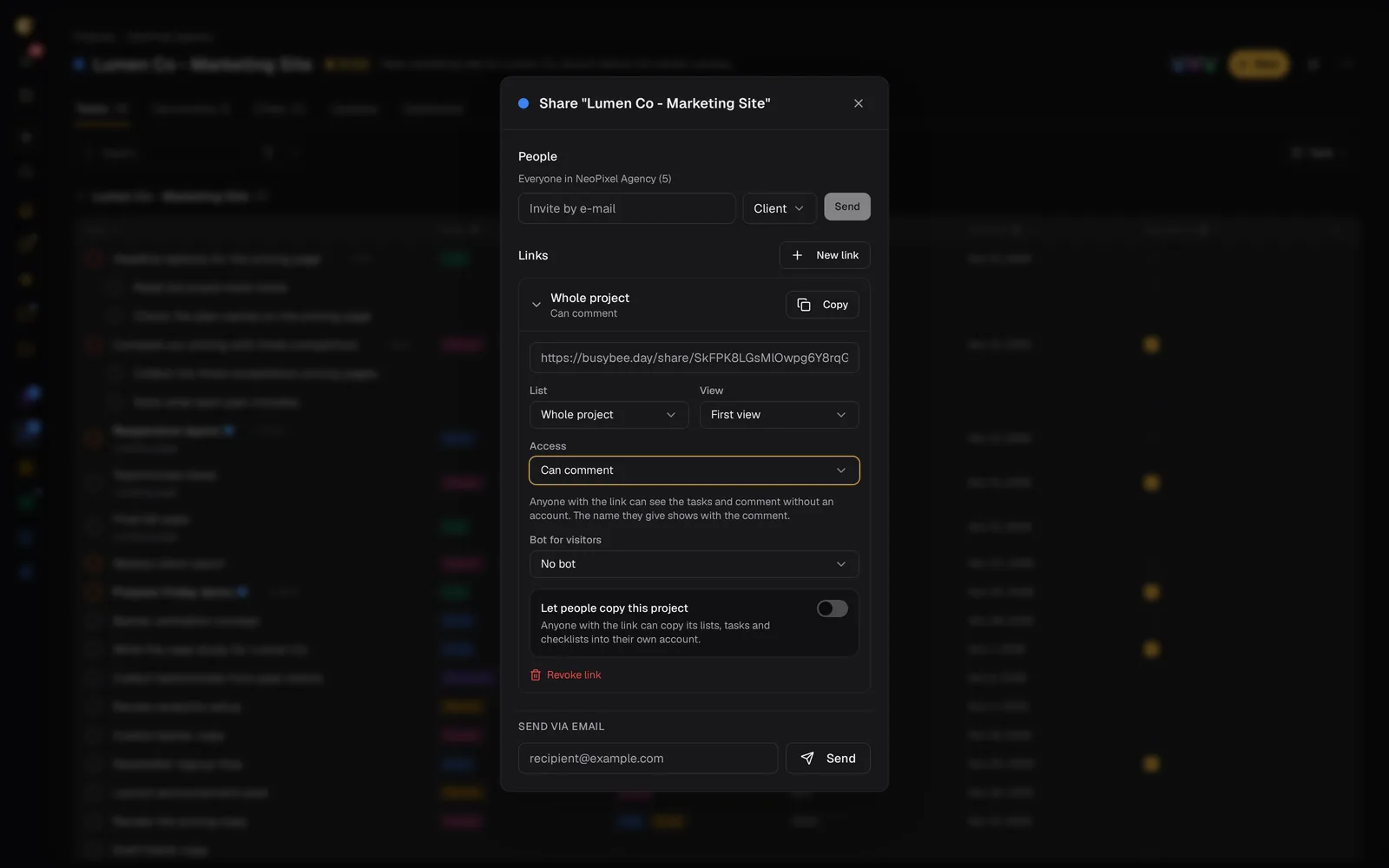
邀请别人加入项目所属的团队,或为团队之外的人创建只读分享链接。
用例
谁使用 项目管理?
代理机构的客户工作
在团队中为每个客户建一个项目,用带“阶段”和“预估”自定义字段的表格管理,并给客户一个只读分享链接。
产品研发
用看板管理当前冲刺,用时间线查看整个季度,列表分为“待办池”“进行中”“审核”和“已上线”。
营销活动
用日历视图查看各渠道的发布日期,用卡片画廊展示创意工作。
个人项目
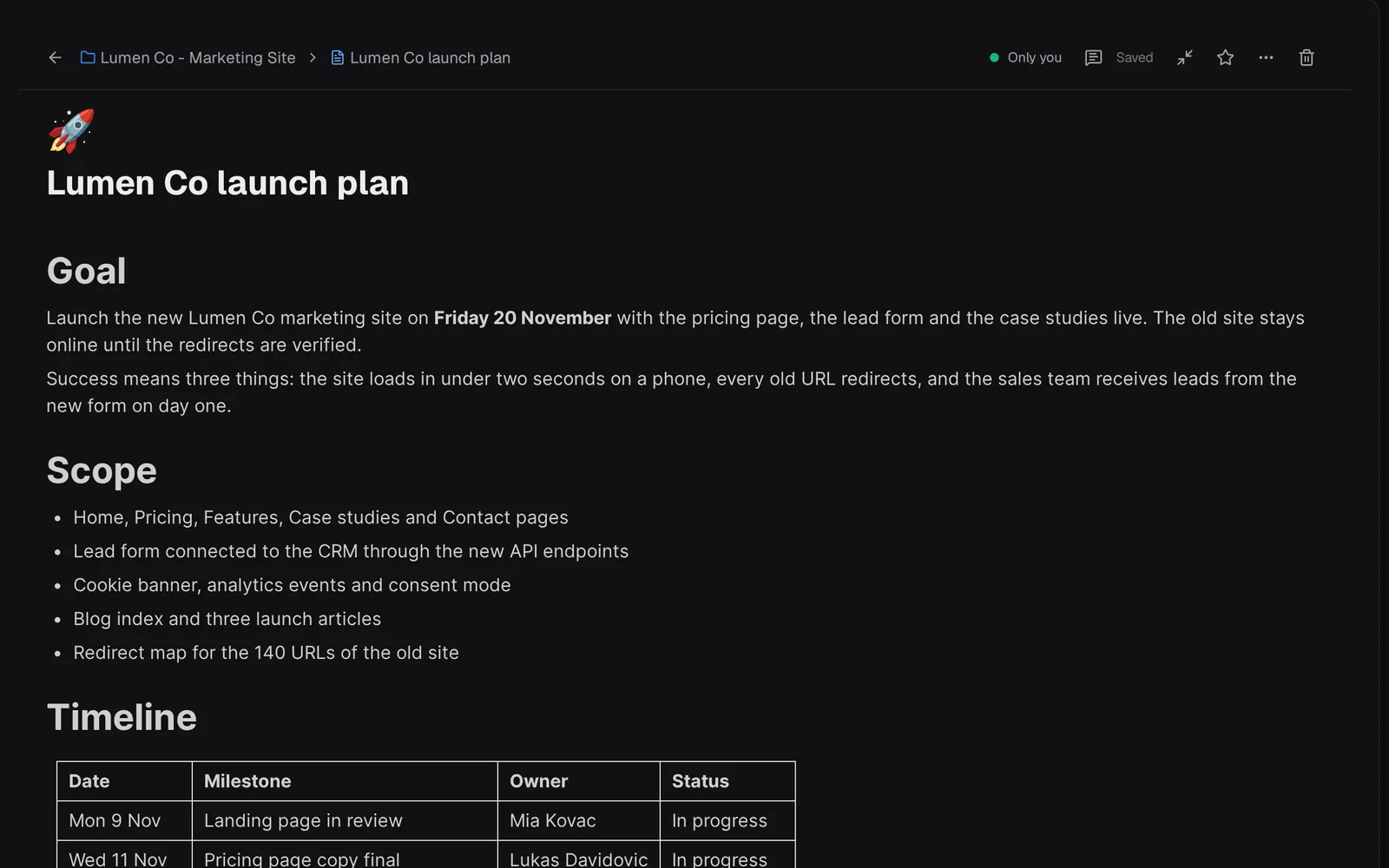
在列表视图中管理一个副业项目,笔记和计划放在“文档”标签页里。
对比
BusyBee.Day、Asana、Trello 与 Monday 对比
| 功能 | BusyBee.Day | Asana | Trello | Monday |
|---|---|---|---|---|
| 任务视图 | 6 种(Free 方案 4 种) | 5 种(Personal 方案 3 种) | 看板;Premium 另有 5 种 | 13 种(时间线、甘特图、日历从 Standard 起) |
| 看板(Kanban) | 有 | 有 | 有 | 有 |
| 时间线 | Basic 及以上 | Starter 及以上 | Premium 及以上 | Standard 及以上 |
| 按项目设置的自定义字段 | Basic 及以上 | Starter 及以上 | Standard 及以上 | 有 |
| 公开分享链接 | 有 | 仅限 Enterprise 方案(只读的时间线和日历) | 有 | 有 |
| 自动安排 | 内置 | 通过 Asana AI(付费方案) | AI Smart Schedule,Standard 及以上 | 有限 |
| 免费方案团队人数 | 1(团队从 Basic 开始) | 2 名用户 | 每个 Workspace 10 位协作者 | 2 名用户 |
对比反映了 2026年11月6日 的公开功能和价格。可能会发生变化。
常见问题
常见问题
由 BusyBee.Day 产品团队撰写. BusyBee.Day 的生产力软件产品团队。最后验证于 2026年11月6日。
BusyBee.Day 提供多少种项目视图?
六种任务视图:列表、表格、看板、日历、时间线和画廊。它们显示的是同样的任务,所以切换不会丢失任何内容。Free 方案有列表、表格、看板和日历;Basic 及以上方案六种全部可用。
可以与团队之外的人分享项目吗?
可以。项目所有者可以创建只读分享链接,复制它或通过邮件发送。拿到链接的人无需账户就能搜索、排序和打开任务;已完成的任务会被隐藏。所有者可以随时撤销链接。
表格视图支持筛选和分组吗?
支持。可以按状态、优先级、截止日期、项目、标签、负责人、任务类型、自定义字段等筛选,按任意列排序,并按项目、状态或优先级分组。保存的视图会保留筛选和分组设置。
BusyBee.Day 支持甘特图吗?
支持。时间线把每个任务画成一条从开始日期到截止日期的条形,横跨若干天、周或月,里程碑则在当天显示为菱形。拖动条形可以移动它,拖动边缘可以修改日期;从一个条形拖到另一个条形,就能让一个任务等待另一个任务。箭头显示谁在等待谁;如果某个任务在它所等待的任务截止之前就开始,箭头会变红。当某个任务往后推时,等待它的任务如果会开始得过早,就会一起后移,点一下即可撤销。
不同的团队成员可以看到不同的项目视图吗?
项目的视图由项目中的所有人共享,每个人保留自己的排序和默认视图。
BusyBee.Day 和 Asana 有什么不同?
BusyBee.Day 把自动安排、习惯、文档和 AI 机器人与项目放在同一个应用里。Basic 每月 $10,最多 7 名成员;Pro 每月 $29,最多 25 名;Team 方案每位成员 $25。
看板视图和时间线视图有什么区别?
看板按状态、优先级、负责人、列表、标签或自定义字段把任务分成多列,适合管理进行中的工作。时间线沿日期排列任务,并显示每个任务在等待什么,适合跨越数天、数周或数月的规划。