Quản lý dự án
Sáu chế độ xem. Một dự án. Không sao chép.
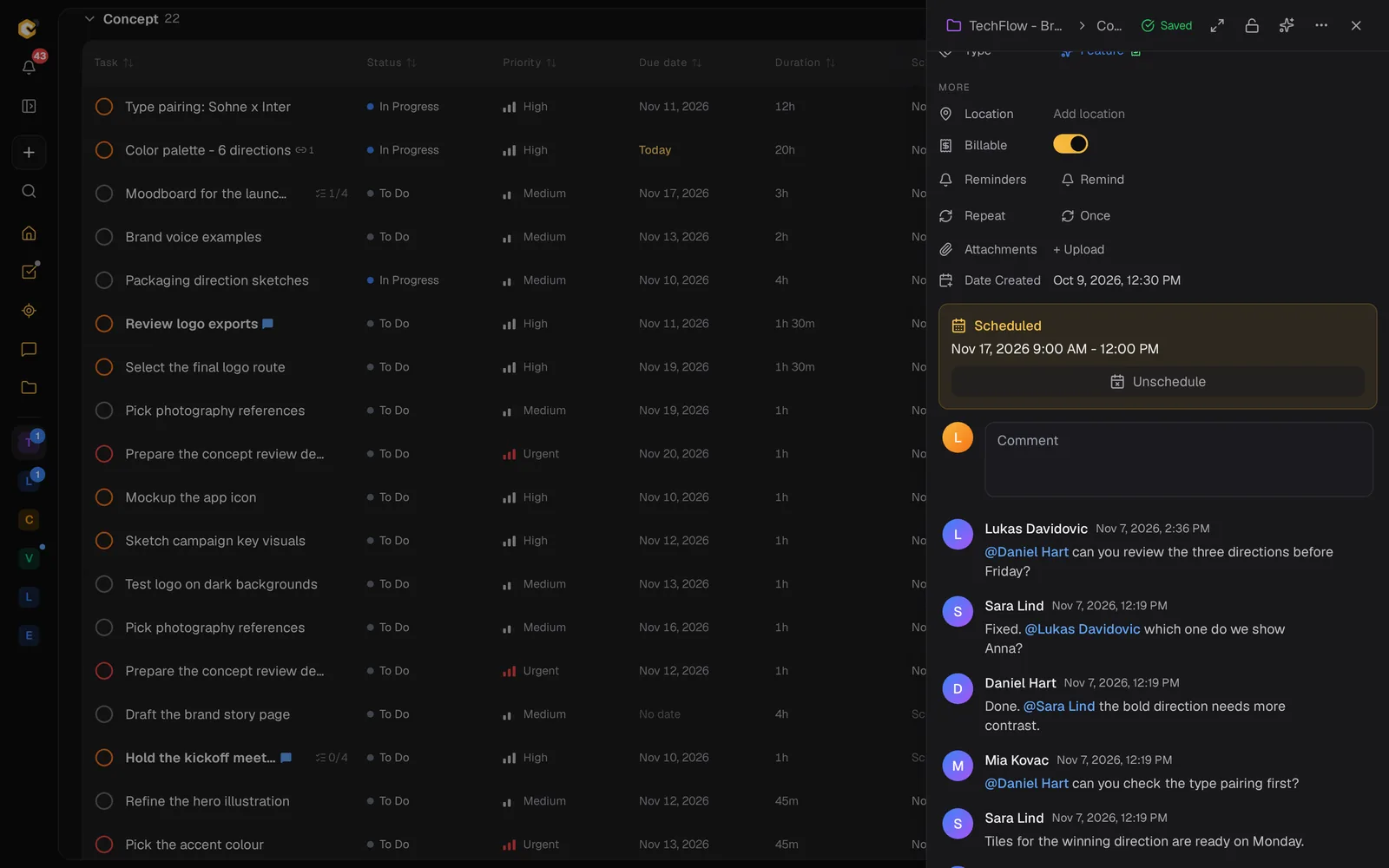
Danh sách, bảng biểu, kanban, lịch, dòng thời gian và thư viện cùng hiện một bộ công việc, cạnh tài liệu và trò chuyện của dự án.

Bảng kéo thả được
Chuyển một thẻ và trạng thái đi theo, với các cột của riêng bạn.
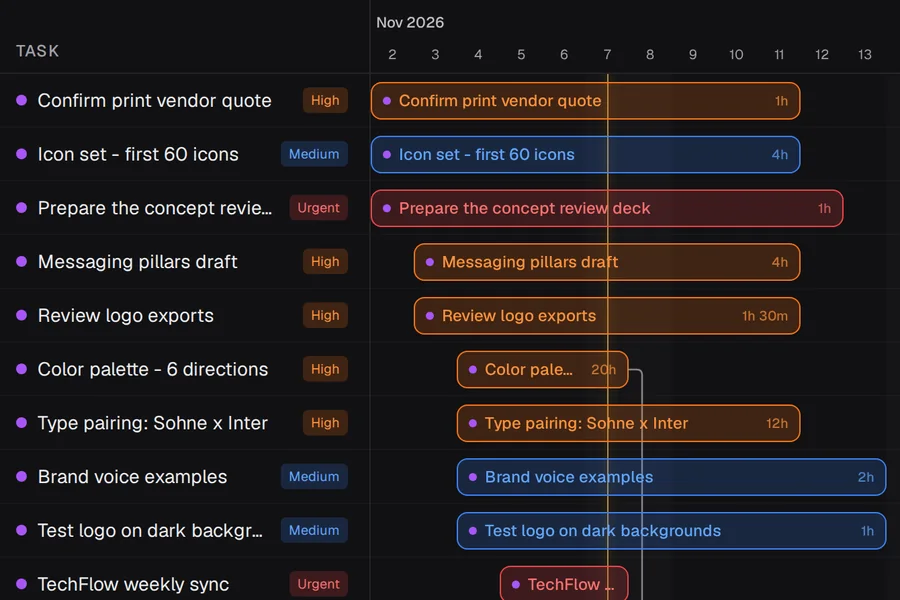
Dòng thời gian dễ đọc
Ngày thành các thanh, thu phóng từ ngày đến quý.
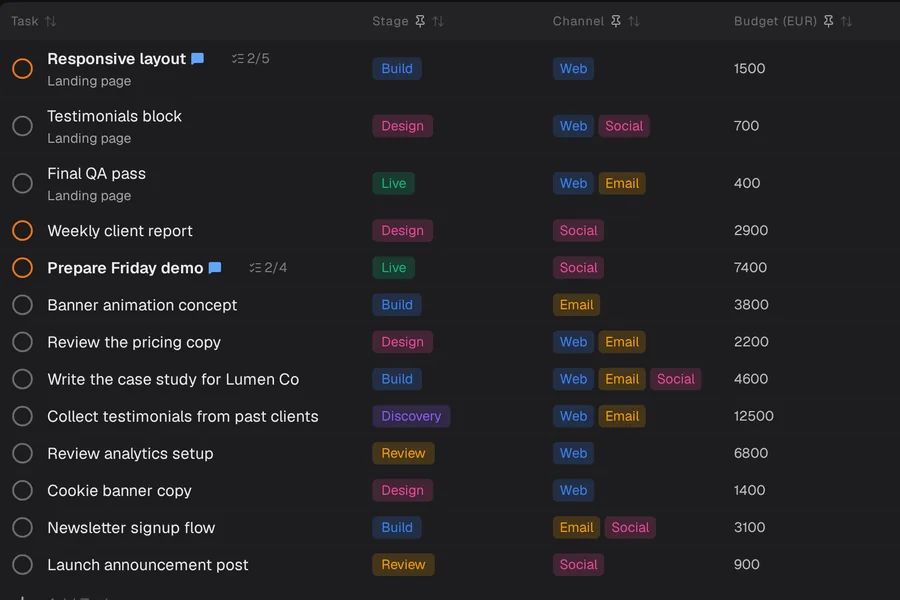
Bảng biểu với cột của bạn
Lọc, sắp xếp và nhóm theo bất cứ thứ gì, kể cả trường tùy chỉnh.
Có một chú ong lo giúp
Hoặc giao cho một chú ong.
Bot nào cũng làm việc được ở đây, với đúng những công cụ bạn có. Nói điều bạn cần rồi đi làm việc khác.
Câu trả lời nhanh
Quản lý dự án là gì?
Chọn chế độ xem cho cả dự án bằng một bộ chuyển: Danh sách, Bảng, Bảng Kanban, Lịch, Dòng thời gian hoặc Thư viện. Công việc nằm trong các danh sách thu gọn được, có sẵn Thêm công việc ngay bên trong. Tài liệu và cuộc trò chuyện với bot ở cùng dự án. Làm việc cùng nhóm, hoặc chia sẻ liên kết chỉ đọc với bất kỳ ai.
Phần mềm quản lý dự án gom công việc, tệp và trao đổi thuộc về cùng một mục tiêu. Trong BusyBee.Day, công việc của cùng một dự án có thể là bảng Kanban cho người làm, Dòng thời gian để lên kế hoạch và Bảng để xem lại, còn tài liệu và cuộc trò chuyện chỉ cách một thẻ.
Tất cả bao gồm
Tóm tắt khả năng
- Sáu chế độ xem công việc: Danh sách, Bảng, Bảng Kanban, Lịch, Dòng thời gian, Thư viện
- Một bộ chuyển chế độ xem cho cả dự án, các chế độ xem đã lưu nằm trong một menu
- Danh sách thu gọn được với Thêm công việc ngay bên trong
- Chế độ xem Bảng với lọc, sắp xếp, nhóm và cột trường tùy chỉnh
- Thẻ Công việc, Tài liệu và Trò chuyện trong mọi dự án
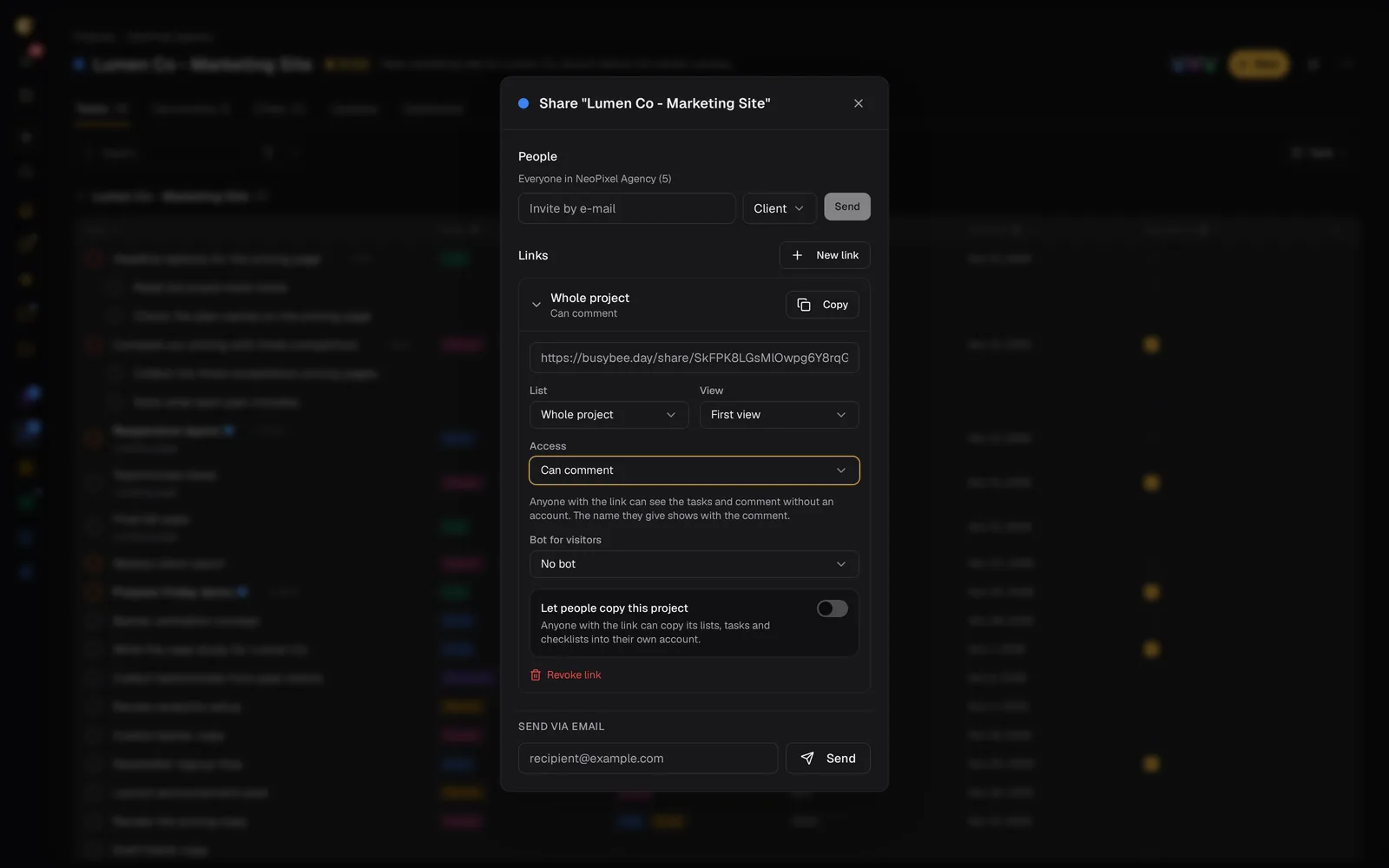
- Liên kết chia sẻ chỉ đọc - không cần tài khoản để xem
- Màu dự án, yêu thích và nhân bản kèm toàn bộ công việc và tài liệu
Cách hoạt động
Cách thiết lập dự án trong BusyBee.Day
- 1
Tạo dự án
Bấm Mới (Ctrl/Cmd+K) và chọn Dự án. Đặt tên và màu, rồi chọn dự án là của bạn hay của một nhóm.
- 2
Thêm danh sách
Danh sách nhóm các công việc, ví dụ Backlog, Đang làm và Review. Mỗi danh sách thu gọn được và có Thêm công việc riêng.
- 3
Thêm công việc
Gõ vào Thêm công việc, hoặc bấm Mới bên trong dự án để công việc mới vào thẳng đó.
- 4
Chọn chế độ xem
Chuyển cả dự án giữa Danh sách, Bảng, Bảng Kanban, Lịch, Dòng thời gian và Thư viện.
- 5
Chia sẻ
Mời mọi người vào nhóm sở hữu dự án, hoặc tạo liên kết chia sẻ chỉ đọc cho người bên ngoài.
Trường hợp sử dụng
Ai sử dụng Quản lý dự án?
Việc của khách hàng tại agency
Mỗi khách hàng một dự án trong nhóm, một Bảng với trường tùy chỉnh cho Giai đoạn và Ước tính, và liên kết chia sẻ chỉ đọc cho khách hàng.
Kỹ thuật sản phẩm
Bảng Kanban cho sprint hiện tại và Dòng thời gian cho cả quý, với các danh sách Backlog, Đang làm, Review và Đã phát hành.
Chiến dịch marketing
Chế độ xem Lịch để thấy ngày ra mắt trên các kênh, và Thư viện dạng thẻ cho công việc sáng tạo.
Dự án cá nhân
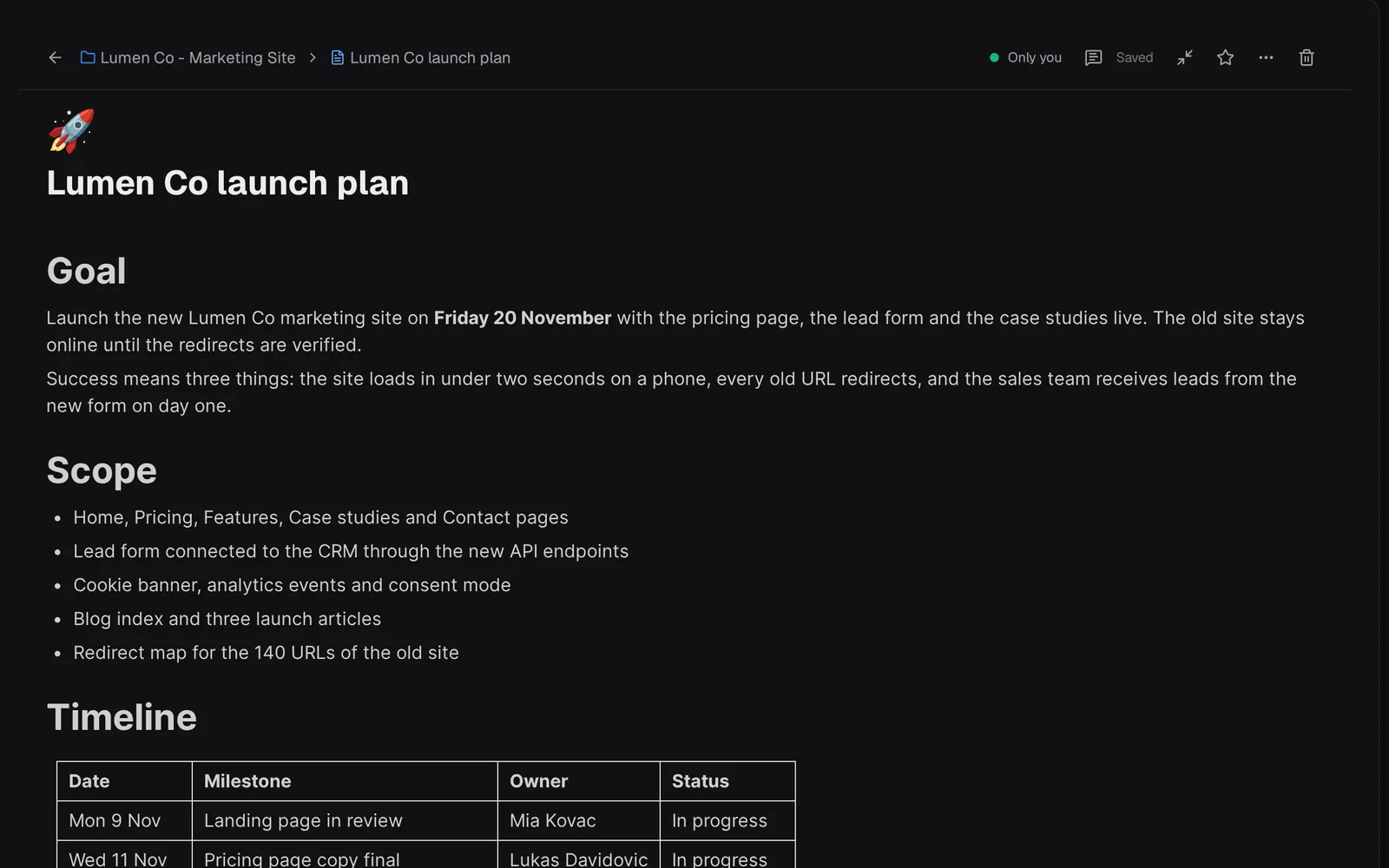
Một dự án phụ ở chế độ xem Danh sách, với ghi chú và kế hoạch trong thẻ Tài liệu.
So sánh
BusyBee.Day so với Asana, Trello và Monday
| Khả năng | BusyBee.Day | Asana | Trello | Monday |
|---|---|---|---|---|
| Chế độ xem công việc | 6 (4 ở Free) | 5 (3 ở Personal) | Bảng; thêm 5 ở Premium | 13 (Dòng thời gian, Gantt, Lịch từ Standard) |
| Bảng Kanban | Có | Có | Có | Có |
| Dòng thời gian | Basic trở lên | Starter trở lên | Premium trở lên | Standard trở lên |
| Trường tùy chỉnh theo dự án | Basic trở lên | Starter trở lên | Standard trở lên | Có |
| Liên kết chia sẻ công khai | Có | Chỉ gói Enterprise (dòng thời gian và lịch chỉ đọc) | Có | Có |
| Tự động lên lịch | Có sẵn | Với Asana AI (gói trả phí) | AI Smart Schedule, Standard trở lên | Hạn chế |
| Quy mô nhóm ở gói miễn phí | 1 (nhóm từ Basic) | 2 người dùng | 10 cộng tác viên mỗi Workspace | 2 người dùng |
So sánh phản ánh các tính năng và giá có sẵn công khai tính đến 6 tháng 11, 2026. Có thể thay đổi.
Câu hỏi thường gặp
Câu hỏi thường gặp
Được viết bởi đội ngũ sản phẩm BusyBee.Day. Đội ngũ sản phẩm phần mềm năng suất tại BusyBee.Day. Xác minh lần cuối 6 tháng 11, 2026.
BusyBee.Day có bao nhiêu chế độ xem dự án?
Sáu chế độ xem công việc: Danh sách, Bảng, Bảng Kanban, Lịch, Dòng thời gian và Thư viện. Tất cả hiển thị cùng các công việc, nên chuyển đổi không mất gì. Free có Danh sách, Bảng, Bảng Kanban và Lịch; Basic trở lên có đủ sáu.
Tôi có thể chia sẻ dự án với người ngoài nhóm không?
Có. Chủ sở hữu dự án có thể tạo liên kết chia sẻ chỉ đọc rồi sao chép hoặc gửi qua email. Người có liên kết có thể tìm, sắp xếp và mở công việc mà không cần tài khoản; công việc đã hoàn thành được ẩn. Chủ sở hữu có thể thu hồi liên kết bất cứ lúc nào.
Chế độ xem bảng có hỗ trợ lọc và nhóm không?
Có. Lọc theo trạng thái, mức ưu tiên, hạn chót, dự án, nhãn, người được giao, loại công việc, trường tùy chỉnh và nhiều hơn nữa, sắp xếp theo bất kỳ cột nào, và nhóm theo dự án, trạng thái hoặc mức ưu tiên. Các chế độ xem đã lưu giữ nguyên bộ lọc và cách nhóm.
BusyBee.Day có hỗ trợ biểu đồ Gantt không?
Có. Dòng thời gian vẽ mỗi công việc thành một thanh từ ngày bắt đầu đến hạn chót, trải qua các ngày, tuần hoặc tháng, và một cột mốc thành hình thoi vào đúng ngày của nó. Kéo một thanh để dời nó hoặc kéo mép thanh để đổi ngày, và kéo từ thanh này sang thanh khác để một công việc chờ công việc kia. Mũi tên cho thấy việc nào chờ việc nào và chuyển sang màu đỏ khi một công việc bắt đầu trước hạn chót của công việc mà nó chờ. Khi một công việc bị dời muộn hơn, các công việc đang chờ nó sẽ dời theo nếu không chúng sẽ bắt đầu quá sớm, và một cú bấm là hoàn tác được.
Các thành viên khác nhau có thể thấy chế độ xem dự án khác nhau không?
Các chế độ xem của dự án được chia sẻ cho mọi người trong dự án, và mỗi người giữ thứ tự cùng chế độ xem mặc định của riêng mình.
BusyBee.Day khác Asana thế nào?
BusyBee.Day giữ tự động lên lịch, thói quen, tài liệu và bot AI trong cùng ứng dụng với dự án. Basic giá $10 một tháng cho tối đa 7 thành viên và Pro $29 một tháng cho tối đa 25; gói Team giá $25 mỗi thành viên.
Chế độ xem bảng Kanban và Dòng thời gian khác nhau thế nào?
Bảng Kanban nhóm công việc thành các cột theo trạng thái, độ ưu tiên, người được giao, danh sách, nhãn hoặc trường tùy chỉnh và phù hợp với việc đang làm. Dòng thời gian trải công việc theo ngày tháng, kèm việc mà mỗi công việc đang chờ, và phù hợp để lên kế hoạch qua các ngày, tuần hoặc tháng.