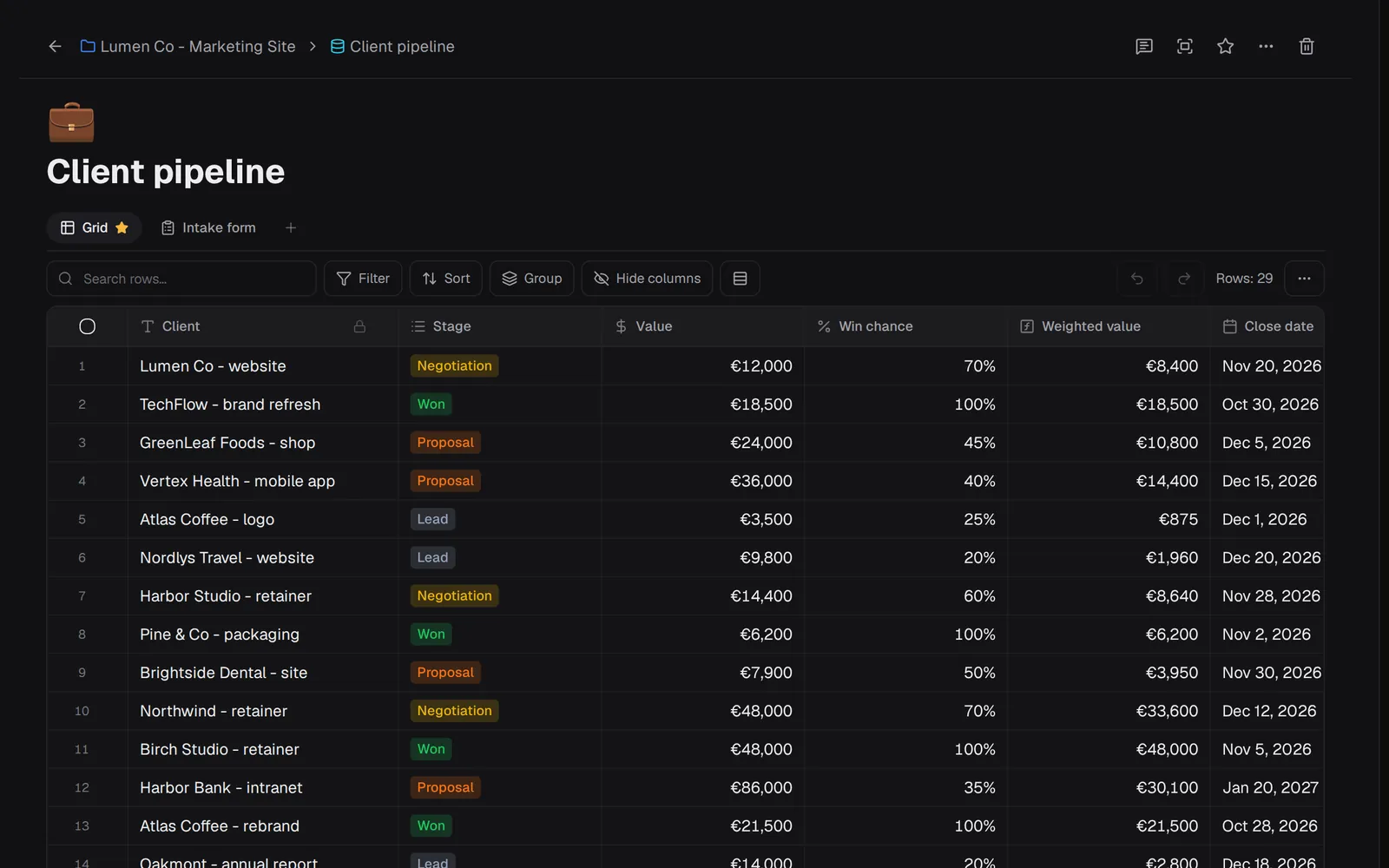
Campi personalizzati
Le tue colonne, sulle tue attività.
Testo, numeri, date, selezioni, URL e relazioni con le righe dei database. Mostrali come colonne, poi filtra e ordina in base a loro.
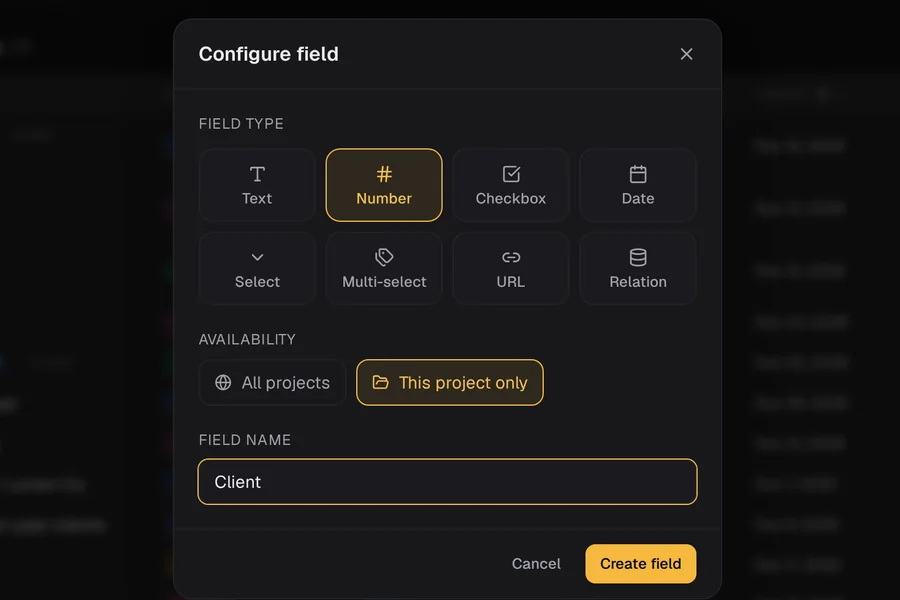
Otto tipi di campo
Da una casella di controllo a una relazione.
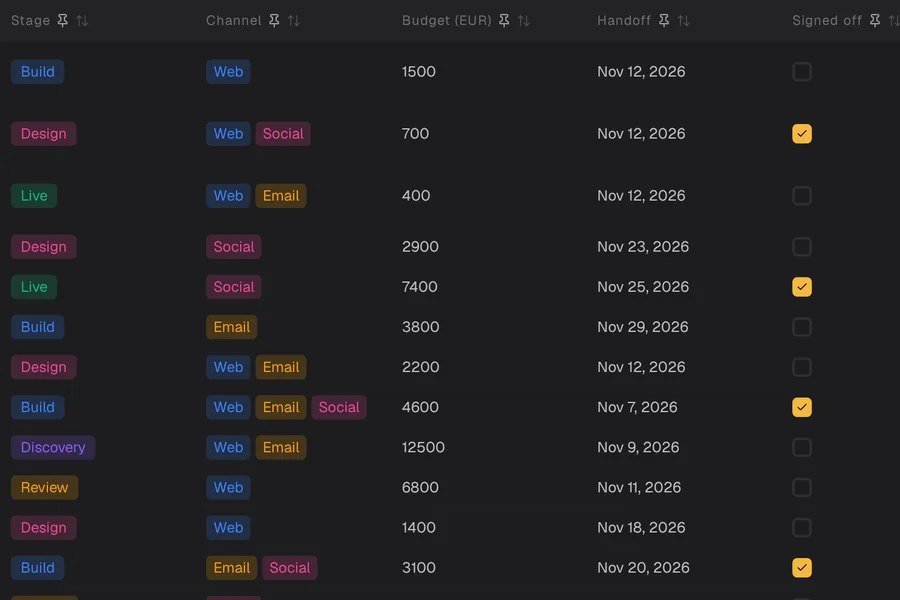
Opzioni colorate
I campi a scelta si leggono a colpo d'occhio.
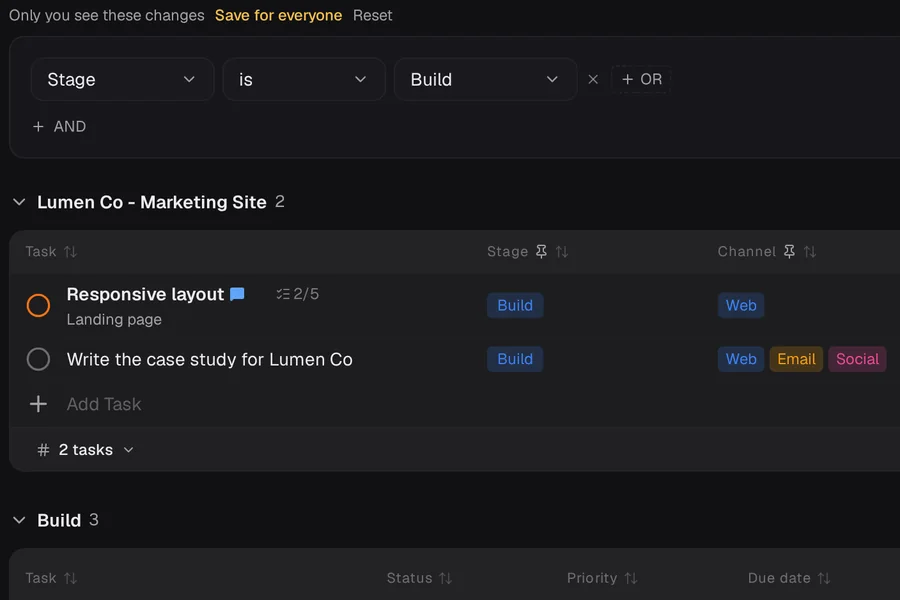
Ordina e filtra con loro
I tuoi campi funzionano come quelli integrati.
Con un'ape al lavoro
Oppure affidalo a un'ape.
Anche qui ogni bot può lavorare, con gli stessi strumenti che hai tu. Di' cosa ti serve e vai a fare altro.
Risposta rapida
Cos'è Campi personalizzati?
Aggiungi un campo dal + alla fine di una tabella: testo, numero, casella di controllo, data, selezione, selezione multipla, URL o relazione (un collegamento a righe di un Database). Un campo vale per tutte le tue attività o per un solo progetto. Filtra e ordina in base a esso come per qualsiasi colonna integrata. Basic consente 5 campi per progetto; Pro, Max e Team non hanno limiti.
Un campo personalizzato è una proprietà che aggiungi alle attività, come una colonna in più in un foglio di calcolo, così le attività contengono ciò che il tuo team segue.
Tutto incluso
Capacità in sintesi
- Otto tipi: testo, numero, casella di controllo, data, selezione, selezione multipla, URL, relazione
- Per tutte le tue attività o per un solo progetto
- Opzioni colorate per selezione e selezione multipla
- Mostrati come colonne nella vista Tabella
- Filtra e ordina in base a qualsiasi campo
- I campi relazione collegano le attività a righe di un Database
Come funziona
Come aggiungere campi personalizzati in BusyBee.Day
- 1
Apri una tabella
Apri un progetto, o Attività, nella vista Tabella.
- 2
Aggiungi un campo
Fai clic su + alla fine delle intestazioni delle colonne, scegli un tipo e dagli un nome, per esempio Numero “Story point”.
- 3
Scegli dove vale
Tutte le tue attività, o solo questo progetto.
- 4
Aggiungi le opzioni
Per selezione e selezione multipla, aggiungi le opzioni e scegline i colori.
- 5
Usalo
Compilalo nella tabella, poi filtra e ordina in base a esso.
Casi d'uso
Chi usa Campi personalizzati?
Ingegneria
Numero “Story point” e URL “Pull request” nel progetto dello sprint.
Agenzia
Testo “Cliente”, numero “Stima (h)” e URL “Link Figma”; filtra per cliente.
Selezione del personale
Selezione “Fase” (Candidatura, Colloquio, Offerta, Assunto) e URL “Portfolio”.
Vendite
Numero “Valore della trattativa”, data “Data di chiusura” e selezione “Fase”.
Confronto
Campi personalizzati di BusyBee.Day vs database di Notion vs Asana
| Funzione | BusyBee.Day | Notion | Asana |
|---|---|---|---|
| Tipi di campo | 8 | 20+ | Fino a 9 (da Starter in su) |
| Ambito per progetto | Sì | Per database | Per progetto |
| Filtro e ordinamento per campo | Sì | Sì | Sì |
| Piano gratuito | Nessuno (Basic: 5 per progetto) | Sì, fino a 500 per database | 0 (solo a pagamento) |
Il confronto riflette le funzionalità e i prezzi pubblici al 5 novembre 2026. Soggetto a modifiche.
FAQ
Domande frequenti
Scritto dal team prodotto BusyBee.Day. Team prodotto software di produttività in BusyBee.Day. Ultima revisione 5 novembre 2026.
Quali tipi di campi personalizzati supporta BusyBee.Day?
Otto: testo, numero, casella di controllo, data, selezione, selezione multipla, URL e relazione, che collega un'attività a righe di un Database.
I campi personalizzati possono valere per un solo progetto?
Sì. Un campo vale per tutte le tue attività o solo per un progetto.
Posso filtrare o ordinare in base ai campi personalizzati?
Sì. Nella vista Tabella puoi filtrare e ordinare in base ai campi personalizzati come per qualsiasi altra colonna.
C'è un limite ai campi personalizzati?
Il piano Free non ha campi personalizzati. Basic ne consente 5 per progetto, e contano anche i campi per tutte le attività. Pro, Max e Team non hanno limiti.