Calendario e pianificatore
La tua settimana si pianifica da sola.
La pianificazione automatica sistema le attività aperte per scadenza e priorità, attorno a orario di lavoro, ferie, pranzo e buffer. Blocca un'attività e resta dov'è.

Trascina, sposta, ridimensiona
Lascia le attività sul giorno e tira un bordo per cambiare quanto durano.
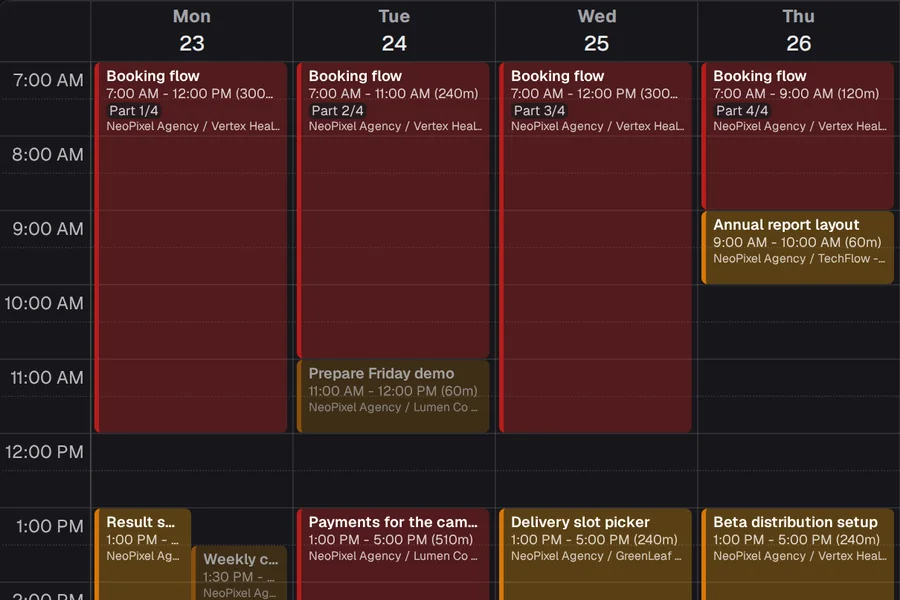
Le attività lunghe si dividono
Un'attività grande diventa sessioni su più giorni, e ognuna sa la sua parte.
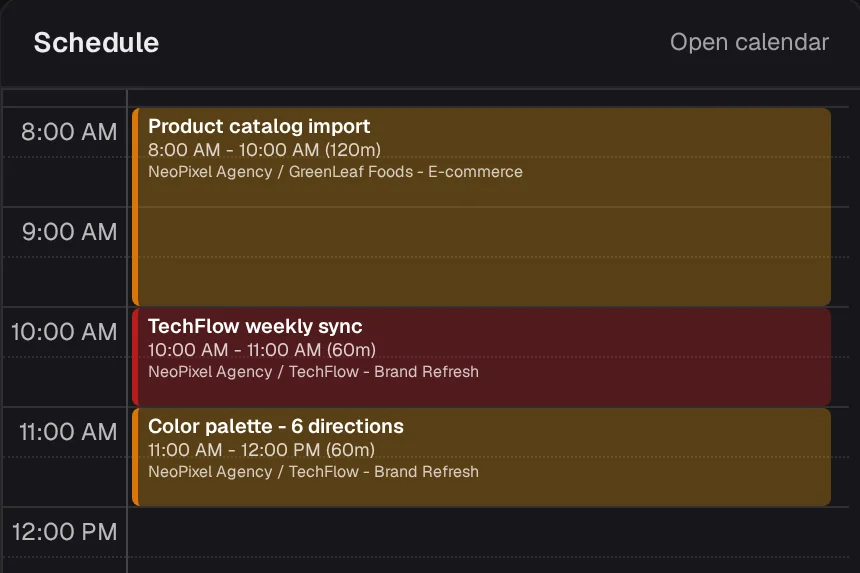
Oggi nella Home
Il programma di oggi sta accanto a Oggi e In ritardo.
Con un'ape al lavoro
Oppure affidalo a un'ape.
Anche qui ogni bot può lavorare, con gli stessi strumenti che hai tu. Di' cosa ti serve e vai a fare altro.
Risposta rapida
Cos'è Calendario e pianificatore?
In Attività, passa da Elenco a Calendario. Trascina le attività sul calendario, spostale o ridimensionale, oppure premi Pianificazione automatica per pianificare le attività aperte entro il tuo orario di lavoro, attorno ad abitudini, pausa pranzo e margini. La Home mostra la parte di oggi dello stesso calendario accanto alle tue attività.
Un pianificatore con calendario colloca le attività a orari precisi, non solo in giorni. In BusyBee.Day il Pianificatore tiene attività e abitudini in un unico calendario, e la pianificazione automatica riempie il tempo libero con le attività aperte, così la settimana è pianificata prima di iniziare.
Tutto incluso
Capacità in sintesi
- Viste giornaliera, settimanale e mensile delle attività pianificate e delle abitudini
- Trascina le attività, spostale o ridimensionale per cambiarne la durata
- Pianificazione automatica: pianifica le attività aperte per scadenza, poi per priorità
- Rispetta orari e giorni di lavoro, ferie, pausa pranzo e margini
- Divide le attività lunghe in sessioni su più giorni
- Blocca un'attività per tenerla al suo orario
- Scegli se pianificare anche le attività senza scadenza
- Il programma di oggi nella Home, accanto a Oggi e In ritardo
Come funziona
Come pianificare la settimana in BusyBee.Day
- 1
Imposta gli orari di lavoro
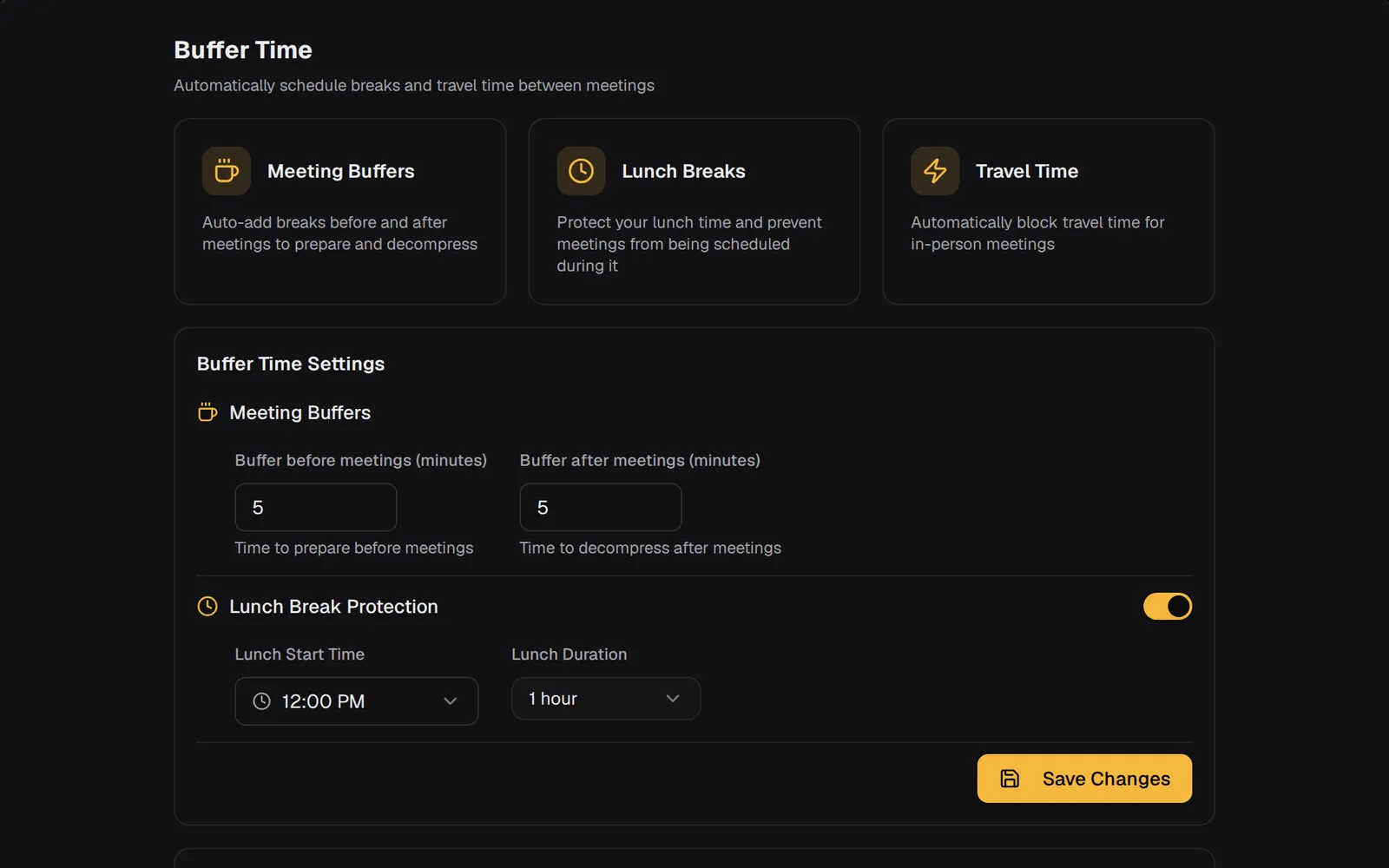
In Impostazioni > Orari di lavoro imposta orari, giorni lavorativi, giorni lavorativi extra e periodi di ferie. Margini e pausa pranzo si trovano nella pagina Tempo cuscinetto.
- 2
Apri il Calendario
In Attività, passa da Elenco a Calendario e scegli Giorno, Settimana o Mese.
- 3
Colloca le attività
Trascina un'attività dall'elenco di quelle non pianificate su un orario, oppure premi Pianificazione automatica per pianificare tutte le attività aperte.
- 4
Sistema
Sposta o ridimensiona qualsiasi attività. Le modifiche compaiono subito per tutto il team.
Casi d'uso
Chi usa Calendario e pianificatore?
Titolari di agenzia
Blocca le chiamate con i clienti ai loro orari, poi lascia che la pianificazione automatica sistemi attorno il resto delle attività della settimana.
Lavoro part-time
Imposta come giorni lavorativi da lunedì a mercoledì; la pianificazione automatica pianifica le attività solo in quei giorni.
Ferie
Aggiungi un periodo di ferie: le attività pianificate in quel periodo escono dal calendario, e la pianificazione automatica lascia liberi quei giorni.
Confronto
Calendario di BusyBee.Day vs Sunsama vs Akiflow vs Google Calendar
| Funzione | BusyBee.Day | Sunsama | Akiflow | Google Calendar |
|---|---|---|---|---|
| Gestione delle attività integrata | Sì | Sì | Sì | Sì, Google Tasks è integrato |
| Pianificazione automatica | Sì | Sì, un'attività alla volta (tasto X) | Limitata | No |
| Pianificatore settimanale con trascinamento | Sì | Sì | Sì | Vista settimanale con trascinamento |
| Prezzo al mese | Da 0 $ a 99 $ per account; Team 25 $ per membro | 17 $ con pagamento annuale, 22 $ mensile | 19 $ con pagamento annuale, 34 $ mensile | 0 $ con un account Google personale; Workspace è a pagamento |
| Abitudini | Integrate | No | No | No |
Il confronto riflette le funzionalità e i prezzi pubblici al 5 novembre 2026. Soggetto a modifiche.
FAQ
Domande frequenti
Scritto dal team prodotto BusyBee.Day. Team prodotto software di produttività in BusyBee.Day. Ultima revisione 5 novembre 2026.
Cosa mostra la Home?
Il campo “Chiedi a BusyBee o aggiungi un'attività”, “Ha bisogno di te” (le richieste dei bot che aspettano la tua risposta), Oggi con le tue attività (un interruttore “In attesa di altri” aggiunge le attività che hai assegnato ad altri), In ritardo raccolto in una riga, e accanto il programma di oggi.
Posso ripianificare le attività trascinandole?
Sì. Nella vista Calendario puoi trascinare un'attività su un altro giorno o orario e ridimensionarla per cambiarne la durata. Le modifiche compaiono subito per tutti.
Come decide la pianificazione automatica dove mettere le attività?
Pianifica le attività aperte che non hanno ancora un orario, prima la scadenza più urgente e poi per priorità. Usa i tuoi orari e giorni di lavoro, salta i periodi di ferie e la pausa pranzo, mantiene i minuti cuscinetto attorno al tempo prenotato e divide le attività troppo lunghe per un solo spazio. È un insieme di regole, non un modello di IA, e non consuma crediti.
In cosa BusyBee.Day è diverso da Sunsama?
Entrambi mettono le attività in un calendario. BusyBee.Day le pianifica anche per te con la pianificazione automatica, e ha progetti con sei viste, abitudini, documenti, team e bot IA.