Tempo cuscinetto e pause
Spazio per respirare, già incluso.
Minuti liberi prima e dopo il tempo prenotato, e una pausa pranzo. La pianificazione automatica e i bot pianificano attorno a loro.
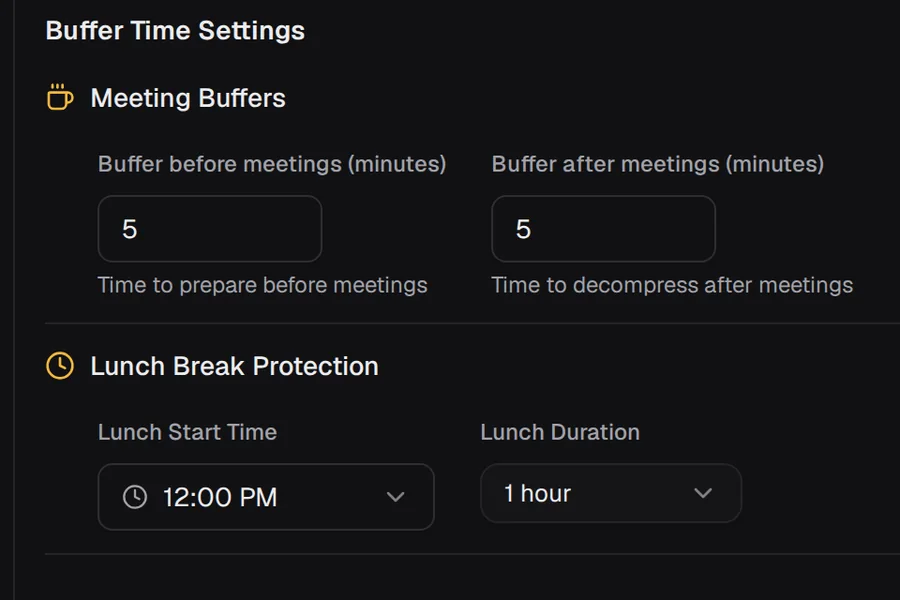
Prima e dopo
Minuti tenuti liberi su entrambi i lati del tempo prenotato.
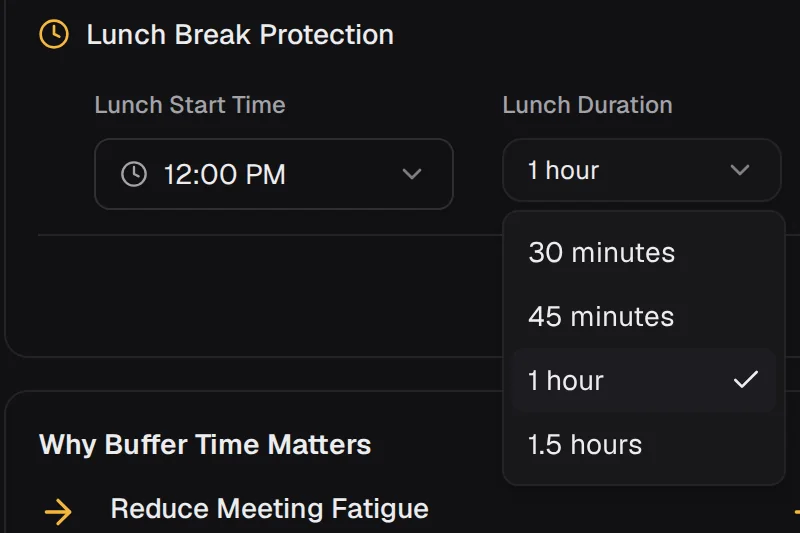
Il pranzo resta pranzo
Un orario di inizio e una durata, oppure niente.
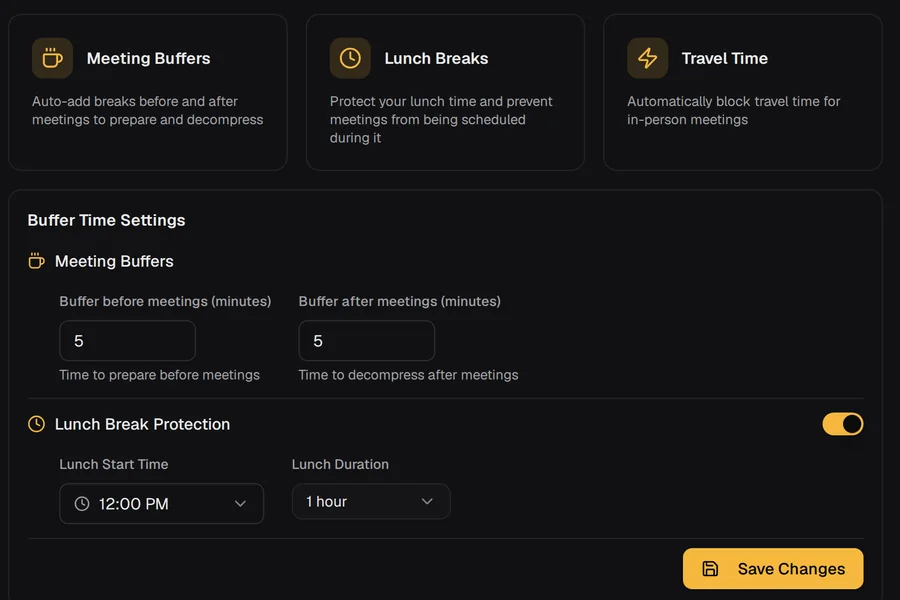
Rispettati ovunque
La pianificazione automatica e i bot pianificano attorno a loro.
Con un'ape al lavoro
Oppure affidalo a un'ape.
Anche qui ogni bot può lavorare, con gli stessi strumenti che hai tu. Di' cosa ti serve e vai a fare altro.
Risposta rapida
Cos'è Tempo cuscinetto e pause?
Imposta minuti cuscinetto prima e dopo il tempo prenotato (5 per lato come predefinito) e una pausa pranzo con orario di inizio e durata. Quando la pianificazione automatica pianifica le tue attività, mantiene i margini attorno agli eventi del calendario e alle attività pianificate, e lascia libera la pausa pranzo.
Il tempo cuscinetto è lo spazio lasciato tra blocchi di lavoro per una pausa, un cambio di contesto o la preparazione. I calendari raramente lo impongono; in BusyBee.Day lo fa il pianificatore.
Tutto incluso
Capacità in sintesi
- Minuti cuscinetto prima del tempo prenotato
- Minuti cuscinetto dopo il tempo prenotato
- Una pausa pranzo con orario di inizio e durata
- La pausa pranzo si può disattivare
- Rispettati dalla pianificazione automatica
- Rispettati dai bot quando suggeriscono orari
Come funziona
Come impostare il tempo cuscinetto in BusyBee.Day
- 1
Apri Tempo cuscinetto
Sul telefono apri Altro > Tempo cuscinetto; sul computer vai su /app/buffer-time.
- 2
Imposta i margini
Inserisci i minuti da tenere liberi prima e dopo il tempo prenotato, per esempio 10 e 5.
- 3
Imposta la pausa pranzo
Scegli un orario di inizio (per esempio 12:30) e una durata (per esempio 60 minuti), oppure disattiva la pausa pranzo.
- 4
Pianifica
Premi Pianificazione automatica in Attività > Calendario; le attività vengono collocate fuori dai margini e dalla pausa pranzo.
Casi d'uso
Chi usa Tempo cuscinetto e pause?
Giornate senza pause
15 minuti dopo il tempo prenotato, così un'attività non inizia mai nel minuto in cui finisce una chiamata.
Pausa pranzo protetta
Pranzo alle 12:00 per 60 minuti; la pianificazione automatica non ci mette mai un'attività.
Tempo di preparazione
10 minuti prima del tempo prenotato per prepararsi.
Confronto
Margini di BusyBee.Day vs Reclaim vs Google Calendar
| Funzione | BusyBee.Day | Reclaim.ai | Google Calendar |
|---|---|---|---|
| Margine prima e dopo | Sì | Sì | Solo tra appuntamenti prenotati |
| Pausa pranzo protetta | Sì | Sì | No |
| Rispettati quando si pianificano le attività | Sì | Le attività non vengono più pianificate; gli altri blocchi seguono la priorità | No |
| Integrato in un'app di attività | Sì | No | No |
Il confronto riflette le funzionalità e i prezzi pubblici al 5 novembre 2026. Soggetto a modifiche.
FAQ
Domande frequenti
Scritto dal team prodotto BusyBee.Day. Team prodotto software di produttività in BusyBee.Day. Ultima revisione 5 novembre 2026.
Come funziona il tempo cuscinetto?
Imposti i minuti da tenere liberi prima e dopo il tempo prenotato. Quando la pianificazione automatica pianifica le attività, considera quei minuti come occupati.
Posso impostare una pausa pranzo?
Sì. Imposta un orario di inizio e una durata, e la pianificazione automatica non ci mette mai un'attività.
Posso impostare un margine diverso per un evento?
No. I margini valgono per tutto ciò che è nel calendario.