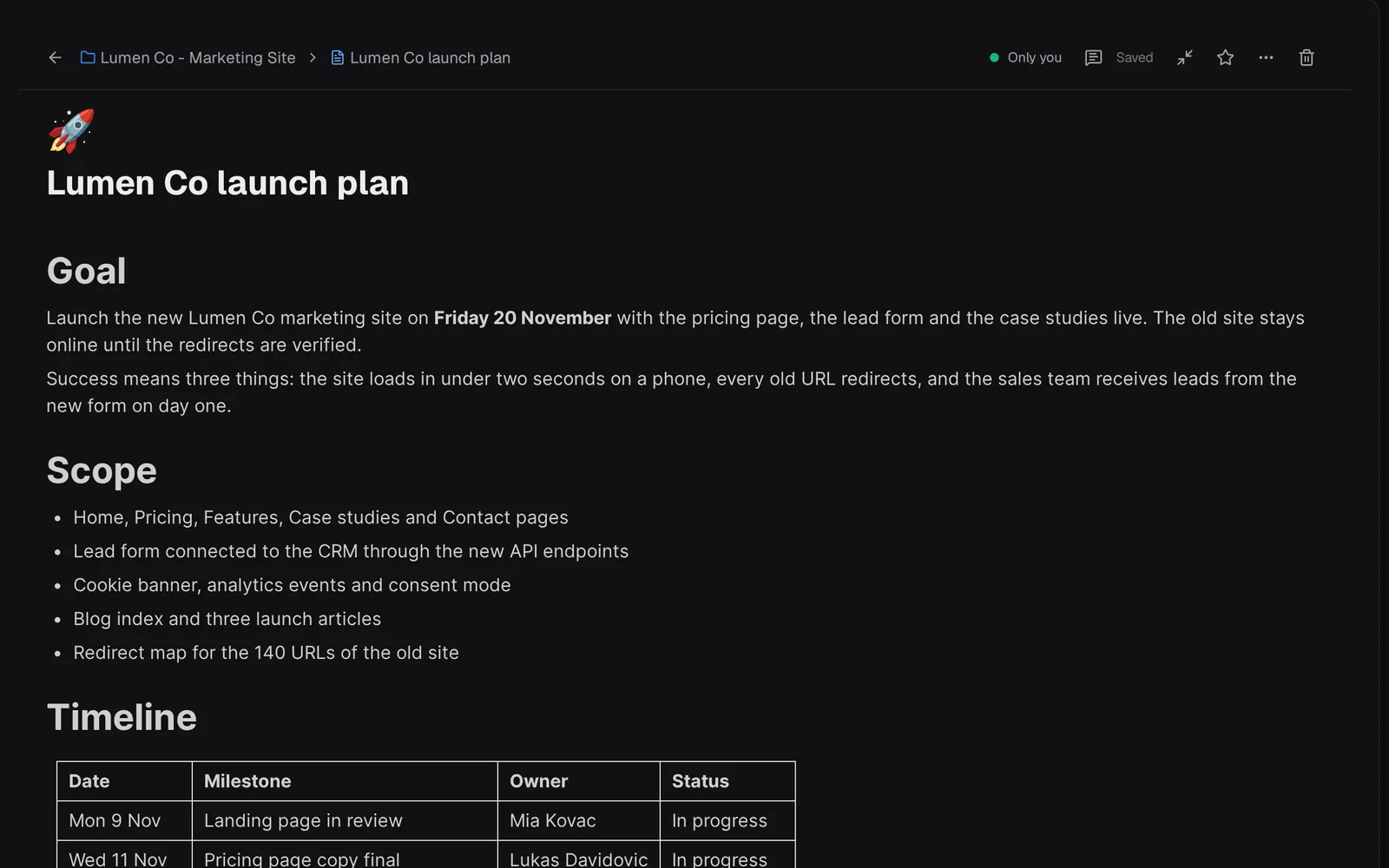
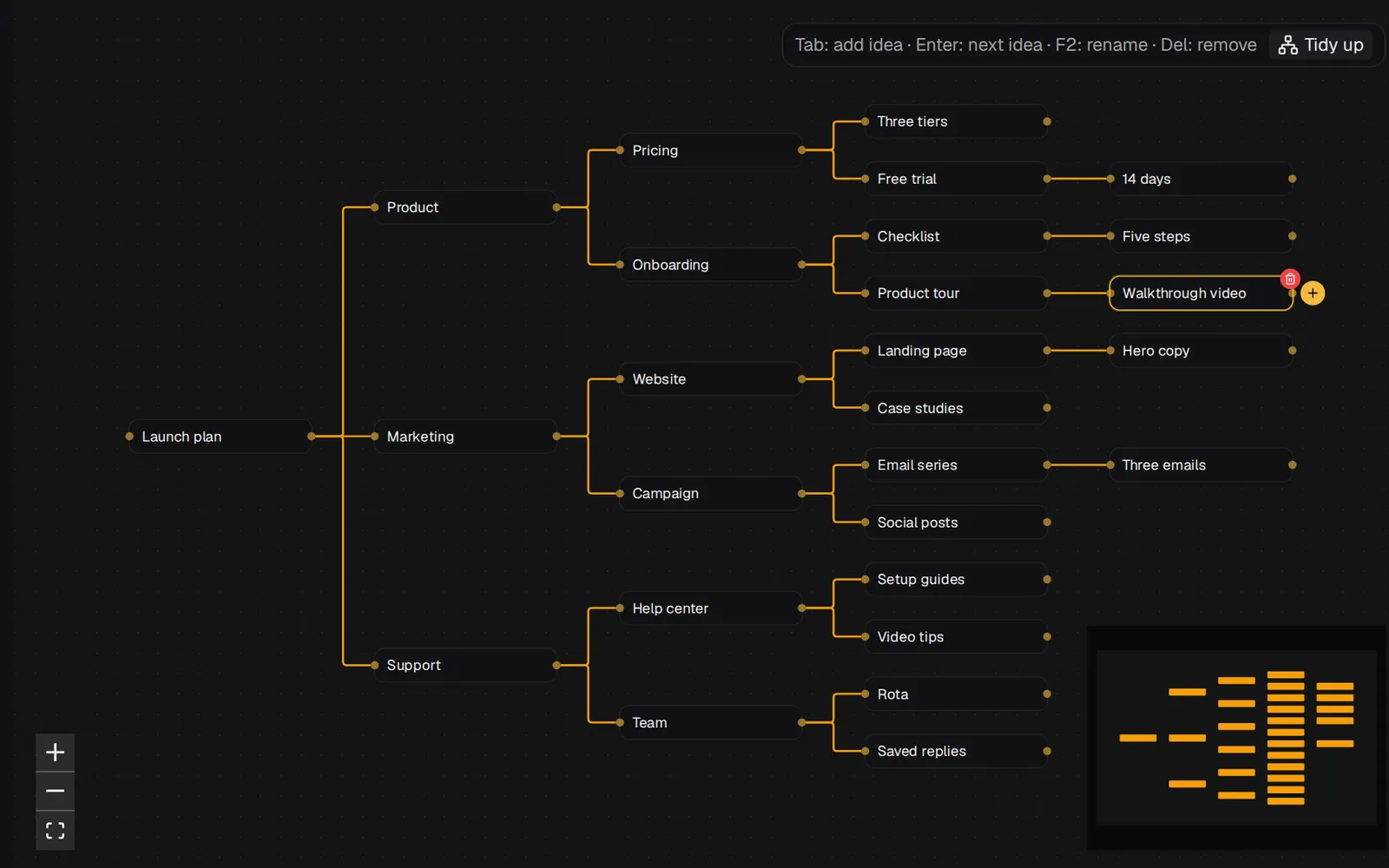
व्हाइटबोर्ड
कभी न खत्म होने वाली दीवार पर सोचिए।
आकृतियों, तीरों और फ़्रीहैंड वाला पूरा Excalidraw बोर्ड, कार्यों के बगल में। साथ मिलकर लाइव ड्रॉ कीजिए और उसे PNG या SVG में सहेजिए।
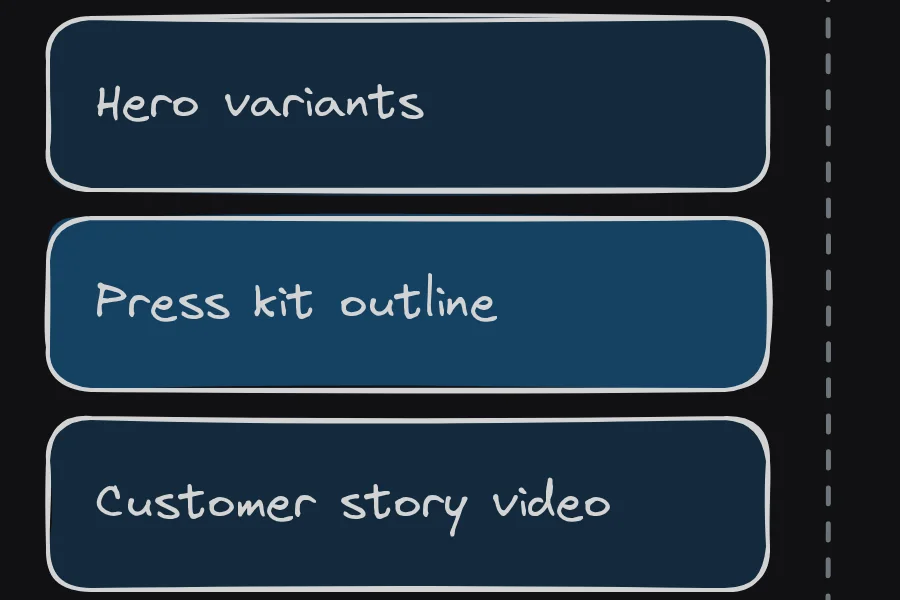
हाथ से बनाया हुआ रूप
वह रेखाचित्र जैसा लगता है, इसलिए लोग उसे बदलने की हिम्मत करते हैं।
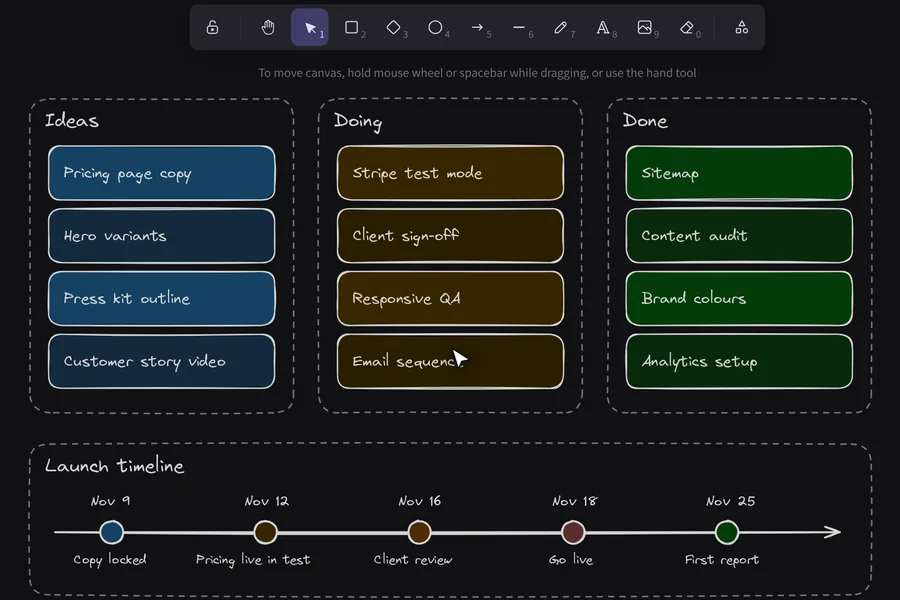
सारे औज़ार
आकृतियाँ, तीर, टेक्स्ट, फ़्रीहैंड और चित्र।
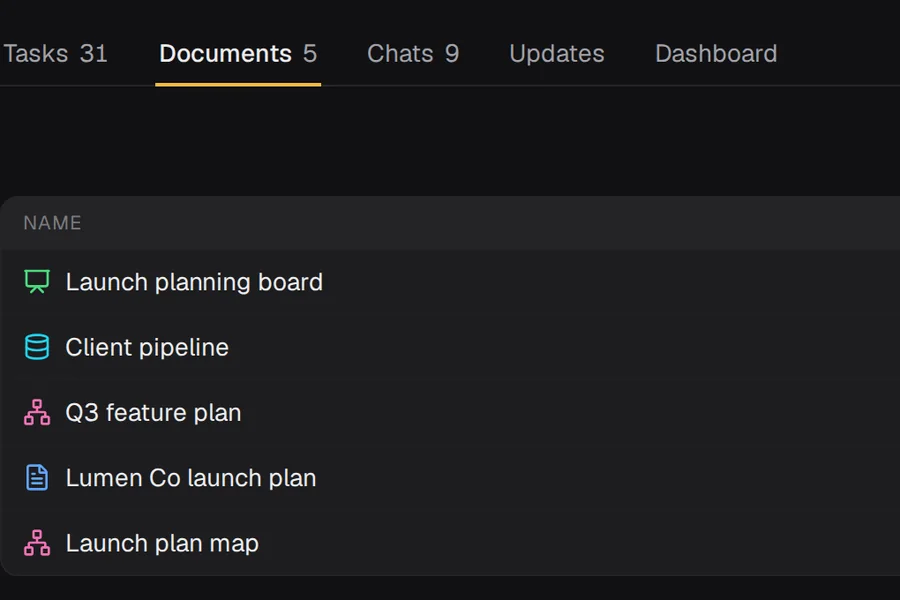
कार्यों के बगल में
प्रोजेक्ट के दस्तावेज़ टैब में, किसी दूसरे ऐप में नहीं।
एक मधुमक्खी के साथ
या इसे मधुमक्खी को सौंप दीजिए।
हर बॉट यहाँ भी काम कर सकता है, उन्हीं औज़ारों से जो आपके पास हैं। बताइए आपको क्या चाहिए और कुछ और करने चले जाइए।
त्वरित उत्तर
व्हाइटबोर्ड क्या है?
Excalidraw कैनवास पर आकृतियों, तीरों, टेक्स्ट, हाथ की लकीरों और इमेज से ड्रॉ करें। कई लोग एक ही व्हाइटबोर्ड पर एक साथ ड्रॉ कर सकते हैं, और आपका काम साथ-साथ सहेजा जाता है। व्हाइटबोर्ड को PNG या SVG इमेज के रूप में सहेजें। व्हाइटबोर्ड Basic और ऊपर में हैं।
ऑनलाइन व्हाइटबोर्ड विज़ुअल सोच के लिए एक खुला कैनवास है: डायग्राम, स्केच और ब्रेनस्टॉर्म। BusyBee.Day के व्हाइटबोर्ड आपके प्रोजेक्ट्स के अंदर ओपन-सोर्स Excalidraw एडिटर इस्तेमाल करते हैं, ताकि ड्रॉइंग और कार्य साथ रहें।
सब कुछ शामिल
क्षमताओं का सारांश
- हाथ से बने अंदाज़ वाला Excalidraw एडिटर
- आकृतियाँ, तीर, टेक्स्ट और हाथ से ड्रॉइंग
- इमेज पेस्ट करें या जोड़ें
- प्रोजेक्ट के दस्तावेज़ टैब में, उसके कार्यों के बगल में
- रियल टाइम में साथ ड्रॉ करें
- PNG या SVG के रूप में सहेजें
यह कैसे काम करता है
BusyBee.Day में व्हाइटबोर्ड कैसे इस्तेमाल करें
- 1
व्हाइटबोर्ड बनाएँ
किसी प्रोजेक्ट में या दस्तावेज़ पेज पर एक व्हाइटबोर्ड बनाएँ और उसे नाम दें, उदाहरण के लिए “Auth flow v3”।
- 2
ड्रॉ करें
आकृतियाँ, तीर, टेक्स्ट और पेन इस्तेमाल करें।
- 3
साथ ड्रॉ करें
जो सहकर्मी इसे खोलते हैं, वे हर बदलाव होते ही देखते हैं।
- 4
एक्सपोर्ट करें
PNG या SVG डाउनलोड करने के लिए “इमेज के रूप में सहेजें” इस्तेमाल करें।
उपयोग के मामले
व्हाइटबोर्ड का उपयोग कौन करता है?
सिस्टम आर्किटेक्चर डायग्राम
प्रोजेक्ट के कार्यों के बगल में सर्विस, क्यू और डेटा स्टोर का स्केच बनाएँ।
ब्रेनस्टॉर्म
विचारों को टेक्स्ट के बॉक्स के रूप में इकट्ठा करें, उन्हें समूहित करें और टॉप तीन चुनें।
यूज़र फ़्लो स्केच
स्क्रीन ड्रॉ करें और उनके बीच तीर बनाएँ, पहले दौर के लिए वायरफ़्रेम से तेज़।
कॉल के दौरान स्केच
कॉल के दौरान व्हाइटबोर्ड खोलें और साथ ड्रॉ करें।
तुलना
BusyBee.Day व्हाइटबोर्ड बनाम Excalidraw बनाम Miro बनाम FigJam
| क्षमता | BusyBee.Day | Excalidraw | Miro | FigJam |
|---|---|---|---|---|
| ड्रॉइंग इंजन | Excalidraw | Excalidraw | अपना | अपना |
| कार्यों वाले उसी प्रोजेक्ट में | हाँ | नहीं | हाँ (बोर्ड पर कार्य कार्ड) | नहीं |
| सार्वजनिक शेयर लिंक | नहीं | हाँ | हाँ (मुफ़्त प्लान पर सिर्फ़ देखने के लिए) | हाँ |
| कार्य ऐप में बिल्ट-इन | हाँ | नहीं | नहीं (कानबान कार्य कार्ड हैं) | नहीं |
| मुफ़्त प्लान | नहीं (Basic और ऊपर) | हाँ | 3 संपादन योग्य बोर्ड | सीमित |
तुलना 5 नवंबर 2026 तक सार्वजनिक रूप से उपलब्ध सुविधाओं और मूल्य निर्धारण को दर्शाती है। परिवर्तन के अधीन।
अक्सर पूछे जाने वाले प्रश्न
अक्सर पूछे जाने वाले प्रश्न
BusyBee.Day उत्पाद टीम द्वारा लिखित. BusyBee.Day में उत्पादकता सॉफ़्टवेयर उत्पाद टीम। अंतिम बार सत्यापित 5 नवंबर 2026।
क्या BusyBee.Day का व्हाइटबोर्ड Excalidraw जैसा ही है?
यह ओपन-सोर्स Excalidraw एडिटर इस्तेमाल करता है। अंतर यह है कि यह कहाँ रहता है: आपके BusyBee.Day प्रोजेक्ट्स के अंदर, उसी साइन-इन और टीम पहुँच के साथ।
क्या मैं व्हाइटबोर्ड एक्सपोर्ट कर सकता हूँ?
हाँ। “इमेज के रूप में सहेजें” उसे PNG या SVG के रूप में डाउनलोड करता है।
क्या कई लोग एक साथ बदलाव कर सकते हैं?
हाँ। कई लोग एक ही व्हाइटबोर्ड पर एक साथ ड्रॉ कर सकते हैं।
किन प्लान में व्हाइटबोर्ड शामिल हैं?
Basic, Pro, Max और Team में।