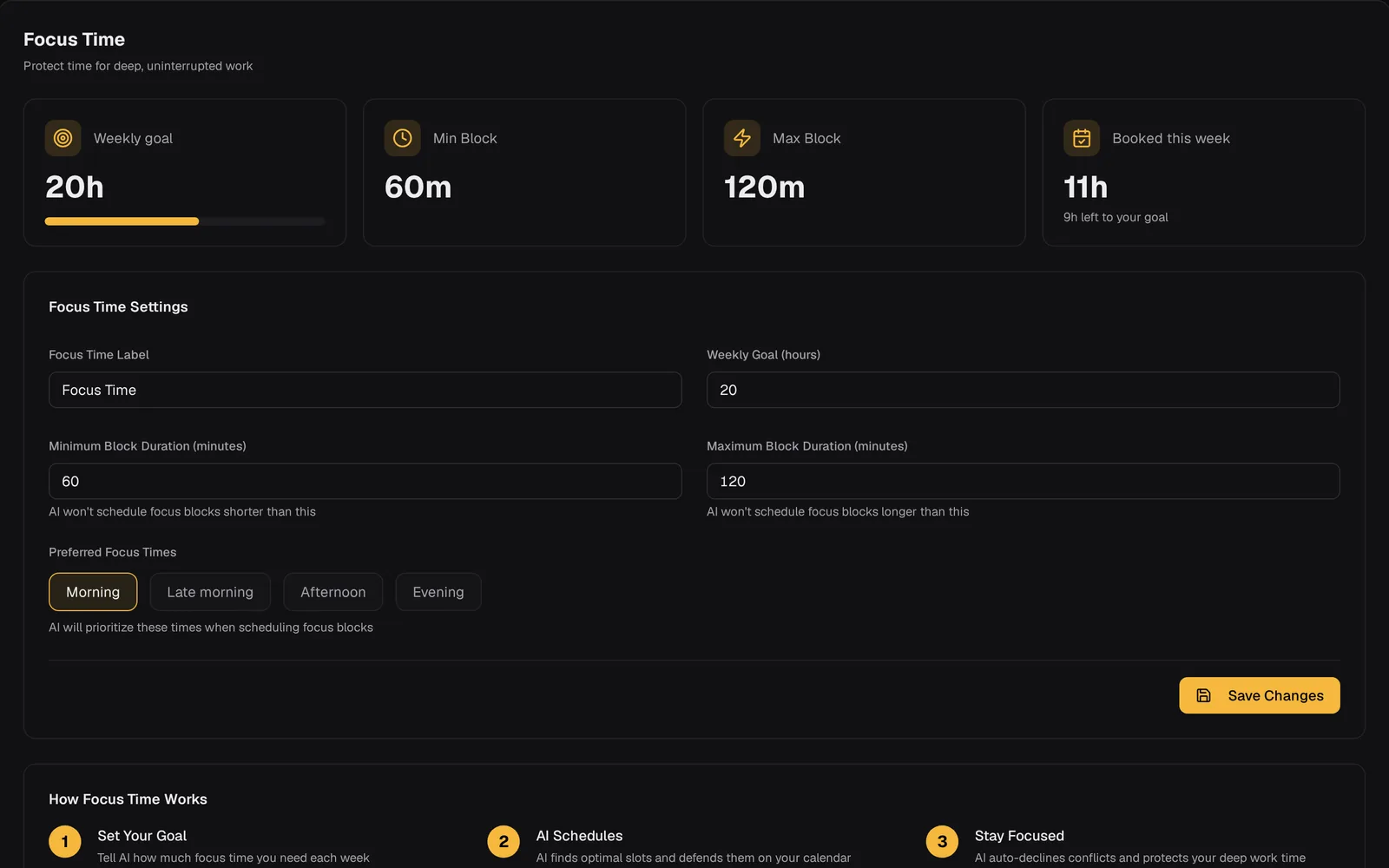
बफ़र समय और ब्रेक
साँस लेने की जगह, पहले से।
बुक किए समय से पहले और बाद के खाली मिनट, और खाने का ब्रेक। ऑटो-शेड्यूल और बॉट इनके आसपास योजना बनाते हैं।
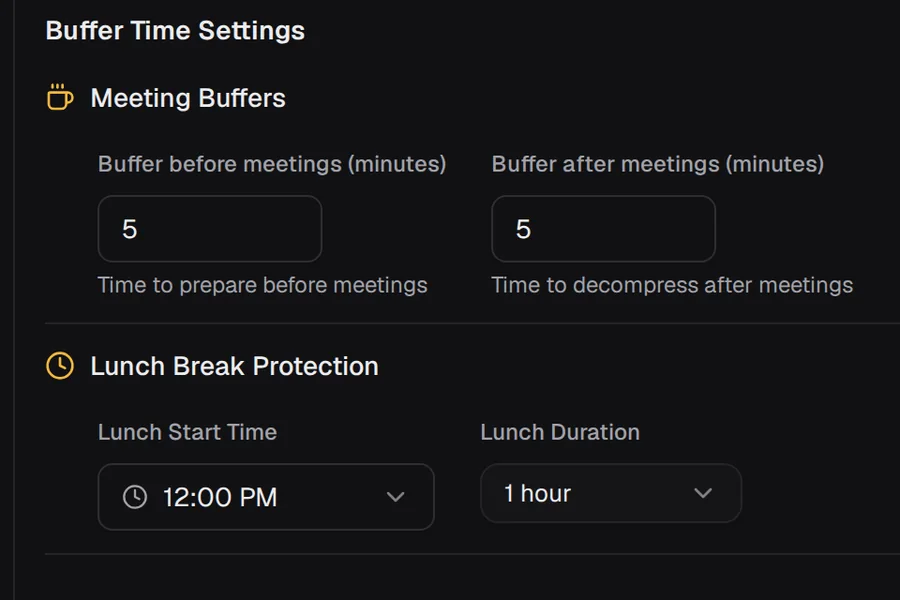
पहले और बाद
बुक किए समय के दोनों ओर खाली रखे मिनट।
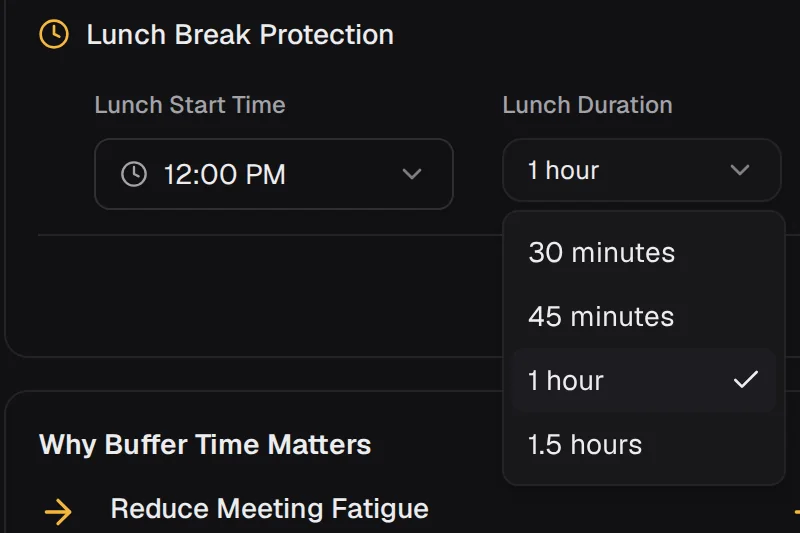
लंच, लंच ही रहता है
शुरू होने का समय और अवधि, या कुछ भी नहीं।
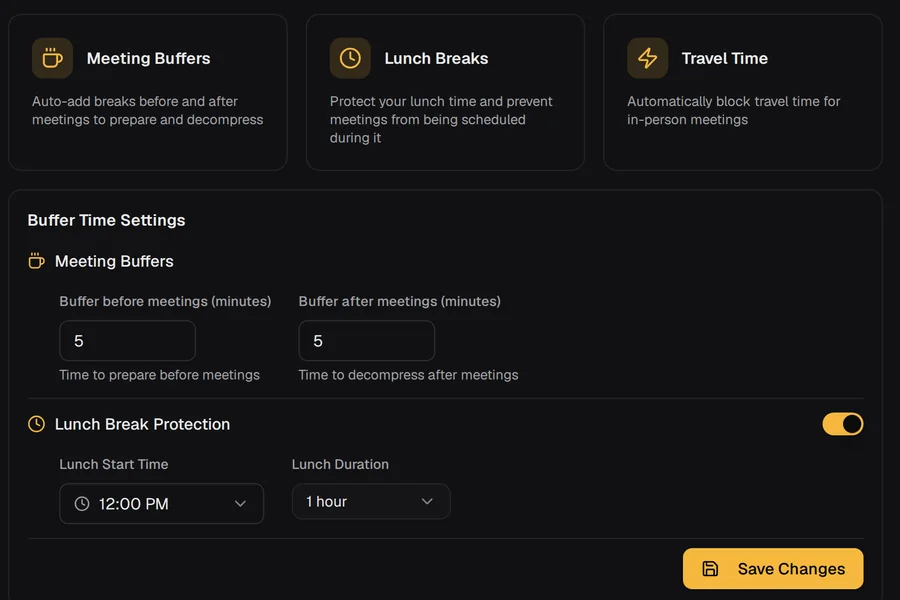
हर जगह माना जाता है
ऑटो-शेड्यूल और बॉट इनके आसपास योजना बनाते हैं।
एक मधुमक्खी के साथ
या इसे मधुमक्खी को सौंप दीजिए।
हर बॉट यहाँ भी काम कर सकता है, उन्हीं औज़ारों से जो आपके पास हैं। बताइए आपको क्या चाहिए और कुछ और करने चले जाइए।
त्वरित उत्तर
बफ़र समय और ब्रेक क्या है?
बुक किए समय से पहले और बाद के बफ़र मिनट (डिफ़ॉल्ट रूप से दोनों 5) और शुरू होने के समय व लंबाई के साथ लंच ब्रेक सेट करें। आपके कार्य प्लान करते समय स्वचालित शेड्यूल कैलेंडर इवेंट और शेड्यूल किए कार्यों के आसपास बफ़र रखता है, और लंच खाली छोड़ता है।
बफ़र समय काम के ब्लॉक के बीच रखा गया अंतर है, ब्रेक, संदर्भ बदलने या तैयारी के लिए। कैलेंडर शायद ही इसे लागू करते हैं; BusyBee.Day में प्लानर करता है।
सब कुछ शामिल
क्षमताओं का सारांश
- बुक किए समय से पहले बफ़र मिनट
- बुक किए समय के बाद बफ़र मिनट
- शुरू होने के समय और लंबाई वाला लंच ब्रेक
- लंच बंद किया जा सकता है
- स्वचालित शेड्यूल इनका ध्यान रखता है
- समय सुझाते समय बॉट इनका ध्यान रखते हैं
यह कैसे काम करता है
BusyBee.Day में बफ़र समय कैसे सेट करें
- 1
बफ़र समय खोलें
फ़ोन पर “और” > बफ़र समय खोलें; कंप्यूटर पर /app/buffer-time पर जाएँ।
- 2
बफ़र सेट करें
बुक किए समय से पहले और बाद खाली रखने के मिनट डालें, उदाहरण के लिए 10 और 5।
- 3
लंच सेट करें
शुरू होने का समय (उदाहरण के लिए 12:30) और लंबाई (उदाहरण के लिए 60 मिनट) चुनें, या लंच बंद करें।
- 4
प्लान करें
कार्य > कैलेंडर में “स्वचालित शेड्यूल” दबाएँ; कार्य बफ़र और लंच के बाहर रखे जाते हैं।
उपयोग के मामले
बफ़र समय और ब्रेक का उपयोग कौन करता है?
लगातार व्यस्त दिन
बुक किए समय के बाद 15 मिनट, ताकि कोई कार्य कॉल खत्म होते ही शुरू न हो।
सुरक्षित लंच
12:00 बजे 60 मिनट का लंच; स्वचालित शेड्यूल वहाँ कभी कोई कार्य प्लान नहीं करता।
तैयारी का समय
तैयार होने के लिए बुक किए समय से 10 मिनट पहले।
तुलना
BusyBee.Day बफ़र बनाम Reclaim बनाम Google Calendar
| क्षमता | BusyBee.Day | Reclaim.ai | Google Calendar |
|---|---|---|---|
| पहले और बाद में बफ़र | हाँ | हाँ | सिर्फ़ बुक की गई अपॉइंटमेंट के बीच |
| सुरक्षित लंच ब्रेक | हाँ | हाँ | नहीं |
| कार्य प्लान करते समय ध्यान रखा जाता है | हाँ | अब कार्य शेड्यूल नहीं होते; बाकी ब्लॉक प्राथमिकता के हिसाब से चलते हैं | नहीं |
| कार्य ऐप में बिल्ट-इन | हाँ | नहीं | नहीं |
तुलना 5 नवंबर 2026 तक सार्वजनिक रूप से उपलब्ध सुविधाओं और मूल्य निर्धारण को दर्शाती है। परिवर्तन के अधीन।
अक्सर पूछे जाने वाले प्रश्न
अक्सर पूछे जाने वाले प्रश्न
BusyBee.Day उत्पाद टीम द्वारा लिखित. BusyBee.Day में उत्पादकता सॉफ़्टवेयर उत्पाद टीम। अंतिम बार सत्यापित 5 नवंबर 2026।
बफ़र समय कैसे काम करता है?
आप बुक किए समय से पहले और बाद खाली रखने के मिनट सेट करते हैं। कार्य प्लान करते समय स्वचालित शेड्यूल उन मिनटों को भरा हुआ मानता है।
क्या मैं लंच ब्रेक सेट कर सकता हूँ?
हाँ। शुरू होने का समय और लंबाई सेट करें, और स्वचालित शेड्यूल उसमें कभी कोई कार्य प्लान नहीं करता।
क्या मैं किसी एक इवेंट के लिए अलग बफ़र सेट कर सकता हूँ?
नहीं। बफ़र आपके कैलेंडर की हर चीज़ पर लागू होते हैं।