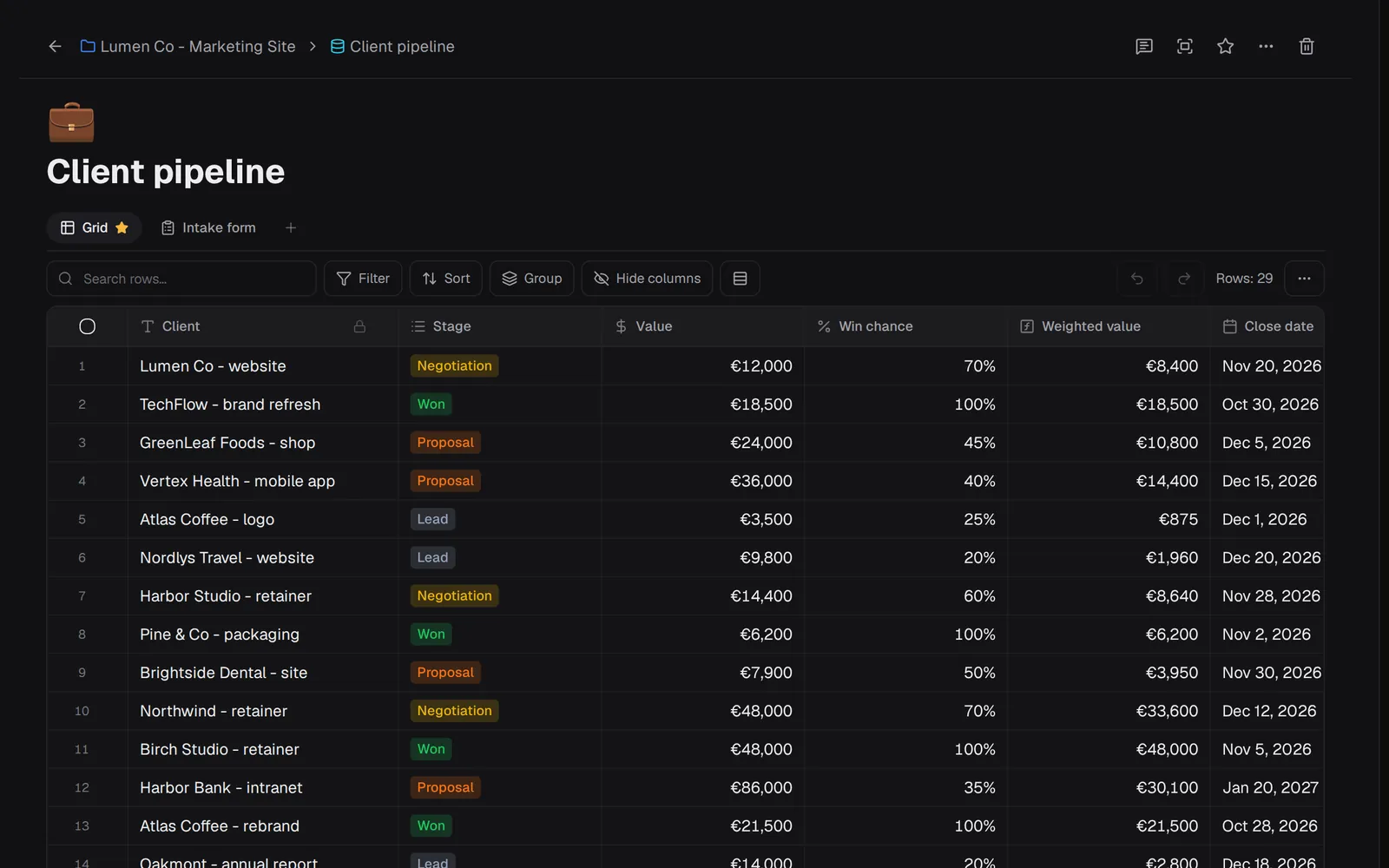
कस्टम फ़ील्ड
आपके कॉलम, आपके कार्यों पर।
टेक्स्ट, संख्याएँ, तारीख़ें, चयन, URL और डेटाबेस पंक्तियों से रिलेशन। इन्हें कॉलम की तरह दिखाइए, फिर इन्हीं से फ़िल्टर और क्रमबद्ध कीजिए।
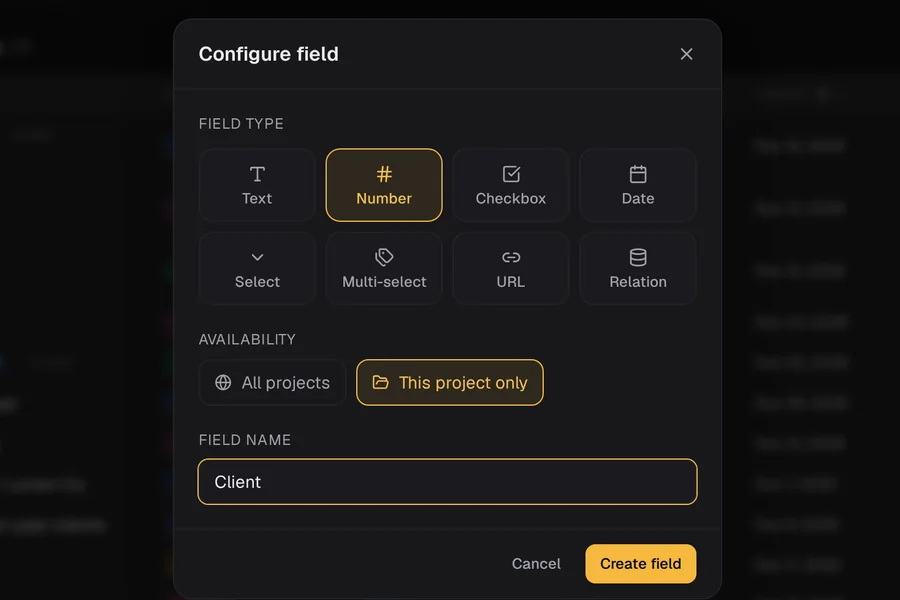
आठ फ़ील्ड प्रकार
चेकबॉक्स से लेकर रिलेशन तक।
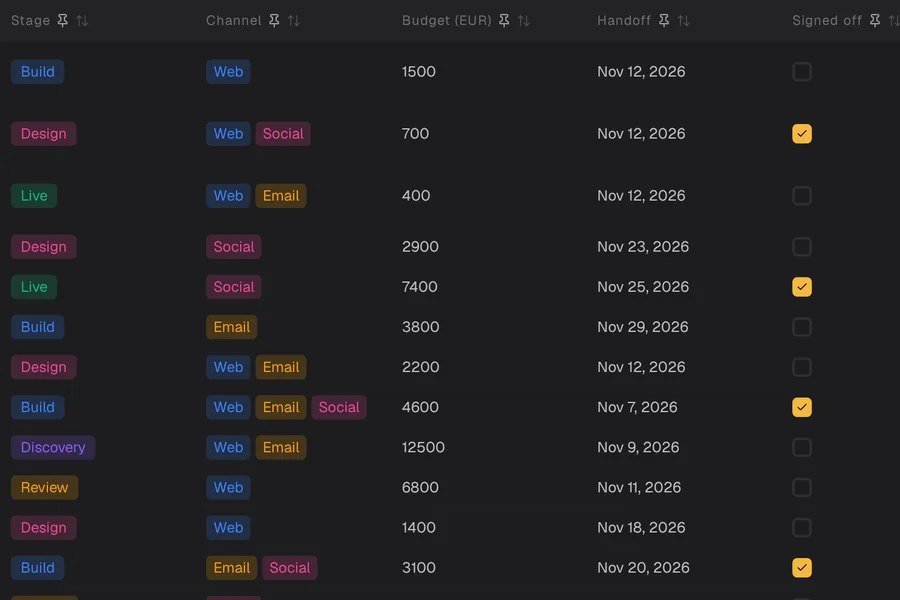
रंगीन विकल्प
चयन वाले फ़ील्ड एक नज़र में पढ़े जाते हैं।
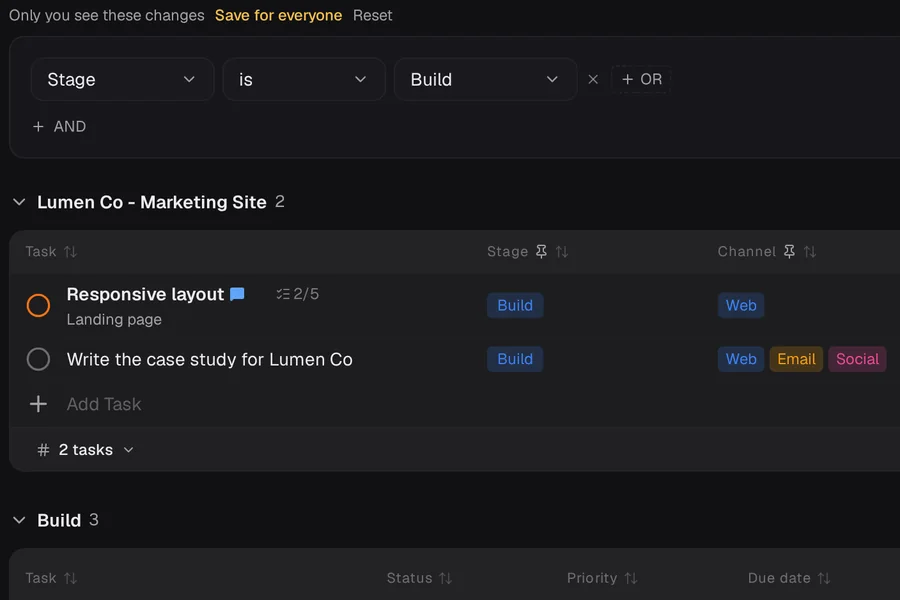
इन्हीं से क्रमबद्ध और फ़िल्टर करें
आपके फ़ील्ड बिल्ट-इन फ़ील्ड जैसे ही काम करते हैं।
एक मधुमक्खी के साथ
या इसे मधुमक्खी को सौंप दीजिए।
हर बॉट यहाँ भी काम कर सकता है, उन्हीं औज़ारों से जो आपके पास हैं। बताइए आपको क्या चाहिए और कुछ और करने चले जाइए।
त्वरित उत्तर
कस्टम फ़ील्ड क्या है?
तालिका के अंत में + से फ़ील्ड जोड़ें: टेक्स्ट, संख्या, चेकबॉक्स, तारीख, सिलेक्ट, मल्टी-सिलेक्ट, URL या संबंध (डेटाबेस की पंक्तियों का लिंक)। फ़ील्ड आपके सभी कार्यों पर या एक प्रोजेक्ट पर लागू होता है। किसी भी बिल्ट-इन कॉलम की तरह उससे फ़िल्टर करें और क्रम में लगाएँ। Basic में हर प्रोजेक्ट में 5 फ़ील्ड; Pro, Max और Team में कोई सीमा नहीं।
कस्टम फ़ील्ड एक गुण है जो आप कार्यों में जोड़ते हैं, जैसे स्प्रेडशीट में एक अतिरिक्त कॉलम, ताकि कार्यों में वह सब रहे जो आपकी टीम ट्रैक करती है।
सब कुछ शामिल
क्षमताओं का सारांश
- आठ प्रकार: टेक्स्ट, संख्या, चेकबॉक्स, तारीख, सिलेक्ट, मल्टी-सिलेक्ट, URL, संबंध
- आपके सभी कार्यों के लिए या एक प्रोजेक्ट के लिए
- सिलेक्ट और मल्टी-सिलेक्ट के लिए रंगीन विकल्प
- तालिका व्यू में कॉलम के रूप में दिखते हैं
- किसी भी फ़ील्ड से फ़िल्टर करें और क्रम में लगाएँ
- संबंध फ़ील्ड कार्यों को डेटाबेस की पंक्तियों से जोड़ते हैं
यह कैसे काम करता है
BusyBee.Day में कस्टम फ़ील्ड कैसे जोड़ें
- 1
तालिका खोलें
कोई प्रोजेक्ट, या कार्य, तालिका व्यू में खोलें।
- 2
फ़ील्ड जोड़ें
कॉलम हेडर के अंत में + पर क्लिक करें, प्रकार चुनें और नाम दें, उदाहरण के लिए संख्या “स्टोरी पॉइंट”।
- 3
चुनें कि कहाँ लागू हो
आपके सभी कार्य, या सिर्फ़ यह प्रोजेक्ट।
- 4
विकल्प जोड़ें
सिलेक्ट और मल्टी-सिलेक्ट के लिए विकल्प जोड़ें और उनके रंग चुनें।
- 5
इसे इस्तेमाल करें
तालिका में इसे भरें, फिर इससे फ़िल्टर करें और क्रम में लगाएँ।
उपयोग के मामले
कस्टम फ़ील्ड का उपयोग कौन करता है?
इंजीनियरिंग
स्प्रिंट प्रोजेक्ट में संख्या “स्टोरी पॉइंट” और URL “पुल रिक्वेस्ट”।
एजेंसी
टेक्स्ट “क्लाइंट”, संख्या “अनुमान (घंटे)” और URL “Figma लिंक”; क्लाइंट से फ़िल्टर करें।
भर्ती
सिलेक्ट “चरण” (आवेदन किया, इंटरव्यू, ऑफ़र, नियुक्त) और URL “पोर्टफ़ोलियो”।
सेल्स
संख्या “डील की राशि”, तारीख “क्लोज़ की तारीख” और सिलेक्ट “चरण”।
तुलना
BusyBee.Day कस्टम फ़ील्ड बनाम Notion डेटाबेस बनाम Asana
| क्षमता | BusyBee.Day | Notion | Asana |
|---|---|---|---|
| फ़ील्ड प्रकार | 8 | 20+ | 9 तक (Starter और ऊपर) |
| हर प्रोजेक्ट का दायरा | हाँ | हर डेटाबेस के हिसाब से | हर प्रोजेक्ट के हिसाब से |
| फ़ील्ड से फ़िल्टर और क्रम | हाँ | हाँ | हाँ |
| मुफ़्त प्लान | नहीं (Basic: हर प्रोजेक्ट में 5) | हाँ, हर डेटाबेस में 500 तक | 0 (सिर्फ़ पेड) |
तुलना 5 नवंबर 2026 तक सार्वजनिक रूप से उपलब्ध सुविधाओं और मूल्य निर्धारण को दर्शाती है। परिवर्तन के अधीन।
अक्सर पूछे जाने वाले प्रश्न
अक्सर पूछे जाने वाले प्रश्न
BusyBee.Day उत्पाद टीम द्वारा लिखित. BusyBee.Day में उत्पादकता सॉफ़्टवेयर उत्पाद टीम। अंतिम बार सत्यापित 5 नवंबर 2026।
BusyBee.Day किस प्रकार के कस्टम फ़ील्ड सपोर्ट करता है?
आठ: टेक्स्ट, संख्या, चेकबॉक्स, तारीख, सिलेक्ट, मल्टी-सिलेक्ट, URL और संबंध, जो किसी कार्य को डेटाबेस की पंक्तियों से जोड़ता है।
क्या कस्टम फ़ील्ड सिर्फ़ एक प्रोजेक्ट के लिए हो सकते हैं?
हाँ। फ़ील्ड आपके सभी कार्यों पर या सिर्फ़ एक प्रोजेक्ट पर लागू होता है।
क्या मैं कस्टम फ़ील्ड से फ़िल्टर या क्रम में लगा सकता हूँ?
हाँ। तालिका व्यू में आप किसी भी दूसरे कॉलम की तरह कस्टम फ़ील्ड से फ़िल्टर कर सकते हैं और क्रम में लगा सकते हैं।
क्या कस्टम फ़ील्ड की कोई सीमा है?
Free प्लान में कस्टम फ़ील्ड नहीं हैं। Basic में हर प्रोजेक्ट में 5, और सभी कार्यों वाले फ़ील्ड भी गिने जाते हैं। Pro, Max और Team में कोई सीमा नहीं।