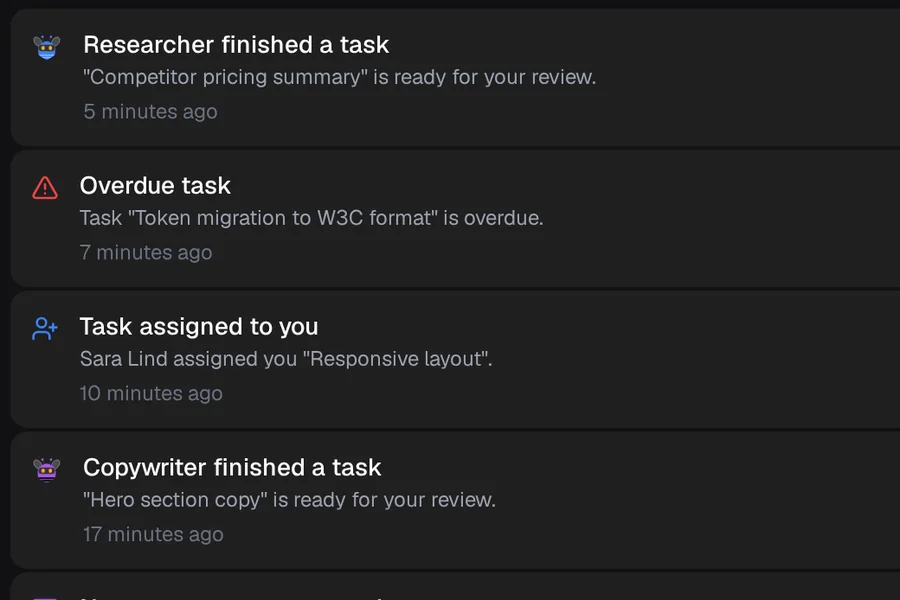
打开确切的内容
绝不是让你再去翻找的空列表。
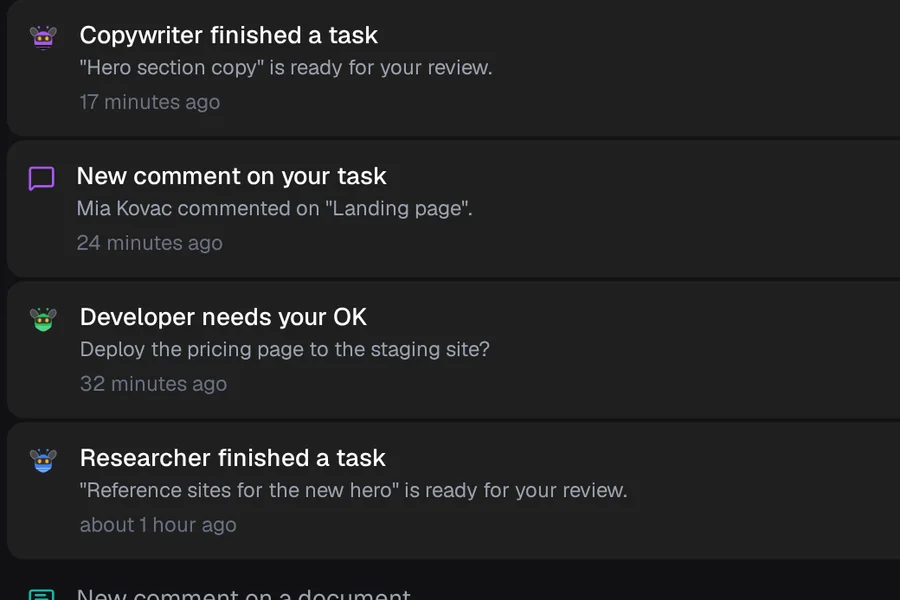
机器人会汇报
完成、失败,或在等你同意。
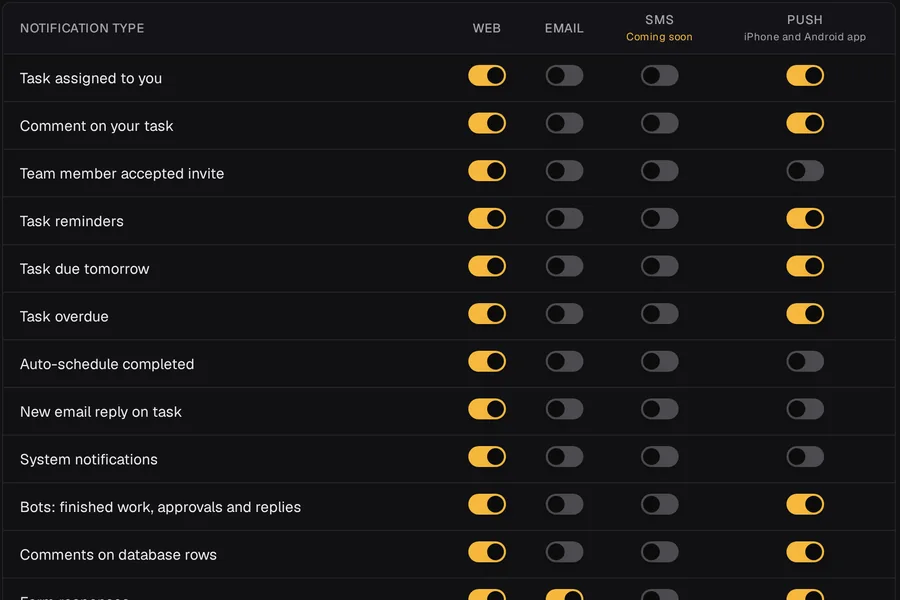
邮件由你定
按事件设置,另有每日概览和每周摘要。
今天我有什么要回复的?
正在等你同意
快速回答
什么是 通知?
铃铛会实时显示新通知,每条通知都会打开它所涉及的那个任务或聊天。你可以按事件选择通过应用还是邮件接收。还可以通过邮件接收每日概览和每周摘要。当你打开、回复或完成那件事后,它的通知会在所有地方被清除。
通知会在有事需要你时告诉你,让你不必逐个查看项目。在 BusyBee.Day 中,每条通知都属于一件事(一个任务或一个聊天),这件事处理完后,通知会在所有地方消失。
全部包含
功能概览
- 实时更新的应用内铃铛
- 按事件设置邮件通知,在“设置 > 通知”中设置
- 任务分配、评论、@提及、提醒、到期和逾期任务
- 机器人动态:已完成、失败或在等你批准
- 通过邮件接收每日概览和每周摘要
- 每条通知都会打开对应的任务或聊天
- 处理之后会在所有地方被清除
- 全部标记为已读
如何工作
如何在 BusyBee.Day 中配置通知
- 1
打开通知设置
设置 > 通知。
- 2
按事件选择
为每个事件打开或关闭应用和邮件两列。
- 3
添加汇总
开启每日概览或每周摘要,并选择每周摘要的发送日期和时间。
- 4
使用铃铛
点击通知即可打开任务或聊天;“全部标记为已读”会清空列表。
用例
谁使用 通知?
忙碌的团队
只为任务分配和评论发送邮件;其他通知都留在铃铛里。
工作中的机器人
机器人在等你批准时会收到通知;在聊天中或主页的“需要你”中回应即可。
截止日期
明天到期和已逾期的提醒通过邮件发送,不会错过任何事。
每周回顾
周日晚上收到每周摘要。
常见问题
常见问题
由 BusyBee.Day 产品团队撰写. BusyBee.Day 的生产力软件产品团队。最后验证于 2026年11月6日。
可以通过哪些渠道接收通知?
应用内(铃铛和通知页面)和邮件。尚未公开发布的手机和桌面应用还会增加推送通知。
可以为每种事件单独设置吗?
可以。“设置 > 通知”中每个事件占一行,每个渠道都有一个开关。
如何收到汇总而不是一封封单独的邮件?
在“设置 > 通知”中开启每日概览或每周摘要。每周摘要由 AI 根据你的一周撰写,在你选择的日期和时间发送。
为什么某条通知消失了?
因为它所涉及的事情已经处理了:你在这台或另一台设备上打开、回复、完成或删除了它。