టాస్క్ మేనేజ్మెంట్
ఒక్కసారి చెప్పండి. అది టాస్క్ అవుతుంది.
అన్నిటికీ ఒకే ఇన్పుట్. తేదీ లేదా #ప్రాజెక్ట్తో ఒక వాక్యం రాయండి, ప్రాధాన్యత, వ్యక్తులు, ఫీల్డ్లతో అది సరైన చోట చేరుతుంది.
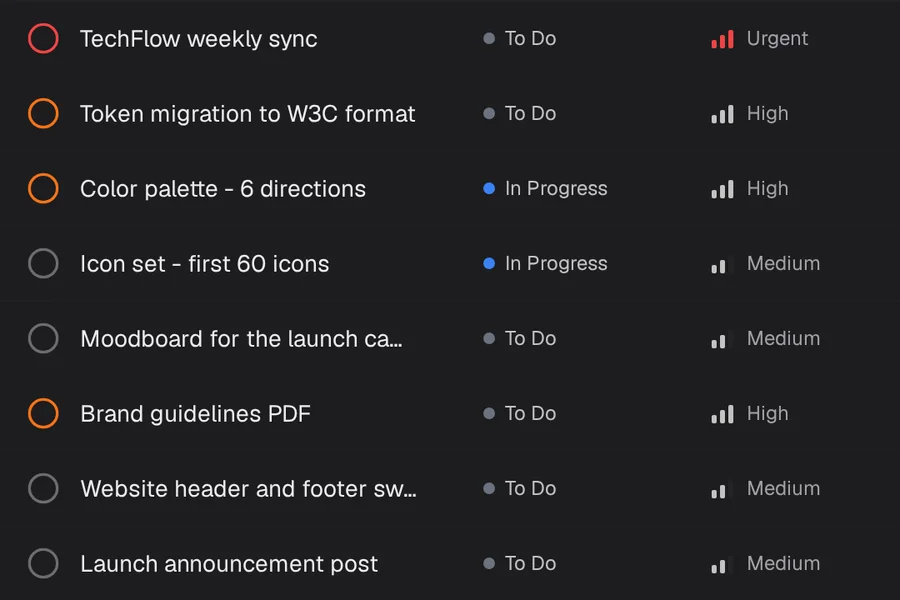
కనిపించే ప్రాధాన్యతలు
ప్రతి వరుసలో P1 నుండి P4, Lock టాస్క్ను దాని సమయానికి పిన్ చేస్తుంది.
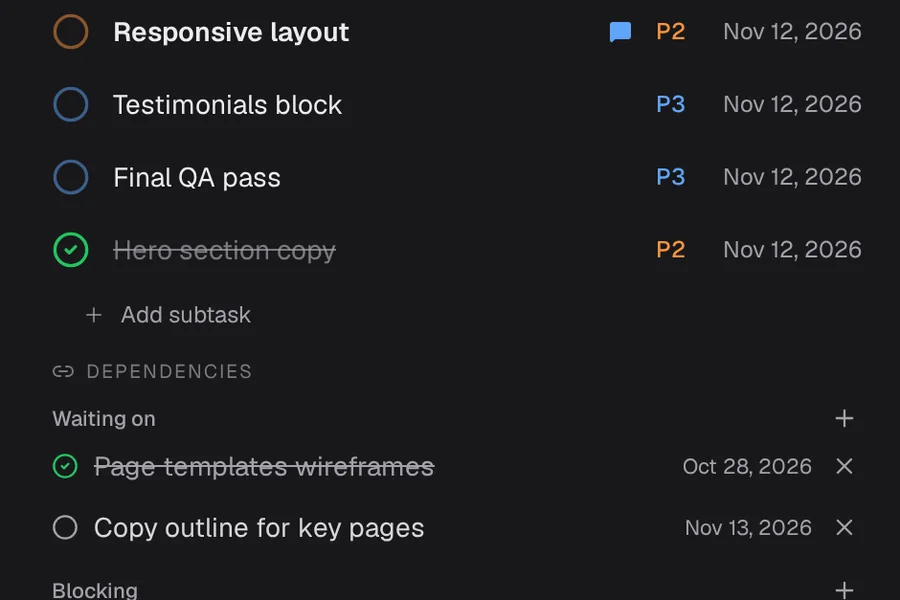
అక్కడే ఉప-టాస్క్లు
జాబితా వదలకుండా పనిని విడగొట్టండి, ప్రతి భాగాన్ని ఒకరికి అప్పగించండి.
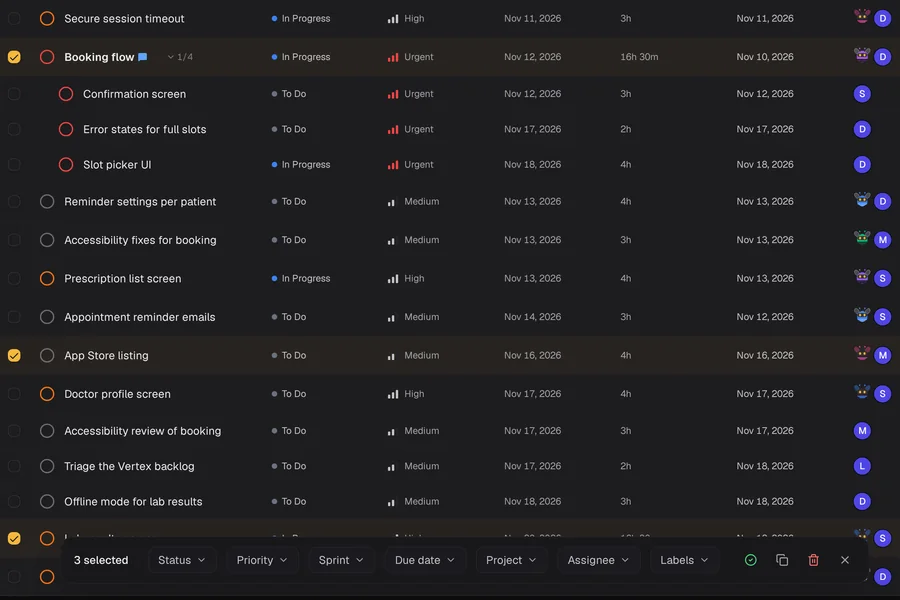
చాలావాటిని ఒకేసారి మార్చండి
వరుసలను ఎంచుకుని స్థితి, ప్రాధాన్యత, తేదీ, ప్రాజెక్ట్, వ్యక్తులు లేదా లేబుల్లను ఒకేసారి సెట్ చేయండి.
తేనెటీగ తోడుతో
లేదా తేనెటీగకు అప్పగించండి.
ప్రతి బాట్ ఇక్కడ కూడా పని చేయగలదు, మీకున్న టూల్స్తోనే. మీకు కావలసింది చెప్పి వేరే పని చూసుకోండి.
త్వరిత సమాధానం
టాస్క్ మేనేజ్మెంట్ అంటే ఏమిటి?
"BusyBeeని అడగండి లేదా పనిని జోడించండి"లో తేదీ లేదా #ప్రాజెక్ట్తో టాస్క్ టైప్ చేయండి, అది జోడించబడుతుంది. టాస్క్లకు ప్రాధాన్యత, గడువు తేదీ మరియు సమయం, వ్యవధి, లేబుల్లు, అసైనీలు, అనుకూల ఫీల్డ్లు, పునరావృతం మరియు ఉప-టాస్క్లు ఉంటాయి. టాస్క్లు మీ మొత్తం పనిని జాబితాగా లేదా క్యాలెండర్పై చూపిస్తుంది, ఆటో-షెడ్యూల్ తెరిచి ఉన్న టాస్క్లను ఇప్పటికే బుక్ అయినవాటి చుట్టూ ప్లాన్ చేస్తుంది.
టాస్క్ మేనేజ్మెంట్ సాఫ్ట్వేర్ ప్రతి చర్య అంశాన్ని, తర్వాత ఏమి చేయాలో నిర్ణయించడానికి సరిపడా వివరాలతో ఒకే చోట ఉంచుతుంది. BusyBee.Day దానిపై రెండు విషయాలు జోడిస్తుంది: ఒక టెక్స్ట్ లైన్ను టాస్క్గా మార్చే ఒకే ఇన్పుట్, మరియు తెరిచి ఉన్న టాస్క్లను మీ క్యాలెండర్లోని ఖాళీ సమయంలో ప్లాన్ చేసే ఆటో-షెడ్యూల్.
అన్నీ చేర్చబడ్డాయి
సామర్థ్యాల సారాంశం
- ఒకే ఇన్పుట్: టెక్స్ట్లో తేదీ లేదా #ప్రాజెక్ట్ ఉన్నప్పుడు "BusyBeeని అడగండి లేదా పనిని జోడించండి" టాస్క్ను జోడిస్తుంది
- P1 (Critical) నుంచి P4 (Low) వరకు ప్రాధాన్యతలు, టాస్క్ను దాని సమయానికి స్థిరపరచడానికి లాక్
- అనుకూల ఫీల్డ్లు: టెక్స్ట్, సంఖ్య, చెక్బాక్స్, తేదీ, సెలెక్ట్, మల్టీ-సెలెక్ట్, URL మరియు సంబంధం
- పునరావృత టాస్క్లు: రోజువారీ, వారానికి, రెండు వారాలకు లేదా నెలవారీ
- ఉప-టాస్క్లు, అనేక అసైనీలు, రిమైండర్లు మరియు అటాచ్మెంట్లు
- స్టేటస్, ప్రాధాన్యత, గడువు తేదీ, ప్రాజెక్ట్, అసైనీలు మరియు లేబుల్లకు బల్క్ మార్పులు
- రంగులతో అనుకూల టాస్క్ స్టేటస్లు మరియు టాస్క్ రకాలు (Task, Feature, Improvement, Bug, Maintenance)
- @ప్రస్తావనలతో కామెంట్లు, ప్రతి ప్రాజెక్ట్కు యాక్టివిటీ లాగ్
ఇది ఎలా పని చేస్తుంది
BusyBee.Dayలో టాస్క్లను ఎలా నిర్వహించాలి
- 1
టాస్క్ జోడించండి
కొత్తది (Ctrl/Cmd+K) నొక్కండి లేదా హోమ్లోని ఇన్పుట్ వాడి "Fix login bug tomorrow 3pm p1 #Backend 30m" అని టైప్ చేయండి. మీరు టైప్ చేస్తుండగానే తేదీ, సమయం, ప్రాధాన్యత, ప్రాజెక్ట్ మరియు వ్యవధి చదవబడతాయి, Enter టాస్క్ను జోడిస్తుంది.
- 2
మిగతావి నింపండి
అసైనీలు, లేబుల్లు, టాస్క్ రకం, అనుకూల ఫీల్డ్లు, రిమైండర్లు లేదా పునరావృతం సెట్ చేయడానికి టాస్క్ను తెరవండి.
- 3
ప్లాన్ చేయండి
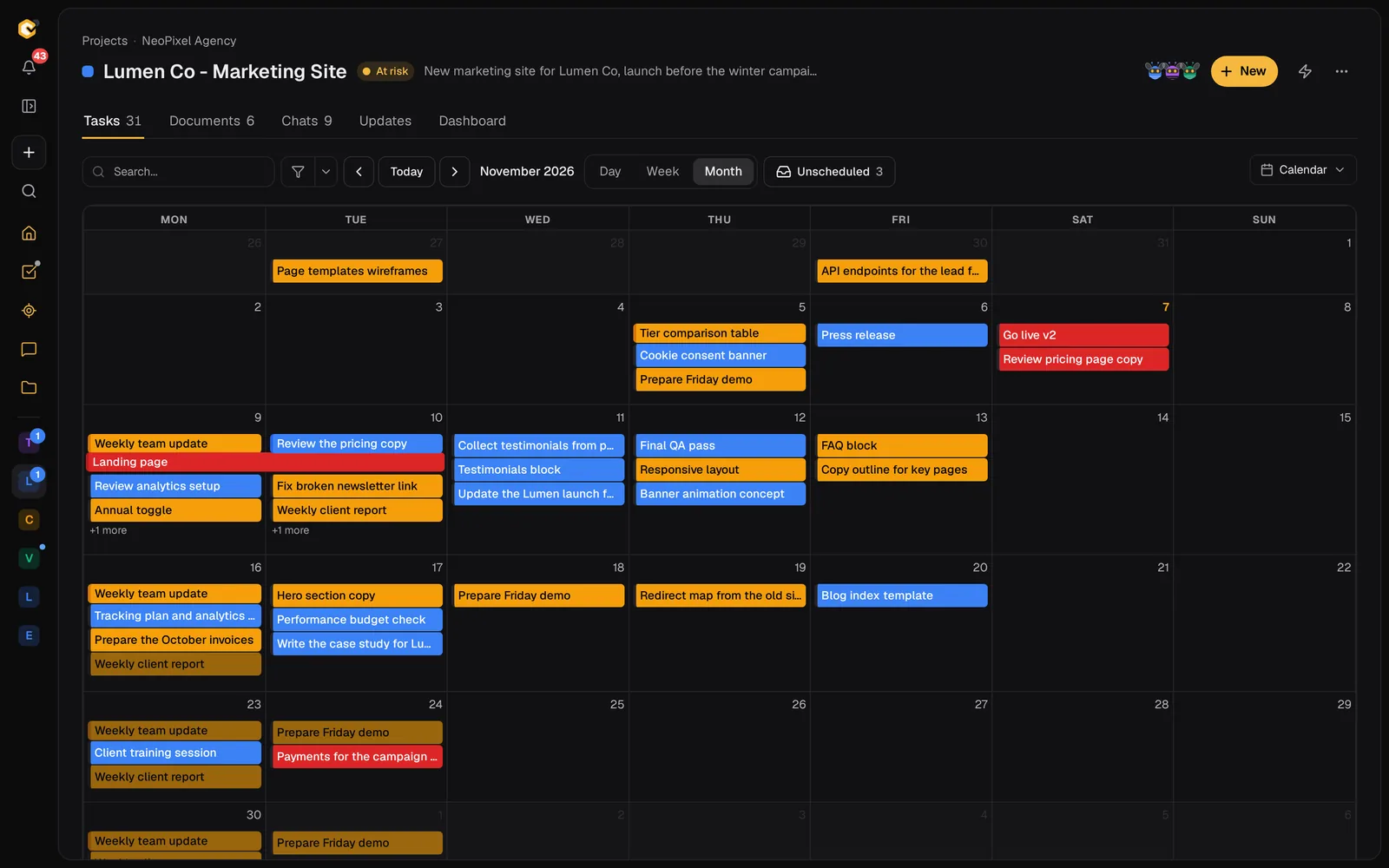
టాస్క్లను క్యాలెండర్కు మార్చి టాస్క్ను ఖాళీ స్లాట్లోకి లాగండి, లేదా ఇప్పటికే బుక్ అయినవాటి చుట్టూ అన్ని తెరిచి ఉన్న టాస్క్లను ప్లాన్ చేయడానికి ఆటో-షెడ్యూల్ నొక్కండి.
- 4
పూర్తి చేయండి
దాన్ని పూర్తయినట్లు గుర్తించండి. పునరావృత టాస్క్ అప్పుడు తన తదుపరి సంఘటనను సృష్టిస్తుంది.
ఉపయోగ సందర్భాలు
టాస్క్ మేనేజ్మెంట్ ని ఎవరు ఉపయోగిస్తారు?
సాఫ్ట్వేర్ ఇంజనీర్లు
బగ్లు మరియు ఫీచర్లు టాస్క్ రకాలుగా, రిలీజ్ను ఆపేదానికి P1, pull request కోసం URL అనుకూల ఫీల్డ్, ప్రతి రివ్యూ దశకు ఉప-టాస్క్లు.
ఏజెన్సీ ప్రాజెక్ట్ మేనేజర్లు
ప్రతి క్లయింట్ ప్రాజెక్ట్లో క్లయింట్ మరియు అంచనా కోసం అనుకూల ఫీల్డ్లు. మైల్స్టోన్ ముగిసినప్పుడు, దాని టాస్క్లను ఎంచుకుని వాటి స్టేటస్ను ఒకేసారి మార్చండి.
వ్యవస్థాపకులు మరియు ఒంటరిగా పనిచేసేవారు
ఒకే లైన్లో టాస్క్లు టైప్ చేయండి, ఆటో-షెడ్యూల్ వారాన్ని నింపనివ్వండి, వారపు సమీక్ష మరియు నెలవారీ ఇన్వాయిసింగ్ను పునరావృత టాస్క్లుగా ఉంచండి.
పరిశోధకులు మరియు రచయితలు
ప్రతి అధ్యాయానికి డ్రాఫ్ట్ మరియు ఎడిట్ ఉప-టాస్క్లతో ఒక టాస్క్, దశ కోసం లేబుల్లు, మూలాల కోసం URL ఫీల్డ్.
పోలిక
BusyBee.Day vs Todoist vs Asana
| సామర్థ్యం | BusyBee.Day | Todoist | Asana |
|---|---|---|---|
| మీ క్యాలెండర్పై ఆటో-షెడ్యూల్ | అంతర్నిర్మితం | బీటా ఆటోమేషన్ (Pro మరియు Business) | Asana AI తో (చెల్లింపు ప్లాన్లు) |
| అనుకూల ఫీల్డ్లు (టెక్స్ట్, సంఖ్య, URL, సెలెక్ట్...) | 8 రకాలు (Basic మరియు పైవి) | లేదు | 9 రకాల వరకు (Starter మరియు పైవి) |
| పునరావృత టాస్క్లు | రోజువారీ, వారానికి, ప్రతి 2 వారాలకు, నెలవారీ | అవును | అవును |
| ఉచిత ప్లాన్ టాస్క్ పరిమితి | 100 టాస్క్లు | ఒక్కో ప్రాజెక్ట్కు 300 యాక్టివ్ టాస్క్లు, 5 ప్రాజెక్ట్లు | 2 యూజర్లు / అపరిమిత టాస్క్లు |
| టాస్క్ వ్యూలు (జాబితా, పట్టిక, బోర్డ్, క్యాలెండర్, టైమ్లైన్, గ్యాలరీ) | 6 వ్యూలు (Freeలో 4) | జాబితా, బోర్డ్, పట్టిక, క్యాలెండర్ (Freeలో 2) | 5 వ్యూలు (Personalలో 3) |
పోలిక 6 నవంబర్, 2026 నాటికి బహిరంగంగా అందుబాటులో ఉన్న ఫీచర్లు మరియు ధరలను ప్రతిబింబిస్తుంది. మార్పుకు లోబడి ఉంటుంది.
తరచుగా అడిగే ప్రశ్నలు
తరచుగా అడిగే ప్రశ్నలు
BusyBee.Day ఉత్పత్తి జట్టు రాసింది. BusyBee.Day వద్ద ఉత్పాదకత సాఫ్ట్వేర్ ఉత్పత్తి జట్టు. చివరిగా ధృవీకరించబడింది 6 నవంబర్, 2026.
టాస్క్ మేనేజ్మెంట్ సాఫ్ట్వేర్ అంటే ఏమిటి?
టాస్క్ మేనేజ్మెంట్ సాఫ్ట్వేర్ ప్రతి చర్య అంశాన్ని నమోదు చేస్తుంది, దానికి ప్రాధాన్యత ఇచ్చి షెడ్యూల్ చేయనిస్తుంది, పూర్తయ్యే వరకు ట్రాక్ చేస్తుంది. BusyBee.Day ఆటో-షెడ్యూల్ను జోడిస్తుంది, అది తెరిచి ఉన్న టాస్క్లను గడువు తేదీ మరియు ప్రాధాన్యత ప్రకారం, ఇప్పటికే బుక్ అయినవాటి చుట్టూ మీ క్యాలెండర్పై పెడుతుంది.
BusyBee.Day ఏ టాస్క్ లక్షణాలకు సపోర్ట్ చేస్తుంది?
టైటిల్, వివరణ, ప్రాధాన్యత (P1-P4), స్టేటస్, గడువు తేదీ మరియు సమయం, వ్యవధి, అసైనీలు, ప్రాజెక్ట్ మరియు జాబితా, లేబుల్లు, రిమైండర్లు, అటాచ్మెంట్లు, స్థలం, టాస్క్ రకం, అనుకూల ఫీల్డ్లు, పునరావృతం మరియు ఉప-టాస్క్లు.
BusyBee.Dayలో పునరావృత టాస్క్లను సృష్టించవచ్చా?
అవును. టాస్క్ రోజువారీ, వారానికి, రెండు వారాలకు లేదా నెలవారీ అదే తేదీన పునరావృతం కావచ్చు. సిరీస్ ఒకే టాస్క్: దాన్ని పూర్తి చేసినప్పుడు తదుపరి సంఘటన సృష్టించబడుతుంది, క్యాలెండర్లు రాబోయేవాటిని చూపిస్తాయి. పునరావృత టాస్క్ను ఎడిట్ చేసినప్పుడు "ఈ టాస్క్ మాత్రమే" లేదా "అన్ని భవిష్యత్తు" ఎంచుకుంటారు.
BusyBee.Day ఏ అనుకూల ఫీల్డ్లకు సపోర్ట్ చేస్తుంది?
ఎనిమిది రకాలు: టెక్స్ట్, సంఖ్య, చెక్బాక్స్, తేదీ, రంగుల ఎంపికలతో సెలెక్ట్ మరియు మల్టీ-సెలెక్ట్, URL, మరియు టాస్క్ను డేటాబేస్ వరుసలకు లింక్ చేసే సంబంధం. ఒక ఫీల్డ్ మీ అన్ని టాస్క్లకు లేదా ఒక ప్రాజెక్ట్కు వర్తిస్తుంది. Freeలో అనుకూల ఫీల్డ్లు లేవు, Basic ప్రతి ప్రాజెక్ట్కు 5 అనుమతిస్తుంది, Pro, Max మరియు Teamలో పరిమితి లేదు.
BusyBee.Day Todoist నుంచి ఎలా భిన్నం?
BusyBee.Day ఆటో-షెడ్యూల్తో టాస్క్లను మీ క్యాలెండర్పై ప్లాన్ చేస్తుంది, ఆరు టాస్క్ వ్యూలు (జాబితా, పట్టిక, బోర్డ్, క్యాలెండర్, టైమ్లైన్, గ్యాలరీ) ఉన్నాయి, అలవాట్లు, పత్రాలు మరియు AI బాట్లను అదే యాప్లో ఉంచుతుంది.
BusyBee.Day ఉచితమా?
అవును. Free ఒక వ్యక్తికి 3 ప్రాజెక్ట్లు, 100 టాస్క్లు, 5 పత్రాలు మరియు 3 అలవాట్ల వరకు కవర్ చేస్తుంది. Basic (నెలకు $10) మరియు Pro (నెలకు $29) ఆ పరిమితులను తొలగించి బృందాలను జోడిస్తాయి; Max నెలకు $99, Team ఒక్కో సభ్యునికి $25. చెల్లింపు ప్లాన్లు ఉచిత ట్రయల్తో వస్తాయి.
టాస్క్లను బల్క్గా ఎడిట్ చేయవచ్చా?
అవును. జాబితాలో లేదా పట్టికలో టాస్క్లను ఎంచుకుని వాటి స్టేటస్, ప్రాధాన్యత, గడువు తేదీ, ప్రాజెక్ట్, అసైనీలు లేదా లేబుల్లను మార్చండి, పూర్తయినట్లు గుర్తించండి, డూప్లికేట్ చేయండి లేదా ట్రాష్కు తరలించండి.