ప్రాజెక్ట్ మేనేజ్మెంట్
ఆరు వ్యూలు. ఒక ప్రాజెక్ట్. కాపీ చేయడం లేదు.
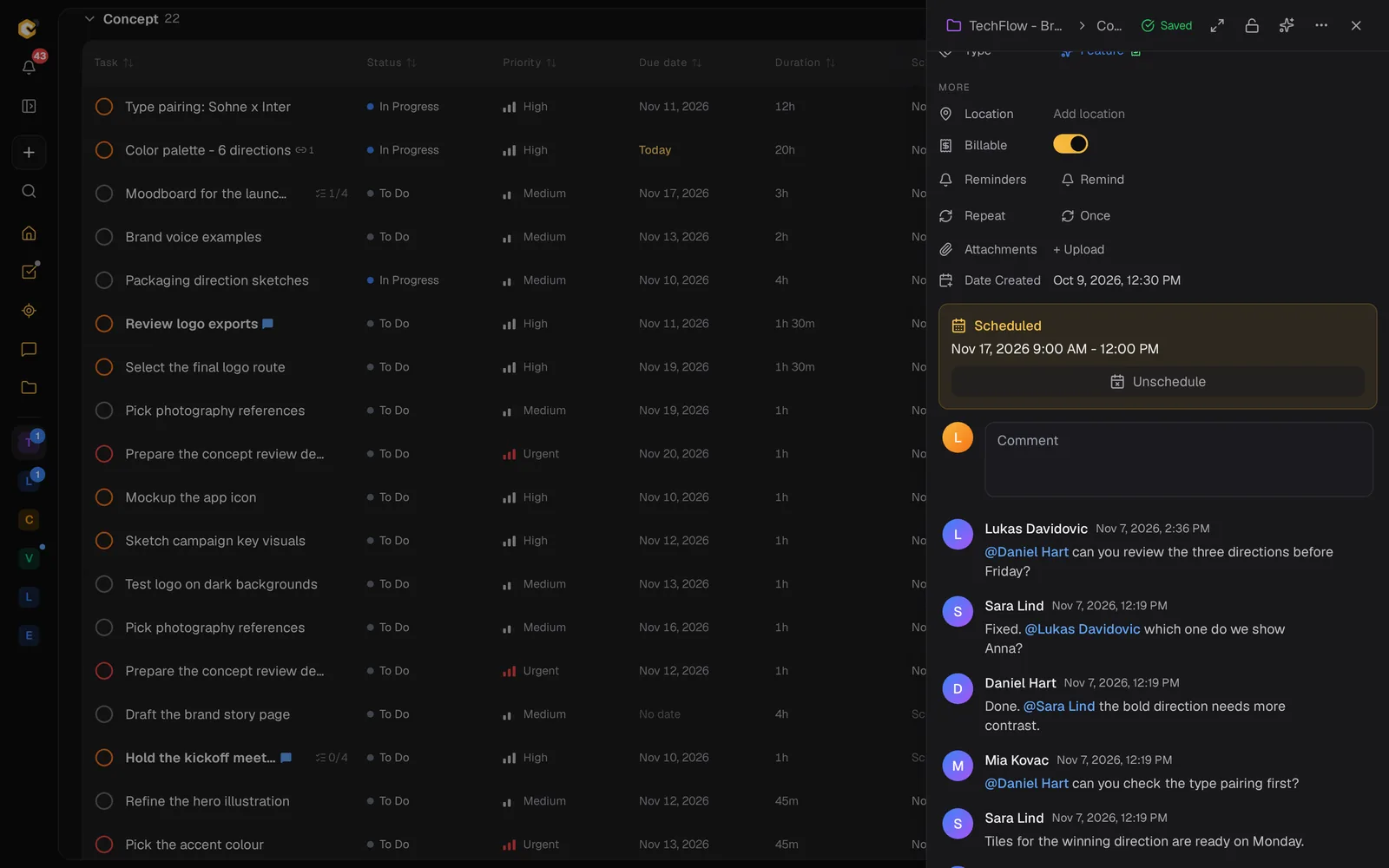
జాబితా, పట్టిక, బోర్డ్, క్యాలెండర్, టైమ్లైన్, గ్యాలరీ అవే టాస్క్లను ప్రాజెక్ట్ డాక్యుమెంట్లు, చాట్ల పక్కనే చూపుతాయి.

లాగగలిగే బోర్డ్
కార్డ్ను కదిలిస్తే స్థితి కూడా మారుతుంది, కాలమ్లు మీవే.
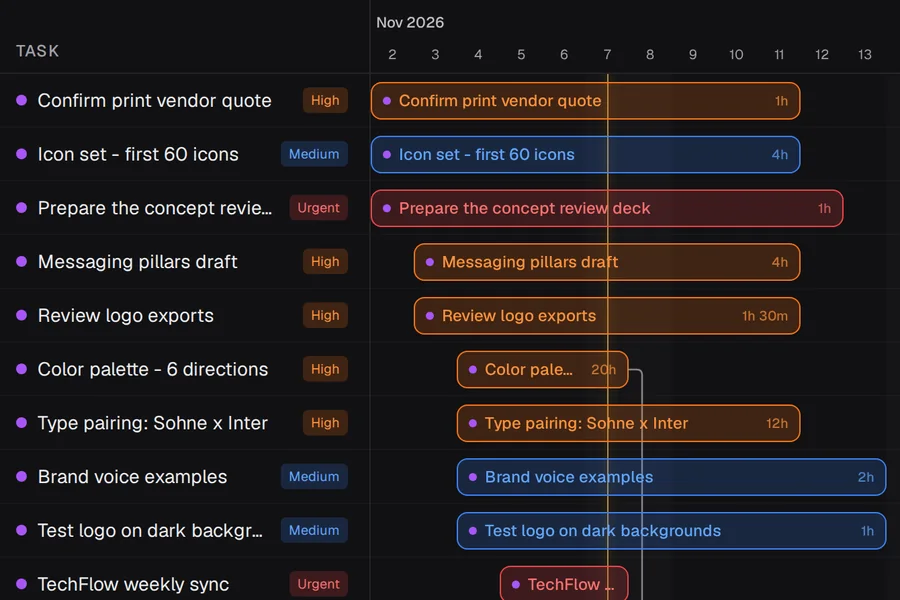
చదవగలిగే టైమ్లైన్
తేదీలు బార్లుగా, రోజుల నుండి త్రైమాసికాల వరకు జూమ్ చేయవచ్చు.
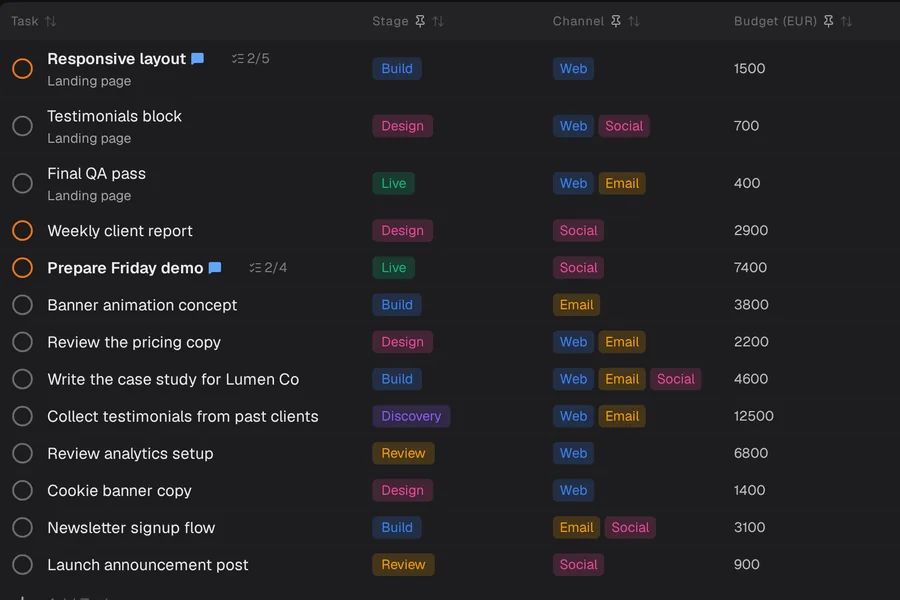
మీ కాలమ్లతో పట్టిక
అనుకూల ఫీల్డ్లతో సహా దేని ప్రకారమైనా ఫిల్టర్, క్రమం, గ్రూప్ చేయండి.
తేనెటీగ తోడుతో
లేదా తేనెటీగకు అప్పగించండి.
ప్రతి బాట్ ఇక్కడ కూడా పని చేయగలదు, మీకున్న టూల్స్తోనే. మీకు కావలసింది చెప్పి వేరే పని చూసుకోండి.
త్వరిత సమాధానం
ప్రాజెక్ట్ మేనేజ్మెంట్ అంటే ఏమిటి?
ఒకే స్విచ్తో మొత్తం ప్రాజెక్ట్కు వ్యూను ఎంచుకోండి: జాబితా, పట్టిక, బోర్డ్, క్యాలెండర్, టైమ్లైన్ లేదా గ్యాలరీ. టాస్క్లు లోపలే పనిని జోడించు ఉన్న ముడుచుకునే జాబితాలలో ఉంటాయి. పత్రాలు మరియు బాట్ చాట్లు అదే ప్రాజెక్ట్లో ఉంటాయి. మీ బృందంతో దానిపై పని చేయండి, లేదా రీడ్-ఓన్లీ లింక్ను ఎవరితోనైనా షేర్ చేయండి.
ప్రాజెక్ట్ మేనేజ్మెంట్ సాఫ్ట్వేర్ ఒక లక్ష్యానికి చెందిన టాస్క్లు, ఫైల్లు మరియు చర్చలను కలిపి గ్రూప్ చేస్తుంది. BusyBee.Dayలో అదే ప్రాజెక్ట్ టాస్క్లు పని చేసే వారికి బోర్డ్గా, ప్లానింగ్ కోసం టైమ్లైన్గా, సమీక్ష కోసం పట్టికగా ఉండవచ్చు, దాని పత్రాలు మరియు చాట్లు ఒక ట్యాబ్ దూరంలో ఉంటాయి.
అన్నీ చేర్చబడ్డాయి
సామర్థ్యాల సారాంశం
- ఆరు టాస్క్ వ్యూలు: జాబితా, పట్టిక, బోర్డ్, క్యాలెండర్, టైమ్లైన్, గ్యాలరీ
- మొత్తం ప్రాజెక్ట్కు ఒకే వ్యూ స్విచ్, సేవ్ చేసిన వ్యూలు ఒకే మెనూలో
- లోపలే పనిని జోడించుతో ముడుచుకునే జాబితాలు
- ఫిల్టర్లు, క్రమబద్ధీకరణ, గ్రూపింగ్ మరియు అనుకూల ఫీల్డ్ కాలమ్లతో పట్టిక వ్యూ
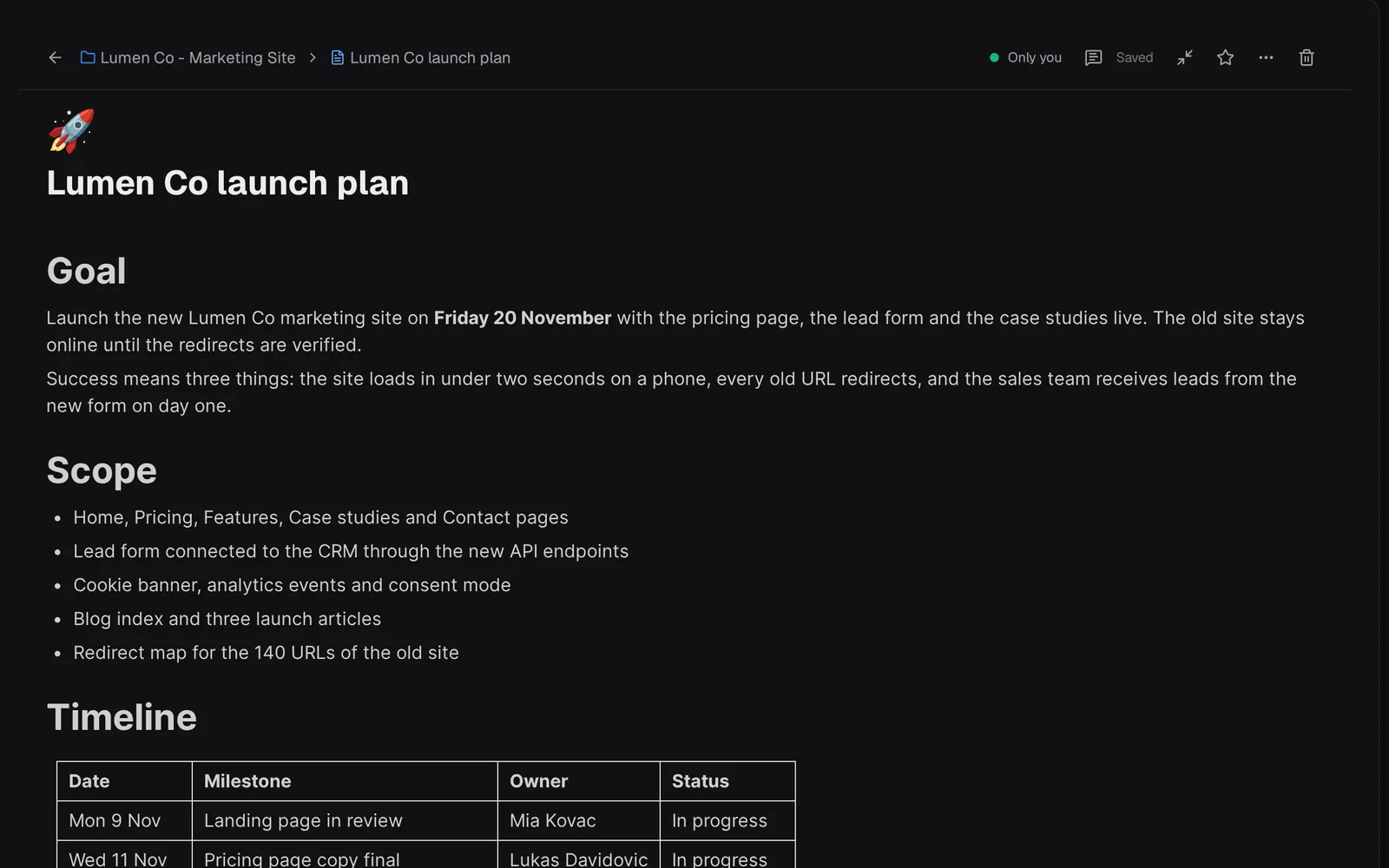
- ప్రతి ప్రాజెక్ట్లో టాస్క్లు, పత్రాలు మరియు చాట్ల ట్యాబ్లు
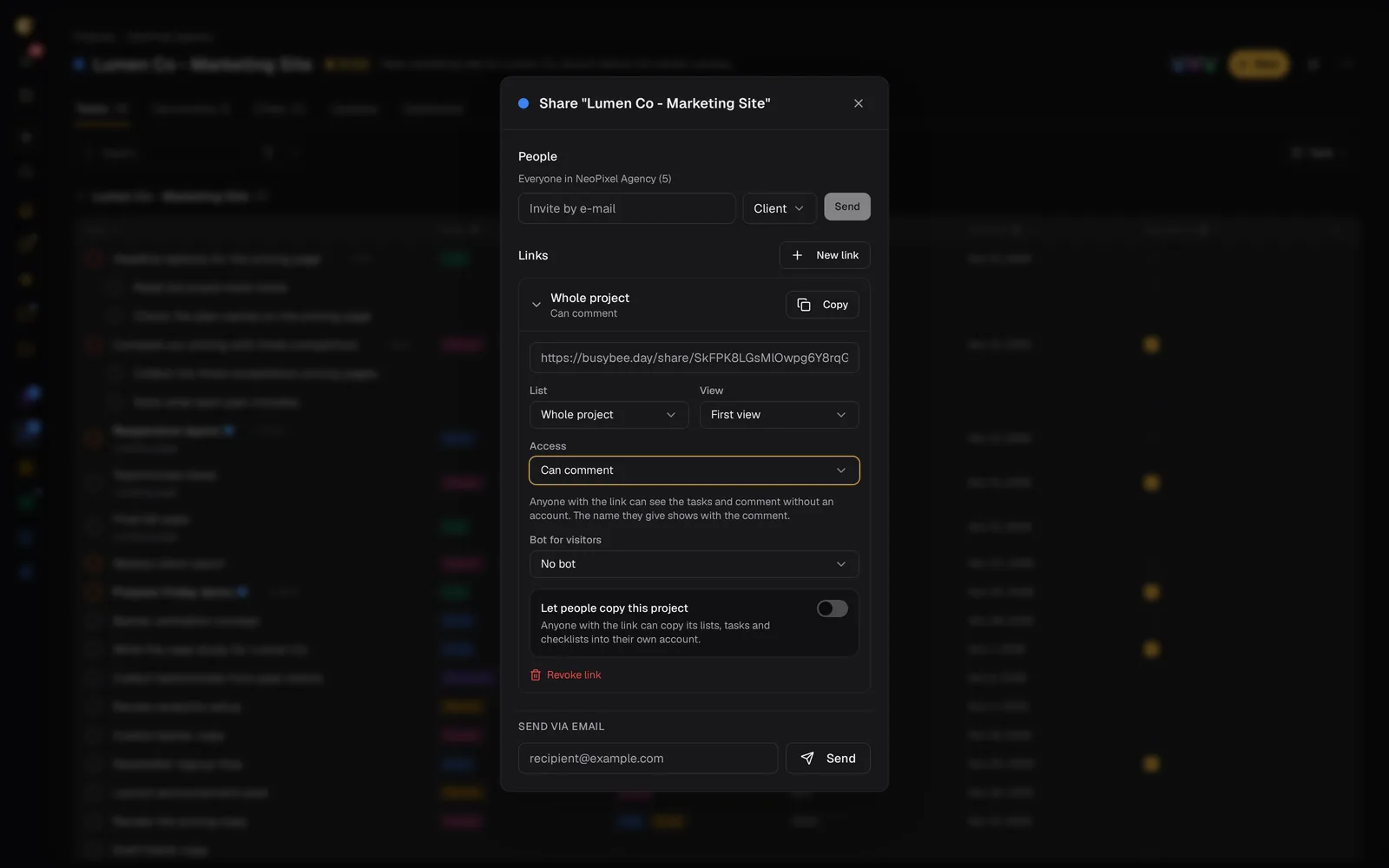
- రీడ్-ఓన్లీ షేర్ లింక్ - చూడటానికి ఖాతా అవసరం లేదు
- ప్రాజెక్ట్ రంగులు, ఇష్టమైనవి, అన్ని టాస్క్లు మరియు పత్రాలతో డూప్లికేషన్
ఇది ఎలా పని చేస్తుంది
BusyBee.Dayలో ప్రాజెక్ట్ను ఎలా సెటప్ చేయాలి
- 1
ప్రాజెక్ట్ను సృష్టించండి
కొత్తది (Ctrl/Cmd+K) నొక్కి ప్రాజెక్ట్ ఎంచుకోండి. దానికి పేరు మరియు రంగు ఇచ్చి, అది మీదా లేదా బృందానిదా అని ఎంచుకోండి.
- 2
జాబితాలు జోడించండి
జాబితాలు టాస్క్లను గ్రూప్ చేస్తాయి, ఉదాహరణకు Backlog, జరుగుతోంది మరియు సమీక్ష. ప్రతి జాబితా ముడుచుకుంటుంది, దానికి సొంత పనిని జోడించు ఉంటుంది.
- 3
టాస్క్లు జోడించండి
వాటిని పనిని జోడించులో టైప్ చేయండి, లేదా ప్రాజెక్ట్ లోపల కొత్తది నొక్కండి, కొత్త టాస్క్లు అక్కడే చేరతాయి.
- 4
వ్యూను ఎంచుకోండి
మొత్తం ప్రాజెక్ట్ను జాబితా, పట్టిక, బోర్డ్, క్యాలెండర్, టైమ్లైన్ మరియు గ్యాలరీ మధ్య మార్చండి.
- 5
షేర్ చేయండి
ప్రాజెక్ట్ చెందిన బృందానికి వ్యక్తులను ఆహ్వానించండి, లేదా బయటి వారి కోసం రీడ్-ఓన్లీ షేర్ లింక్ సృష్టించండి.
ఉపయోగ సందర్భాలు
ప్రాజెక్ట్ మేనేజ్మెంట్ ని ఎవరు ఉపయోగిస్తారు?
ఏజెన్సీ క్లయింట్ పని
బృందంలో ప్రతి క్లయింట్కు ఒక ప్రాజెక్ట్, దశ మరియు అంచనా కోసం అనుకూల ఫీల్డ్లతో పట్టిక, క్లయింట్ కోసం రీడ్-ఓన్లీ షేర్ లింక్.
ప్రొడక్ట్ ఇంజనీరింగ్
ప్రస్తుత స్ప్రింట్ కోసం బోర్డ్, త్రైమాసికం కోసం టైమ్లైన్, Backlog, జరుగుతోంది, సమీక్ష మరియు విడుదలైంది జాబితాలతో.
మార్కెటింగ్ క్యాంపెయిన్లు
అన్ని ఛానెల్లలో లాంచ్ తేదీలను చూడటానికి క్యాలెండర్ వ్యూ, సృజనాత్మక పని కోసం కార్డ్ల గ్యాలరీ.
వ్యక్తిగత ప్రాజెక్ట్లు
జాబితా వ్యూలో ఒక సైడ్ ప్రాజెక్ట్, దాని నోట్స్ మరియు ప్లాన్లు పత్రాల ట్యాబ్లో.
పోలిక
BusyBee.Day vs Asana vs Trello vs Monday
| సామర్థ్యం | BusyBee.Day | Asana | Trello | Monday |
|---|---|---|---|---|
| టాస్క్ వ్యూలు | 6 (Freeలో 4) | 5 (Personalలో 3) | బోర్డ్; Premiumలో మరో 5 | 13 (టైమ్లైన్, Gantt, క్యాలెండర్ Standard నుంచి) |
| బోర్డ్ (Kanban) | అవును | అవును | అవును | అవును |
| టైమ్లైన్ | Basic మరియు పైవి | Starter మరియు పైవి | Premium మరియు పైవి | Standard మరియు పైవి |
| ప్రతి ప్రాజెక్ట్కు అనుకూల ఫీల్డ్లు | Basic మరియు పైవి | Starter మరియు పైవి | Standard మరియు పైవి | అవును |
| పబ్లిక్ షేర్ లింక్ | అవును | Enterprise ప్లాన్లలో మాత్రమే (రీడ్-ఓన్లీ టైమ్లైన్లు మరియు క్యాలెండర్లు) | అవును | అవును |
| ఆటో-షెడ్యూల్ | అంతర్నిర్మితం | Asana AI తో (చెల్లింపు ప్లాన్లు) | AI Smart Schedule, Standard మరియు పైవి | పరిమితం |
| Free ప్లాన్లో బృంద పరిమాణం | 1 (బృందాలు Basic నుంచి) | 2 యూజర్లు | ఒక్కో Workspaceకు 10 మంది సహకారులు | 2 యూజర్లు |
పోలిక 6 నవంబర్, 2026 నాటికి బహిరంగంగా అందుబాటులో ఉన్న ఫీచర్లు మరియు ధరలను ప్రతిబింబిస్తుంది. మార్పుకు లోబడి ఉంటుంది.
తరచుగా అడిగే ప్రశ్నలు
తరచుగా అడిగే ప్రశ్నలు
BusyBee.Day ఉత్పత్తి జట్టు రాసింది. BusyBee.Day వద్ద ఉత్పాదకత సాఫ్ట్వేర్ ఉత్పత్తి జట్టు. చివరిగా ధృవీకరించబడింది 6 నవంబర్, 2026.
BusyBee.Day ఎన్ని ప్రాజెక్ట్ వ్యూలను అందిస్తుంది?
ఆరు టాస్క్ వ్యూలు: జాబితా, పట్టిక, బోర్డ్, క్యాలెండర్, టైమ్లైన్ మరియు గ్యాలరీ. అవి అవే టాస్క్లను చూపిస్తాయి, కాబట్టి మారడం వల్ల ఏమీ పోదు. Freeలో జాబితా, పట్టిక, బోర్డ్ మరియు క్యాలెండర్ ఉంటాయి; Basic మరియు పైవాటిలో ఆరూ ఉంటాయి.
నా బృందం బయటి వారితో ప్రాజెక్ట్లను షేర్ చేయవచ్చా?
అవును. ప్రాజెక్ట్ ఓనర్ రీడ్-ఓన్లీ షేర్ లింక్ను సృష్టించి, దాన్ని కాపీ చేయవచ్చు లేదా ఇమెయిల్లో పంపవచ్చు. లింక్ ఉన్నవారు ఖాతా లేకుండానే టాస్క్లను వెతకవచ్చు, క్రమబద్ధీకరించవచ్చు, తెరవవచ్చు; పూర్తయిన టాస్క్లు దాచబడతాయి. ఓనర్ ఎప్పుడైనా లింక్ను ఉపసంహరించవచ్చు.
పట్టిక వ్యూ ఫిల్టరింగ్ మరియు గ్రూపింగ్కు సపోర్ట్ చేస్తుందా?
అవును. స్టేటస్, ప్రాధాన్యత, గడువు తేదీ, ప్రాజెక్ట్, లేబుల్లు, అసైనీ, టాస్క్ రకం, అనుకూల ఫీల్డ్లు మరియు మరిన్నింటితో ఫిల్టర్ చేయండి, ఏ కాలమ్తోనైనా క్రమబద్ధీకరించండి, ప్రాజెక్ట్, స్టేటస్ లేదా ప్రాధాన్యత ప్రకారం గ్రూప్ చేయండి. సేవ్ చేసిన వ్యూలు వాటి ఫిల్టర్లు మరియు గ్రూపింగ్ను ఉంచుకుంటాయి.
BusyBee.Day Gantt చార్ట్లకు సపోర్ట్ చేస్తుందా?
అవును. టైమ్లైన్ ప్రతి టాస్క్ను ప్రారంభ తేదీ నుంచి గడువు తేదీ వరకు రోజులు, వారాలు లేదా నెలల అంతటా బార్గా గీస్తుంది, మైలురాయిని దాని రోజున వజ్రం ఆకారంలో చూపిస్తుంది. బార్ను జరపడానికి దాన్ని లాగండి, తేదీలు మార్చడానికి దాని అంచును లాగండి; ఒక బార్ నుంచి మరో బార్కు లాగితే ఒక టాస్క్ మరొకదాని కోసం వేచి ఉంటుంది. ఏది దేని కోసం వేచి ఉందో బాణాలు చూపిస్తాయి, ఒక టాస్క్ తాను వేచి ఉన్న టాస్క్ గడువుకు ముందే మొదలైతే అవి ఎరుపుగా మారతాయి. ఒక టాస్క్ తర్వాతి తేదీకి జరిగితే, దాని కోసం వేచి ఉన్న టాస్క్లు మరీ ముందుగా మొదలయ్యే పరిస్థితి ఉంటే అవి కూడా దానితో పాటు జరుగుతాయి, ఒక్క క్లిక్తో దీన్ని రద్దు చేయవచ్చు.
వేర్వేరు బృంద సభ్యులు వేర్వేరు ప్రాజెక్ట్ వ్యూలను చూడవచ్చా?
ప్రాజెక్ట్ వ్యూలు దానిలోని అందరికీ ఉమ్మడిగా ఉంటాయి, ప్రతి వ్యక్తి తమ సొంత క్రమాన్ని మరియు డిఫాల్ట్ వ్యూను ఉంచుకుంటారు.
BusyBee.Day Asana నుంచి ఎలా భిన్నం?
BusyBee.Day ఆటో-షెడ్యూల్, అలవాట్లు, పత్రాలు మరియు AI బాట్లను ప్రాజెక్ట్లతో పాటు అదే యాప్లో ఉంచుతుంది. Basic 7 మంది సభ్యుల వరకు నెలకు $10, Pro 25 మంది వరకు నెలకు $29; Team ప్లాన్ ఒక్కో సభ్యునికి $25.
బోర్డ్ మరియు టైమ్లైన్ వ్యూల మధ్య తేడా ఏమిటి?
బోర్డ్ టాస్క్లను స్టేటస్, ప్రాధాన్యత, అప్పగించబడినవారు, జాబితా, లేబుల్ లేదా కస్టమ్ ఫీల్డ్ ప్రకారం కాలమ్లుగా గ్రూప్ చేస్తుంది, జరుగుతున్న పనికి సరిపోతుంది. టైమ్లైన్ టాస్క్లను తేదీల వెంట అమరుస్తుంది, ప్రతి టాస్క్ దేని కోసం వేచి ఉందో కూడా చూపిస్తుంది, రోజులు, వారాలు లేదా నెలల అంతటా ప్లానింగ్కు సరిపోతుంది.