బఫర్ సమయం & విరామాలు
ఊపిరి పీల్చుకునే చోటు, అంతర్నిర్మితం.
బుక్ చేసిన సమయానికి ముందు, తర్వాత ఖాళీ నిమిషాలు, ఒక భోజన విరామం. ఆటో-షెడ్యూల్, బాట్లు వాటి చుట్టూ ప్లాన్ చేస్తాయి.
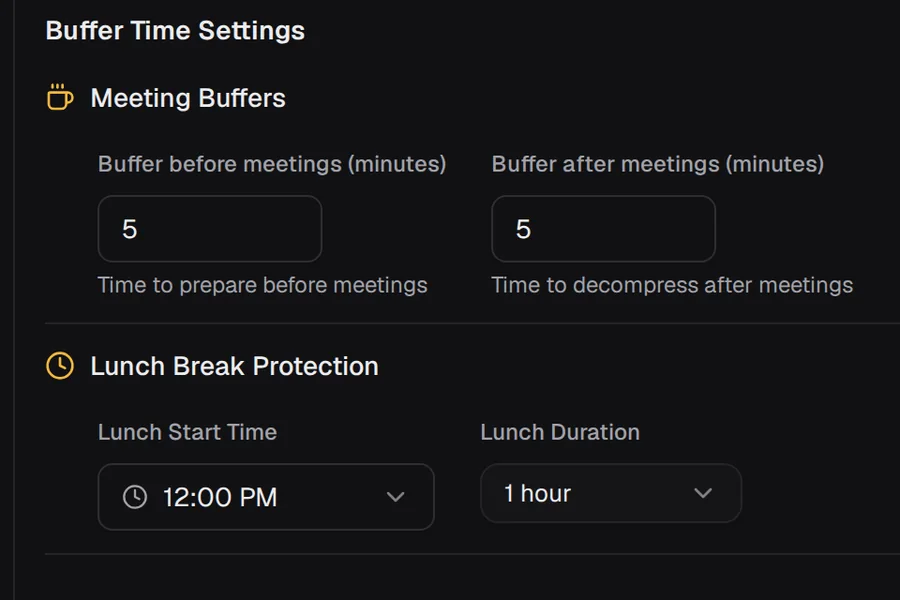
ముందు, తర్వాత
బుక్ చేసిన సమయానికి రెండు వైపులా ఖాళీగా ఉంచే నిమిషాలు.
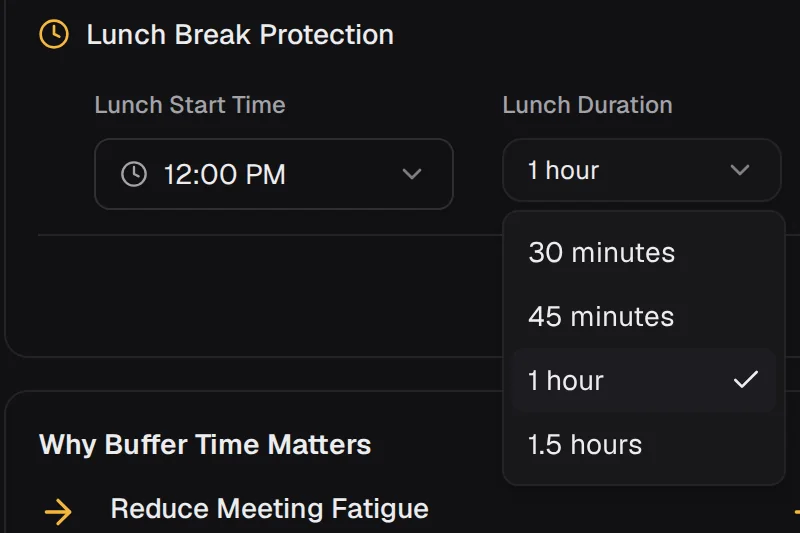
భోజనం భోజనంగానే ఉంటుంది
ఆరంభ సమయం, వ్యవధి; లేదా ఏమీ లేకుండా.
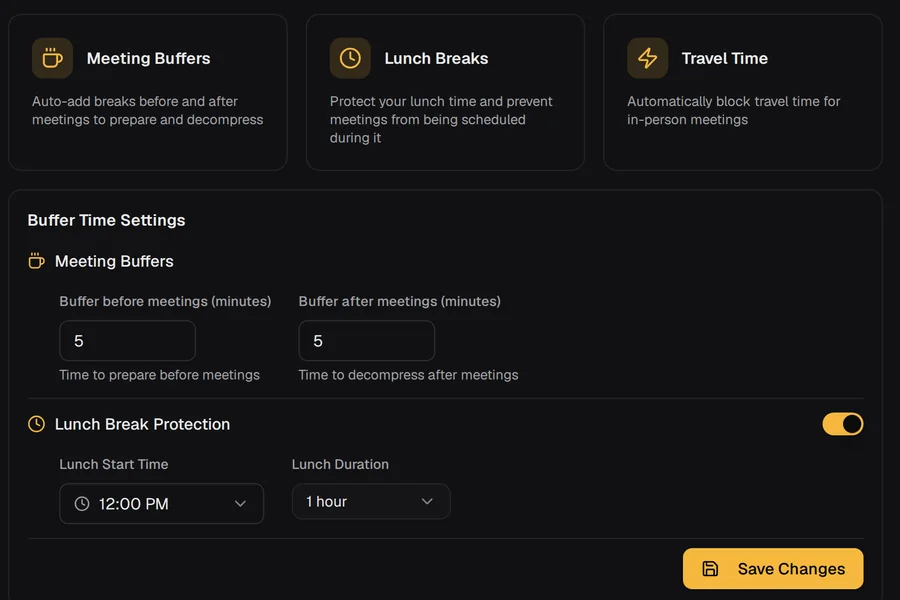
అన్నిచోట్లా గౌరవించబడుతుంది
ఆటో-షెడ్యూల్, బాట్లు వాటి చుట్టూ ప్లాన్ చేస్తాయి.
తేనెటీగ తోడుతో
లేదా తేనెటీగకు అప్పగించండి.
ప్రతి బాట్ ఇక్కడ కూడా పని చేయగలదు, మీకున్న టూల్స్తోనే. మీకు కావలసింది చెప్పి వేరే పని చూసుకోండి.
త్వరిత సమాధానం
బఫర్ సమయం & విరామాలు అంటే ఏమిటి?
బుక్ చేసిన సమయానికి ముందు మరియు తర్వాత బఫర్ నిమిషాలు (డిఫాల్ట్గా ఒక్కొక్కటి 5) మరియు ప్రారంభ సమయం, పొడవుతో లంచ్ విరామాన్ని సెట్ చేయండి. ఆటో-షెడ్యూల్ మీ టాస్క్లను ప్లాన్ చేసేటప్పుడు, క్యాలెండర్ ఈవెంట్లు మరియు షెడ్యూల్ చేసిన టాస్క్ల చుట్టూ బఫర్లను ఉంచుతుంది, లంచ్ను ఖాళీగా వదులుతుంది.
బఫర్ సమయం అంటే విరామం, సందర్భ మార్పు లేదా సిద్ధమవడం కోసం పని బ్లాక్ల మధ్య ఉంచే ఖాళీ. క్యాలెండర్లు దీన్ని అరుదుగా అమలు చేస్తాయి; BusyBee.Dayలో ప్లానర్ అమలు చేస్తుంది.
అన్నీ చేర్చబడ్డాయి
సామర్థ్యాల సారాంశం
- బుక్ చేసిన సమయానికి ముందు బఫర్ నిమిషాలు
- బుక్ చేసిన సమయం తర్వాత బఫర్ నిమిషాలు
- ప్రారంభ సమయం మరియు పొడవుతో లంచ్ విరామం
- లంచ్ను ఆఫ్ చేయవచ్చు
- ఆటో-షెడ్యూల్ గౌరవిస్తుంది
- సమయాలు సూచించేటప్పుడు బాట్లు గౌరవిస్తాయి
ఇది ఎలా పని చేస్తుంది
BusyBee.Dayలో బఫర్ సమయాన్ని ఎలా సెటప్ చేయాలి
- 1
బఫర్ సమయాన్ని తెరవండి
ఫోన్లో, మరిన్ని > బఫర్ సమయం తెరవండి; కంప్యూటర్లో, /app/buffer-timeకు వెళ్లండి.
- 2
బఫర్లను సెట్ చేయండి
బుక్ చేసిన సమయానికి ముందు మరియు తర్వాత ఖాళీగా ఉంచాల్సిన నిమిషాలను నమోదు చేయండి, ఉదాహరణకు 10 మరియు 5.
- 3
లంచ్ సెట్ చేయండి
ప్రారంభ సమయం (ఉదాహరణకు 12:30) మరియు పొడవు (ఉదాహరణకు 60 నిమిషాలు) ఎంచుకోండి, లేదా లంచ్ను ఆఫ్ చేయండి.
- 4
ప్లాన్ చేయండి
టాస్క్లు > క్యాలెండర్లో ఆటో-షెడ్యూల్ నొక్కండి; టాస్క్లు బఫర్లు మరియు లంచ్ బయట పెట్టబడతాయి.
ఉపయోగ సందర్భాలు
బఫర్ సమయం & విరామాలు ని ఎవరు ఉపయోగిస్తారు?
వెనువెంటనే పనులున్న రోజులు
బుక్ చేసిన సమయం తర్వాత 15 నిమిషాలు, కాబట్టి కాల్ ముగిసిన నిమిషమే టాస్క్ మొదలవదు.
రక్షిత లంచ్
12:00కు 60 నిమిషాల లంచ్; ఆటో-షెడ్యూల్ అక్కడ ఎప్పుడూ టాస్క్ను ప్లాన్ చేయదు.
సిద్ధమయ్యే సమయం
సిద్ధం కావడానికి బుక్ చేసిన సమయానికి ముందు 10 నిమిషాలు.
పోలిక
BusyBee.Day బఫర్ vs Reclaim vs Google Calendar
| సామర్థ్యం | BusyBee.Day | Reclaim.ai | Google Calendar |
|---|---|---|---|
| ముందు మరియు తర్వాత బఫర్ | అవును | అవును | బుక్ చేసిన అపాయింట్మెంట్ల మధ్య మాత్రమే |
| రక్షిత లంచ్ విరామం | అవును | అవును | లేదు |
| టాస్క్లు ప్లాన్ అయినప్పుడు గౌరవిస్తుంది | అవును | టాస్క్లు ఇక షెడ్యూల్ కావు; ఇతర బ్లాక్లు ప్రాధాన్యతను అనుసరిస్తాయి | లేదు |
| టాస్క్ యాప్లో అంతర్నిర్మితం | అవును | లేదు | లేదు |
పోలిక 5 నవంబర్, 2026 నాటికి బహిరంగంగా అందుబాటులో ఉన్న ఫీచర్లు మరియు ధరలను ప్రతిబింబిస్తుంది. మార్పుకు లోబడి ఉంటుంది.
తరచుగా అడిగే ప్రశ్నలు
తరచుగా అడిగే ప్రశ్నలు
BusyBee.Day ఉత్పత్తి జట్టు రాసింది. BusyBee.Day వద్ద ఉత్పాదకత సాఫ్ట్వేర్ ఉత్పత్తి జట్టు. చివరిగా ధృవీకరించబడింది 5 నవంబర్, 2026.
బఫర్ సమయం ఎలా పనిచేస్తుంది?
బుక్ చేసిన సమయానికి ముందు మరియు తర్వాత ఖాళీగా ఉంచాల్సిన నిమిషాలను మీరు సెట్ చేస్తారు. ఆటో-షెడ్యూల్ టాస్క్లను ప్లాన్ చేసేటప్పుడు, ఆ నిమిషాలను ఇప్పటికే తీసుకున్నవిగా పరిగణిస్తుంది.
లంచ్ విరామాన్ని సెటప్ చేయవచ్చా?
అవును. ప్రారంభ సమయం మరియు పొడవును సెట్ చేయండి, ఆటో-షెడ్యూల్ అందులో ఎప్పుడూ టాస్క్ను ప్లాన్ చేయదు.
ఒక ఈవెంట్కు మాత్రమే వేరే బఫర్ సెట్ చేయవచ్చా?
లేదు. బఫర్లు మీ క్యాలెండర్లోని ప్రతిదానికీ వర్తిస్తాయి.