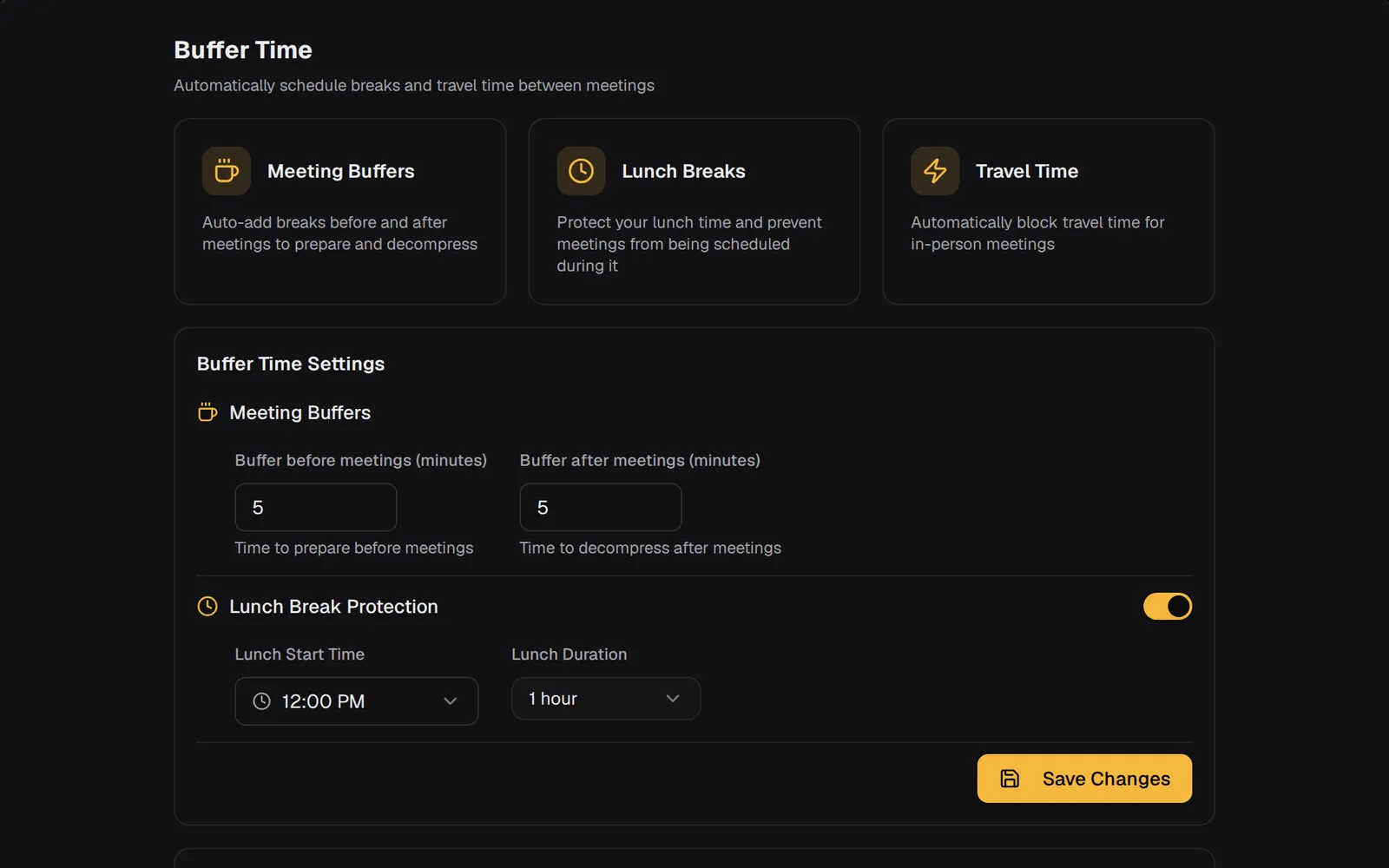
క్యాలెండర్ & ప్లానర్
మీ వారం తనను తానే ప్లాన్ చేసుకుంటుంది.
ఆటో-షెడ్యూల్ ఓపెన్ టాస్క్లను గడువు తేదీ, ప్రాధాన్యత ప్రకారం, పని గంటలు, సెలవు, భోజనం, బఫర్ల చుట్టూ అమరుస్తుంది. టాస్క్ను లాక్ చేస్తే అది అక్కడే ఉంటుంది.

లాగండి, కదపండి, పరిమాణం మార్చండి
టాస్క్లను రోజుపై వదలండి, అంచు లాగి ఎంతసేపు పడుతుందో మార్చండి.
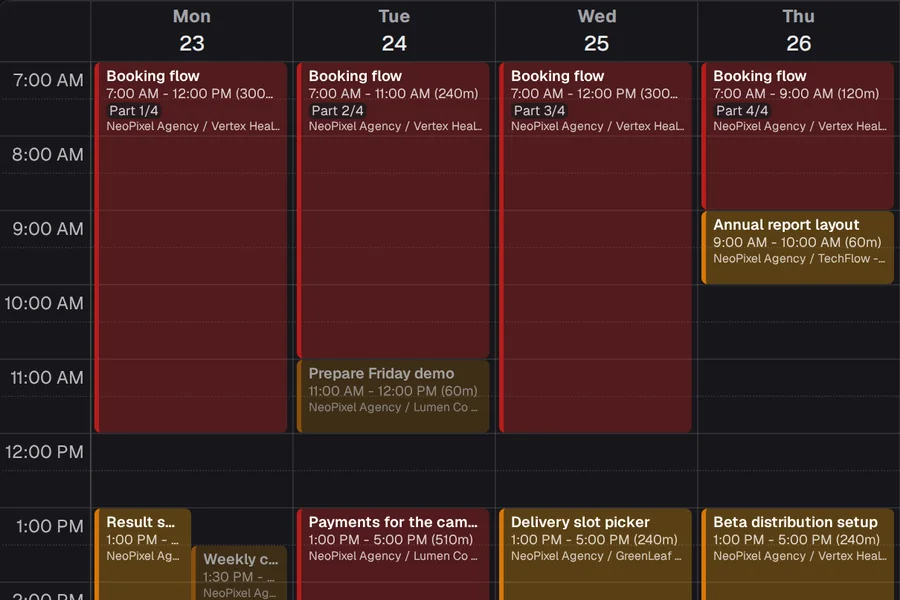
పెద్ద టాస్క్లు విడిపోతాయి
పెద్ద టాస్క్ రోజుల్లో సెషన్లుగా మారుతుంది, ప్రతిదానికీ తన భాగం తెలుసు.
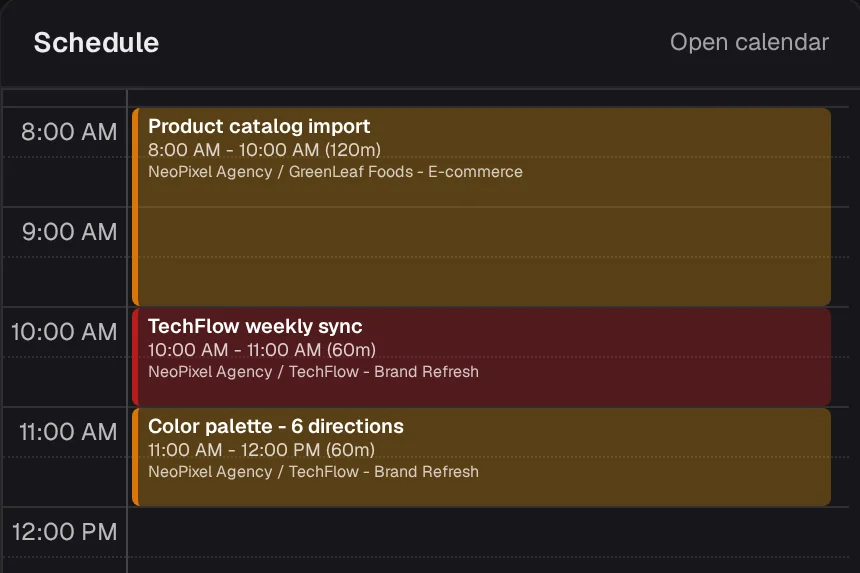
హోమ్లో ఈరోజు
ఈరోజు షెడ్యూల్ ఈరోజు, గడువు దాటినవాటి పక్కనే ఉంటుంది.
తేనెటీగ తోడుతో
లేదా తేనెటీగకు అప్పగించండి.
ప్రతి బాట్ ఇక్కడ కూడా పని చేయగలదు, మీకున్న టూల్స్తోనే. మీకు కావలసింది చెప్పి వేరే పని చూసుకోండి.
త్వరిత సమాధానం
క్యాలెండర్ & ప్లానర్ అంటే ఏమిటి?
టాస్క్లలో, జాబితా నుంచి క్యాలెండర్కు మారండి. టాస్క్లను క్యాలెండర్పైకి లాగండి, తరలించండి లేదా పరిమాణం మార్చండి, లేదా మీ పని గంటలలో, అలవాట్లు, లంచ్ మరియు బఫర్ల చుట్టూ తెరిచి ఉన్న టాస్క్లను ప్లాన్ చేయడానికి ఆటో-షెడ్యూల్ నొక్కండి. హోమ్ అదే క్యాలెండర్లోని ఈరోజు భాగాన్ని మీ టాస్క్ల పక్కనే చూపిస్తుంది.
క్యాలెండర్ ప్లానర్ టాస్క్లను కేవలం రోజులపై కాదు, సమయాలపై పెడుతుంది. BusyBee.Dayలో ప్లానర్ మీ టాస్క్లు మరియు అలవాట్లను ఒకే క్యాలెండర్పై ఉంచుతుంది, ఆటో-షెడ్యూల్ ఖాళీ సమయాన్ని తెరిచి ఉన్న టాస్క్లతో నింపుతుంది, కాబట్టి వారం మొదలయ్యే ముందే ప్లాన్ అవుతుంది.
అన్నీ చేర్చబడ్డాయి
సామర్థ్యాల సారాంశం
- మీ షెడ్యూల్ చేసిన టాస్క్లు మరియు అలవాట్ల రోజు, వారం మరియు నెల వ్యూలు
- టాస్క్లను లోపలికి లాగండి, తరలించండి, లేదా వ్యవధి మార్చడానికి పరిమాణం మార్చండి
- ఆటో-షెడ్యూల్: తెరిచి ఉన్న టాస్క్లను గడువు తేదీ, తర్వాత ప్రాధాన్యత ప్రకారం ప్లాన్ చేస్తుంది
- పని గంటలు, పని దినాలు, సెలవు కాలాలు, లంచ్ మరియు బఫర్లను గౌరవిస్తుంది
- పొడవైన టాస్క్లను రోజుల అంతటా సెషన్లుగా విభజిస్తుంది
- టాస్క్ను దాని సమయంలోనే ఉంచడానికి లాక్ చేయండి
- గడువు తేదీ లేని టాస్క్లు కూడా ప్లాన్ కావాలో ఎంచుకోండి
- హోమ్లో ఈరోజు షెడ్యూల్, ఈరోజు మరియు ఆలస్యం పక్కన
ఇది ఎలా పని చేస్తుంది
BusyBee.Dayలో మీ వారాన్ని ఎలా ప్లాన్ చేయాలి
- 1
మీ పని గంటలను సెట్ చేయండి
సెట్టింగ్లు > పని గంటలలో, మీ గంటలు, పని దినాలు, అదనపు పని దినాలు మరియు సెలవు కాలాలను సెట్ చేయండి. బఫర్లు మరియు లంచ్ బఫర్ సమయం పేజీలో ఉన్నాయి.
- 2
క్యాలెండర్ను తెరవండి
టాస్క్లలో, జాబితా నుంచి క్యాలెండర్కు మారి రోజు, వారం లేదా నెల ఎంచుకోండి.
- 3
టాస్క్లను పెట్టండి
షెడ్యూల్ చేయని జాబితా నుంచి టాస్క్ను ఒక సమయంపైకి లాగండి, లేదా ప్రతి తెరిచి ఉన్న టాస్క్ను ప్లాన్ చేయడానికి ఆటో-షెడ్యూల్ నొక్కండి.
- 4
సర్దుబాటు చేయండి
ఏ టాస్క్నైనా తరలించండి లేదా పరిమాణం మార్చండి. మార్పులు బృందంలోని అందరికీ వెంటనే కనిపిస్తాయి.
ఉపయోగ సందర్భాలు
క్యాలెండర్ & ప్లానర్ ని ఎవరు ఉపయోగిస్తారు?
ఏజెన్సీ ఓనర్లు
క్లయింట్ కాల్లను వాటి సమయాల్లో లాక్ చేయండి, తర్వాత వారంలోని మిగతా టాస్క్లను వాటి చుట్టూ ఆటో-షెడ్యూల్ సరిపెట్టనివ్వండి.
పార్ట్-టైమ్ షెడ్యూల్లు
పని దినాలను సోమవారం నుంచి బుధవారం వరకు సెట్ చేయండి; ఆటో-షెడ్యూల్ ఆ రోజుల్లో మాత్రమే టాస్క్లను ప్లాన్ చేస్తుంది.
సెలవు
ఒక సెలవు కాలాన్ని జోడించండి: అందులో షెడ్యూల్ చేసిన టాస్క్లు క్యాలెండర్ నుంచి తొలగిపోతాయి, ఆటో-షెడ్యూల్ ఆ రోజులను ఖాళీగా వదులుతుంది.
పోలిక
BusyBee.Day క్యాలెండర్ vs Sunsama vs Akiflow vs Google Calendar
| సామర్థ్యం | BusyBee.Day | Sunsama | Akiflow | Google Calendar |
|---|---|---|---|---|
| అంతర్నిర్మిత టాస్క్ మేనేజ్మెంట్ | అవును | అవును | అవును | అవును, Google Tasks అంతర్నిర్మితం |
| ఆటో-షెడ్యూల్ | అవును | అవును, ఒకసారి ఒక టాస్క్ (X నొక్కండి) | పరిమితం | లేదు |
| లాగి వదిలే వారపు ప్లానర్ | అవును | అవును | అవును | లాగి వదిలే వారపు వ్యూ |
| నెలకు ధర | ఒక్కో ఖాతాకు $0 నుంచి $99; Team ఒక్కో సభ్యునికి $25 | వార్షికంగా $17, నెలవారీగా $22 | వార్షికంగా $19, నెలవారీగా $34 | వ్యక్తిగత Google ఖాతాతో $0; Workspace కు చెల్లించాలి |
| అలవాట్లు | అంతర్నిర్మితం | లేదు | లేదు | లేదు |
పోలిక 5 నవంబర్, 2026 నాటికి బహిరంగంగా అందుబాటులో ఉన్న ఫీచర్లు మరియు ధరలను ప్రతిబింబిస్తుంది. మార్పుకు లోబడి ఉంటుంది.
తరచుగా అడిగే ప్రశ్నలు
తరచుగా అడిగే ప్రశ్నలు
BusyBee.Day ఉత్పత్తి జట్టు రాసింది. BusyBee.Day వద్ద ఉత్పాదకత సాఫ్ట్వేర్ ఉత్పత్తి జట్టు. చివరిగా ధృవీకరించబడింది 5 నవంబర్, 2026.
హోమ్ ఏమి చూపిస్తుంది?
"BusyBeeని అడగండి లేదా పనిని జోడించండి" ఇన్పుట్, 'మీ కోసం వేచి ఉంది' (మీ జవాబు కోసం వేచి ఉన్న బాట్ అభ్యర్థనలు), మీ సొంత టాస్క్లతో ఈరోజు (ఇతరుల కోసం వేచి ఉన్నవి అనే స్విచ్ మీరు ఇతరులకు అసైన్ చేసిన టాస్క్లను జోడిస్తుంది), ఒకే వరుసలో ముడుచుకున్న ఆలస్యం, వాటి పక్కన ఈరోజు షెడ్యూల్.
రీషెడ్యూల్ చేయడానికి టాస్క్లను లాగి వదలవచ్చా?
అవును. క్యాలెండర్ వ్యూలో టాస్క్ను వేరే రోజుకు లేదా సమయానికి లాగవచ్చు, వ్యవధి మార్చడానికి పరిమాణం మార్చవచ్చు. మార్పులు అందరికీ వెంటనే కనిపిస్తాయి.
టాస్క్లు ఎక్కడికి వెళ్లాలో ఆటో-షెడ్యూల్ ఎలా నిర్ణయిస్తుంది?
ఇంకా సమయం లేని తెరిచి ఉన్న టాస్క్లను, అత్యంత అత్యవసర గడువు తేదీ ముందు, తర్వాత ప్రాధాన్యత ప్రకారం ప్లాన్ చేస్తుంది. మీ పని గంటలు మరియు పని దినాలను వాడుతుంది, సెలవు కాలాలు మరియు లంచ్ను దాటవేస్తుంది, బుక్ చేసిన సమయం చుట్టూ బఫర్ నిమిషాలను ఉంచుతుంది, ఒక స్లాట్కు చాలా పొడవైన టాస్క్లను విభజిస్తుంది. ఇది AI మోడల్ కాదు, నియమాల సమితి, క్రెడిట్లు ఖర్చు కావు.
BusyBee.Day Sunsama నుంచి ఎలా భిన్నం?
రెండూ టాస్క్లను క్యాలెండర్పై పెడతాయి. BusyBee.Day ఆటో-షెడ్యూల్తో వాటిని మీ కోసం ప్లాన్ కూడా చేస్తుంది, ఆరు వ్యూలతో ప్రాజెక్ట్లు, అలవాట్లు, పత్రాలు, బృందాలు మరియు AI బాట్లు కూడా ఉన్నాయి.