Управление проектами
Шесть представлений. Один проект. Без копирования.
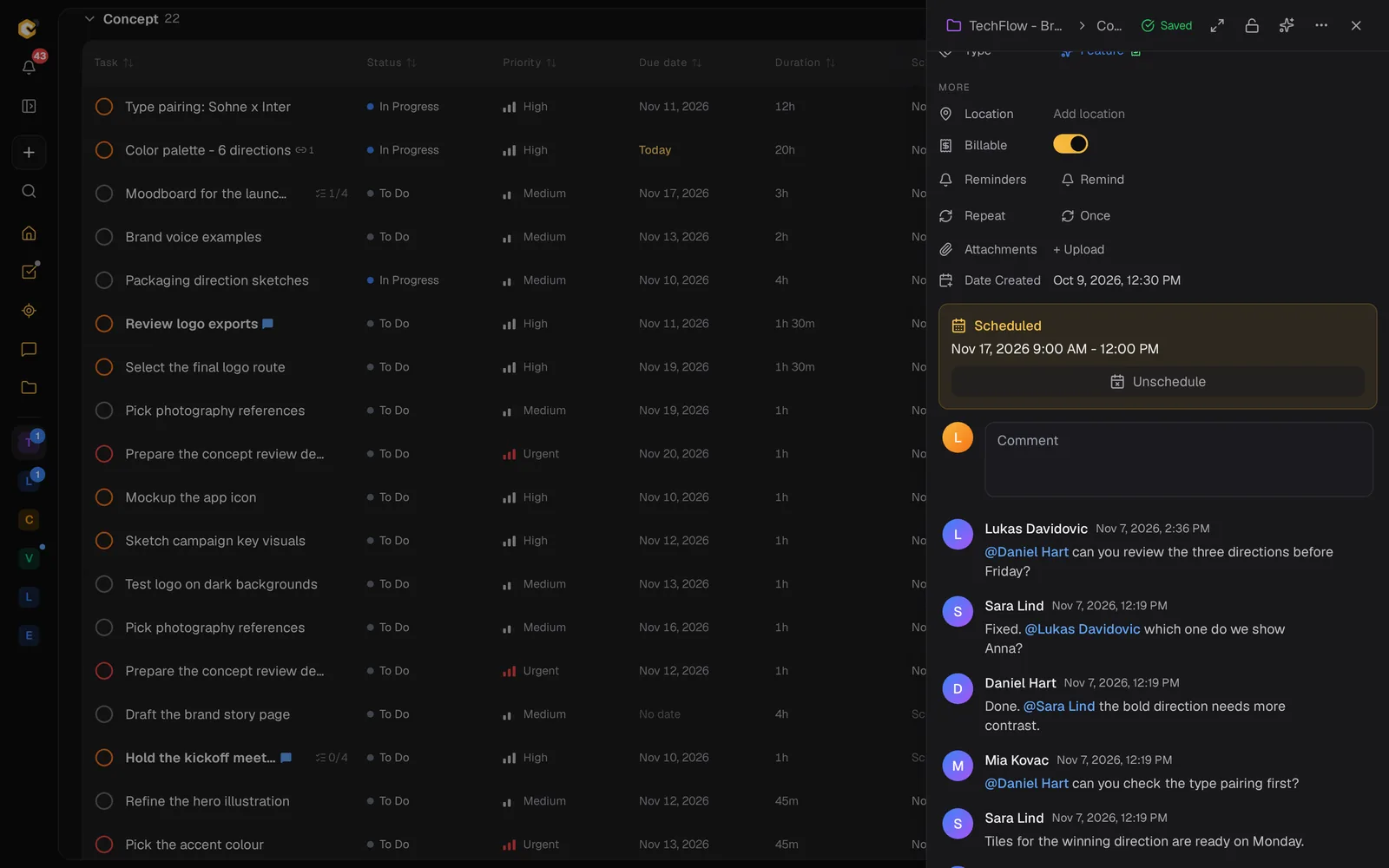
Список, таблица, канбан, календарь, таймлайн и галерея показывают одни и те же задачи, рядом с документами и чатами проекта.

Доска, которую можно тянуть
Перенесите карточку, и статус последует за ней, со своими столбцами.
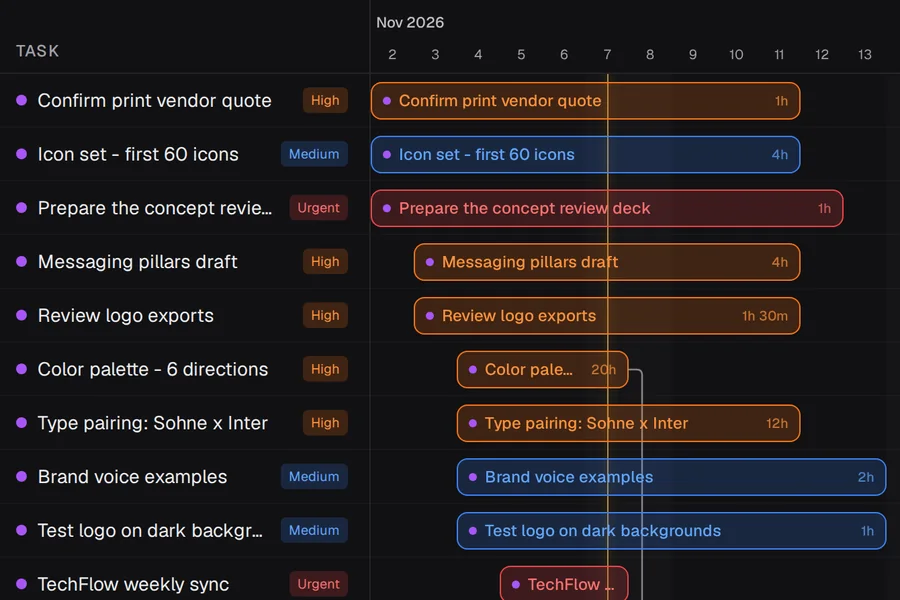
Таймлайн, который легко читать
Даты полосами, масштаб от дней до кварталов.
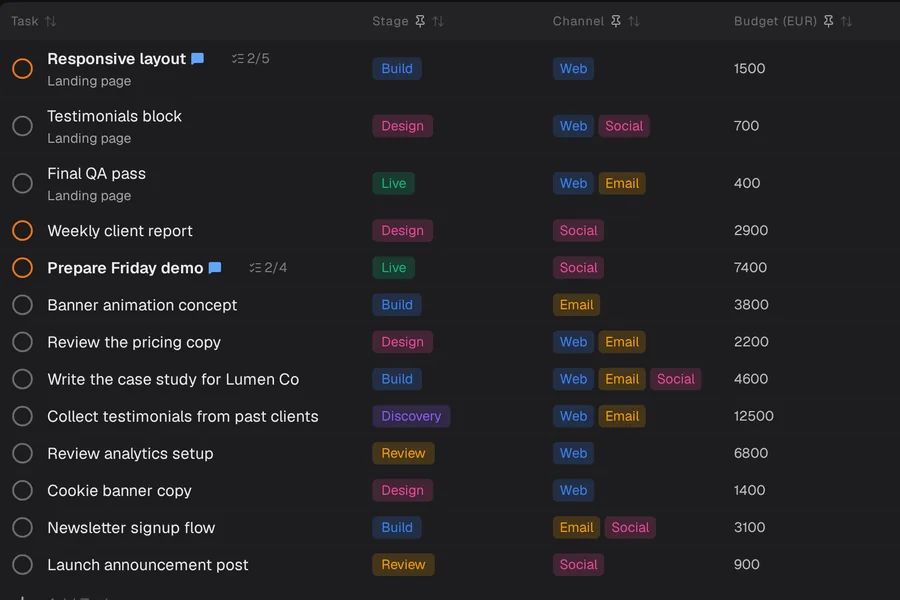
Таблица с вашими столбцами
Фильтруйте, сортируйте и группируйте по чему угодно, включая кастомные поля.
С пчелой в помощь
Или поручите это пчеле.
Каждый бот может работать и здесь, с теми же инструментами, что и у вас. Скажите, что нужно, и займитесь другим.
Быстрый ответ
Что такое Управление проектами?
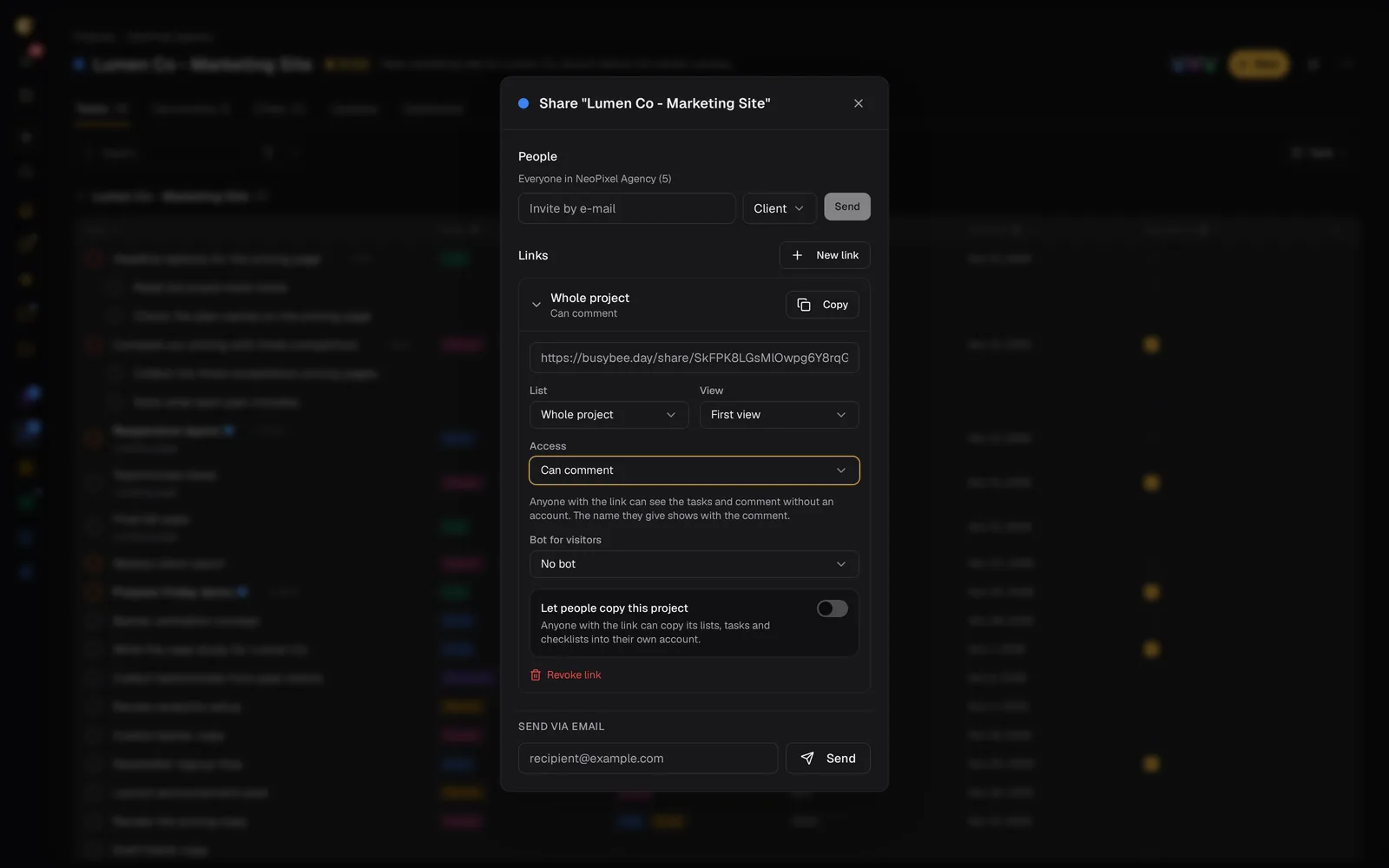
Одним переключателем выберите представление для всего проекта: Список, Таблица, Доска, Календарь, Таймлайн или Галерея. Задачи лежат в сворачиваемых списках со встроенным Добавить задачу. Документы и чаты с ботами находятся в том же проекте. Работайте над ним с командой или делитесь ссылкой только для просмотра с кем угодно.
Программа для управления проектами собирает задачи, файлы и обсуждения, которые относятся к одной цели. В BusyBee.Day задачи одного и того же проекта могут быть Доской для тех, кто делает работу, Таймлайном для планирования и Таблицей для обзора, а его документы и чаты - на соседней вкладке.
Всё включено
Возможности кратко
- Шесть представлений задач: Список, Таблица, Доска, Календарь, Таймлайн, Галерея
- Один переключатель представления для всего проекта, сохранённые виды в одном меню
- Сворачиваемые списки со встроенным Добавить задачу
- Представление Таблица с фильтрами, сортировкой, группировкой и столбцами пользовательских полей
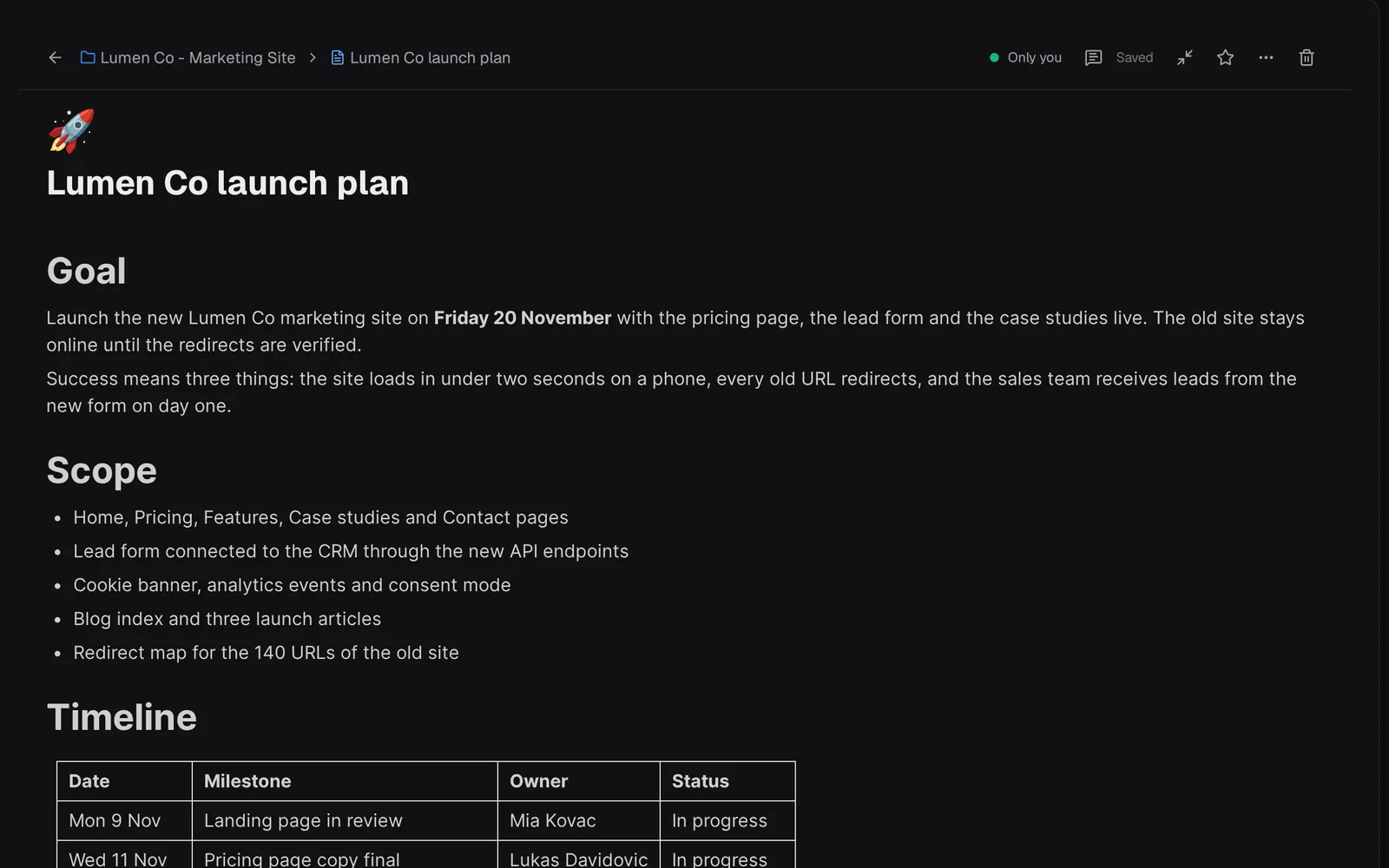
- Вкладки Задачи, Документы и Чаты в каждом проекте
- Ссылка только для просмотра - аккаунт для просмотра не нужен
- Цвета проектов, избранное и дублирование со всеми задачами и документами
Как это работает
Как настроить проект в BusyBee.Day
- 1
Создайте проект
Нажмите Создать (Ctrl/Cmd+K) и выберите Проект. Задайте название и цвет и выберите, ваш он или командный.
- 2
Добавьте списки
Списки группируют задачи, например Бэклог, В работе и На проверке. Каждый список сворачивается, и у каждого своё Добавить задачу.
- 3
Добавьте задачи
Впишите их в Добавить задачу или нажмите Создать внутри проекта, чтобы новые задачи попадали в него.
- 4
Выберите представление
Переключайте весь проект между представлениями Список, Таблица, Доска, Календарь, Таймлайн и Галерея.
- 5
Поделитесь им
Пригласите людей в команду, которой принадлежит проект, или создайте ссылку только для просмотра для людей вне её.
Сценарии использования
Кто использует Управление проектами?
Работа агентства с клиентами
Один проект на клиента в команде, Таблица с пользовательскими полями Этап и Оценка и ссылка только для просмотра для клиента.
Продуктовая разработка
Доска для текущего спринта и Таймлайн для квартала, со списками Бэклог, В работе, На проверке и Выпущено.
Маркетинговые кампании
Представление Календарь, чтобы видеть даты запусков по всем каналам, и Галерея карточек для творческой работы.
Личные проекты
Сторонний проект в представлении Список, с заметками и планами на вкладке Документы.
Сравнение
BusyBee.Day, Asana, Trello или Monday
| Возможность | BusyBee.Day | Asana | Trello | Monday |
|---|---|---|---|---|
| Представления задач | 6 (4 на Free) | 5 (3 на Personal) | Доска; ещё 5 на Premium | 13 (Таймлайн, Гант, Календарь с тарифа Standard) |
| Доска (канбан) | Да | Да | Да | Да |
| Таймлайн | Basic и выше | Starter и выше | Premium и выше | Standard и выше |
| Пользовательские поля в проекте | Basic и выше | Starter и выше | Standard и выше | Да |
| Публичная ссылка | Да | Только тарифы Enterprise (таймлайны и календари только для просмотра) | Да | Да |
| Автопланирование | Встроено | С Asana AI (платные тарифы) | AI Smart Schedule, Standard и выше | Ограничено |
| Размер команды на бесплатном тарифе | 1 (команды с тарифа Basic) | 2 пользователя | 10 участников на Workspace | 2 пользователя |
Сравнение отражает публично доступные функции и цены на 6 ноября 2026 г.. Может изменяться.
Вопросы и ответы
Часто задаваемые вопросы
Написано продуктовой командой BusyBee.Day. Продуктовая команда программ продуктивности в BusyBee.Day. Последняя проверка 6 ноября 2026 г..
Сколько представлений проекта есть в BusyBee.Day?
Шесть представлений задач: Список, Таблица, Доска, Календарь, Таймлайн и Галерея. Они показывают одни и те же задачи, поэтому при переключении ничего не теряется. На Free есть Список, Таблица, Доска и Календарь; на Basic и выше - все шесть.
Можно ли делиться проектами с людьми вне команды?
Да. Владелец проекта может создать ссылку только для просмотра и скопировать её или отправить по почте. Люди со ссылкой могут искать, сортировать и открывать задачи без аккаунта; выполненные задачи скрыты. Владелец может отозвать ссылку в любой момент.
Поддерживает ли представление Таблица фильтры и группировку?
Да. Фильтруйте по статусу, приоритету, сроку, проекту, меткам, исполнителю, типу задачи, пользовательским полям и другому, сортируйте по любому столбцу и группируйте по проекту, статусу или приоритету. Сохранённые виды хранят свои фильтры и группировку.
Есть ли в BusyBee.Day диаграммы Ганта?
Да. Таймлайн рисует каждую задачу полосой от даты начала до срока, по дням, неделям или месяцам, а веху - ромбом в её день. Перетащите полосу, чтобы сдвинуть её, или её край, чтобы изменить даты, и протяните от одной полосы к другой, чтобы задача ждала другую. Стрелки показывают, что чего ждёт, и становятся красными, когда задача начинается раньше срока задачи, которую она ждёт. Когда задача сдвигается позже, ждущие её задачи сдвигаются вместе с ней, если иначе они начались бы слишком рано, и одним щелчком это можно отменить.
Могут ли разные участники команды видеть разные представления проекта?
Представления проекта общие для всех в нём, а у каждого человека сохраняется свой порядок и своё представление по умолчанию.
Чем BusyBee.Day отличается от Asana?
В BusyBee.Day автопланирование, привычки, документы и ИИ-боты находятся в том же приложении, что и проекты. Basic стоит $10 в месяц для команды до 7 участников, а Pro - $29 в месяц для команды до 25; тариф Team стоит $25 за участника.
Чем отличаются представления Доска и Таймлайн?
Доска группирует задачи в столбцы по статусу, приоритету, исполнителю, списку, метке или своему полю и подходит для работы в процессе. Таймлайн раскладывает задачи по датам вместе с тем, чего ждёт каждая задача, и подходит для планирования на дни, недели или месяцы.