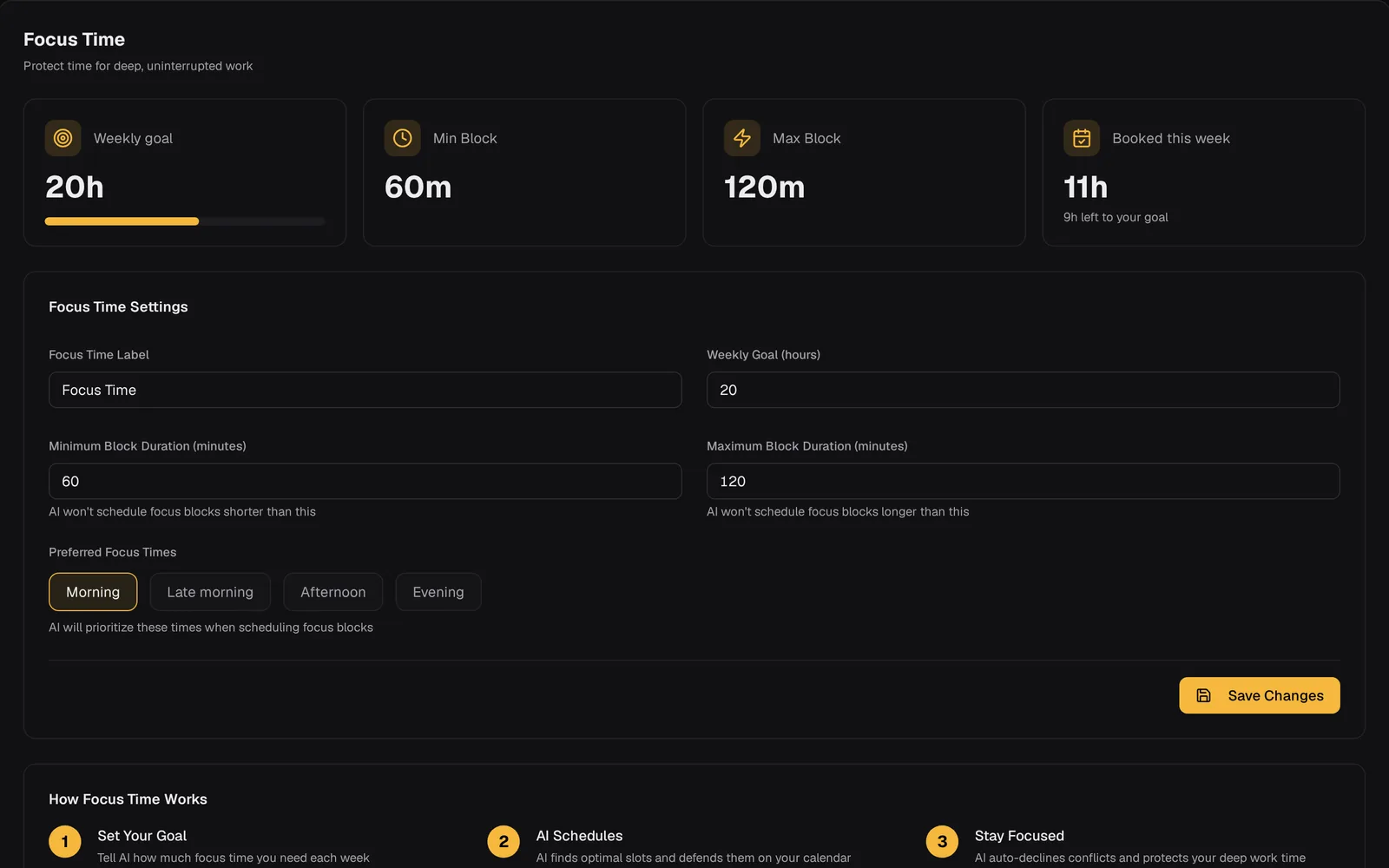
Буферное время и перерывы
Запас времени уже встроен.
Свободные минуты до и после занятого времени и перерыв на обед. Автопланирование и боты планируют вокруг них.
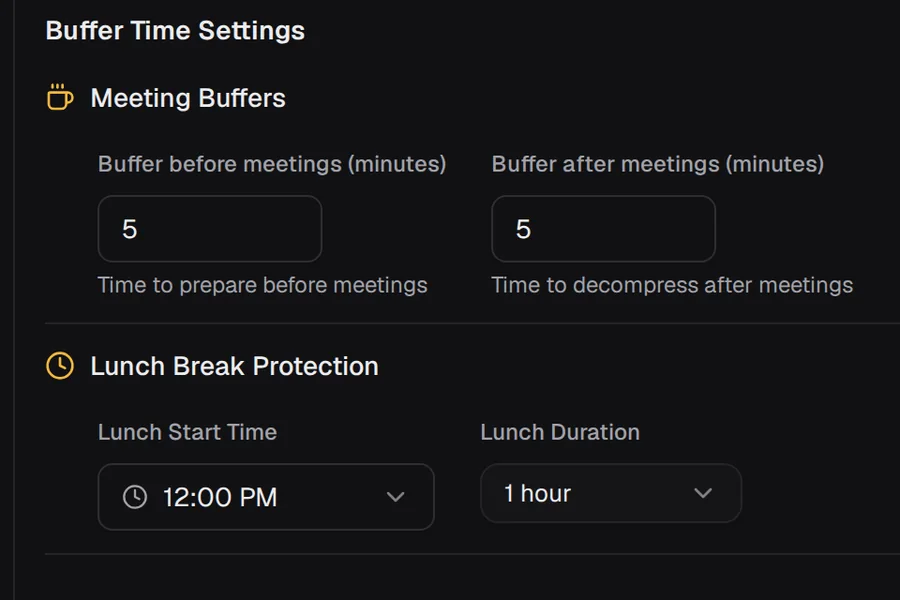
До и после
Минуты, которые остаются свободными по обе стороны занятого времени.
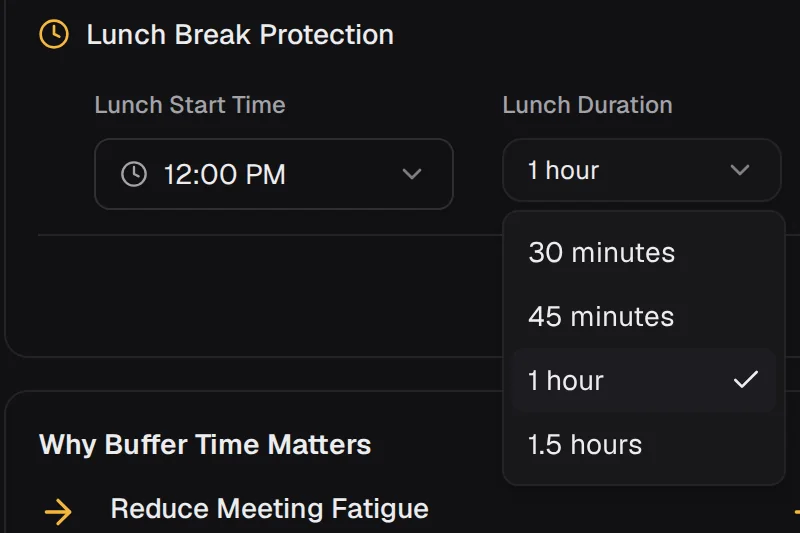
Обед остаётся обедом
Время начала и длительность, или ничего.
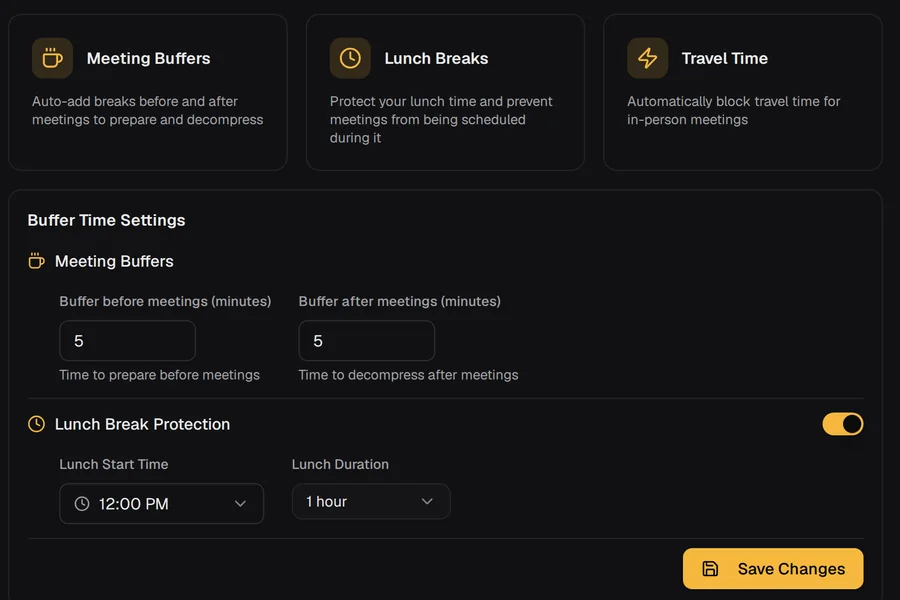
Учитывается везде
Автопланирование и боты планируют вокруг них.
С пчелой в помощь
Или поручите это пчеле.
Каждый бот может работать и здесь, с теми же инструментами, что и у вас. Скажите, что нужно, и займитесь другим.
Быстрый ответ
Что такое Буферное время и перерывы?
Задайте буферные минуты до и после занятого времени (по умолчанию по 5) и обеденный перерыв с временем начала и длительностью. Когда автопланирование планирует ваши задачи, оно сохраняет буферы вокруг событий календаря и запланированных задач и оставляет обед свободным.
Буферное время - это промежуток между блоками работы на перерыв, смену контекста или подготовку. Календари редко его соблюдают; в BusyBee.Day это делает планировщик.
Всё включено
Возможности кратко
- Буферные минуты до занятого времени
- Буферные минуты после занятого времени
- Обеденный перерыв с временем начала и длительностью
- Обед можно выключить
- Учитывается автопланированием
- Учитывается ботами, когда они предлагают время
Как это работает
Как настроить буферное время в BusyBee.Day
- 1
Откройте Буферное время
На телефоне откройте Ещё > Буферное время; на компьютере перейдите на /app/buffer-time.
- 2
Задайте буферы
Введите, сколько минут оставлять свободными до и после занятого времени, например 10 и 5.
- 3
Задайте обед
Выберите время начала (например, 12:30) и длительность (например, 60 минут) или выключите обед.
- 4
Планируйте
Нажмите Автопланирование в Задачи > Календарь; задачи ставятся вне буферов и обеда.
Сценарии использования
Кто использует Буферное время и перерывы?
Дни со встречами подряд
15 минут после занятого времени, чтобы задача никогда не начиналась в ту же минуту, когда заканчивается звонок.
Защищённый обед
Обед в 12:00 на 60 минут; автопланирование никогда не ставит туда задачу.
Время на подготовку
10 минут до занятого времени, чтобы подготовиться.
Сравнение
Буферы BusyBee.Day, Reclaim или Google Calendar
| Возможность | BusyBee.Day | Reclaim.ai | Google Calendar |
|---|---|---|---|
| Буфер до и после | Да | Да | Только между забронированными встречами |
| Защищённый обеденный перерыв | Да | Да | Нет |
| Учитывается при планировании задач | Да | Задачи больше не планируются; остальные блоки расставляются по приоритету | Нет |
| Встроено в приложение для задач | Да | Нет | Нет |
Сравнение отражает публично доступные функции и цены на 5 ноября 2026 г.. Может изменяться.
Вопросы и ответы
Часто задаваемые вопросы
Написано продуктовой командой BusyBee.Day. Продуктовая команда программ продуктивности в BusyBee.Day. Последняя проверка 5 ноября 2026 г..
Как работает буферное время?
Вы задаёте, сколько минут оставлять свободными до и после занятого времени. Когда автопланирование планирует задачи, оно считает эти минуты занятыми.
Можно ли настроить обеденный перерыв?
Да. Задайте время начала и длительность, и автопланирование никогда не поставит в него задачу.
Можно ли задать другой буфер для одного события?
Нет. Буферы действуют для всего в вашем календаре.