Kalendár a plánovač
Váš týždeň sa naplánuje sám.
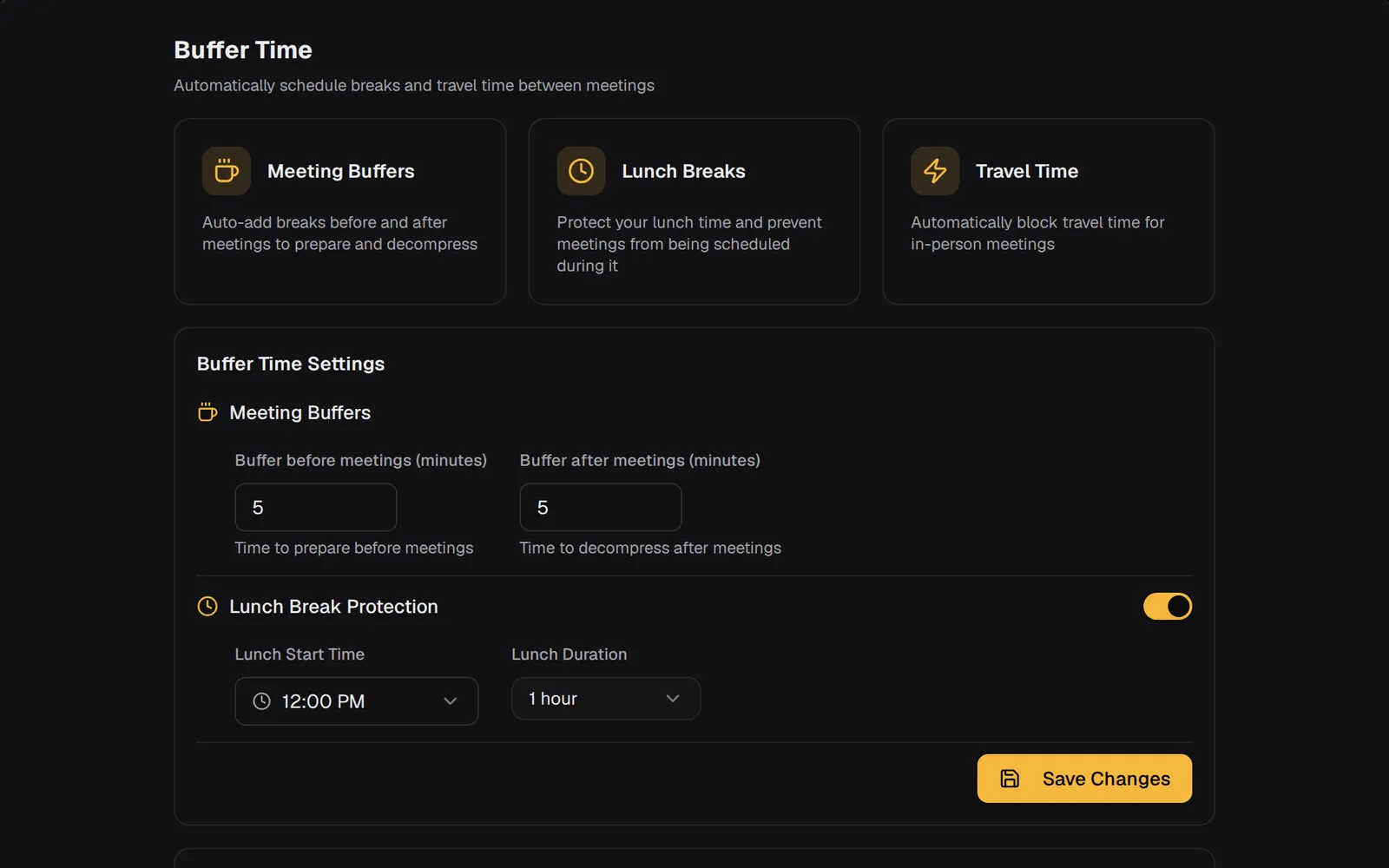
Automatické plánovanie rozloží otvorené úlohy podľa termínu a priority, okolo pracovného času, dovolenky, obeda a rezerv. Zamknite úlohu a ostane tam.

Ťahajte, presúvajte, meňte veľkosť
Pustite úlohy na deň a potiahnutím okraja zmeňte, ako dlho trvajú.
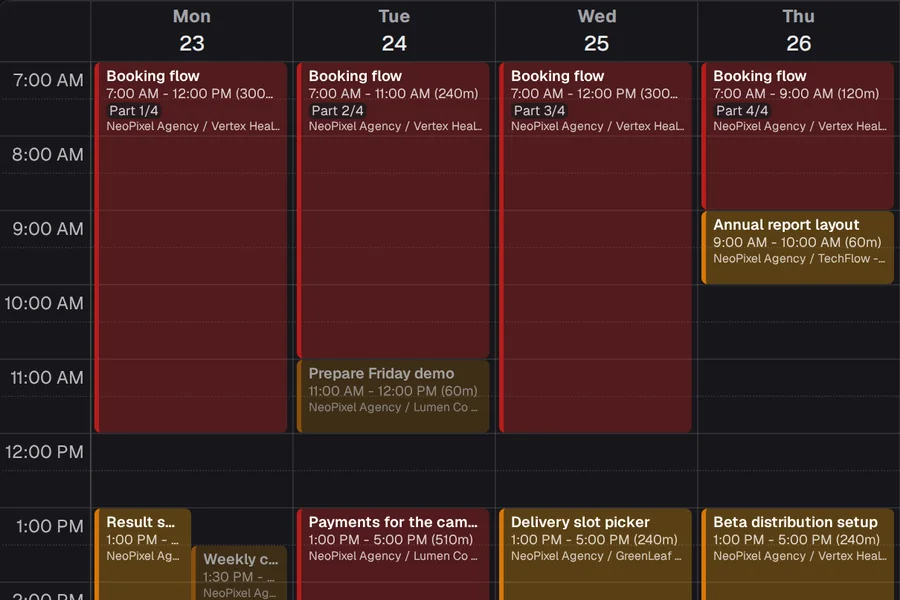
Dlhé úlohy sa delia
Veľká úloha sa zmení na bloky cez niekoľko dní a každý pozná svoju časť.
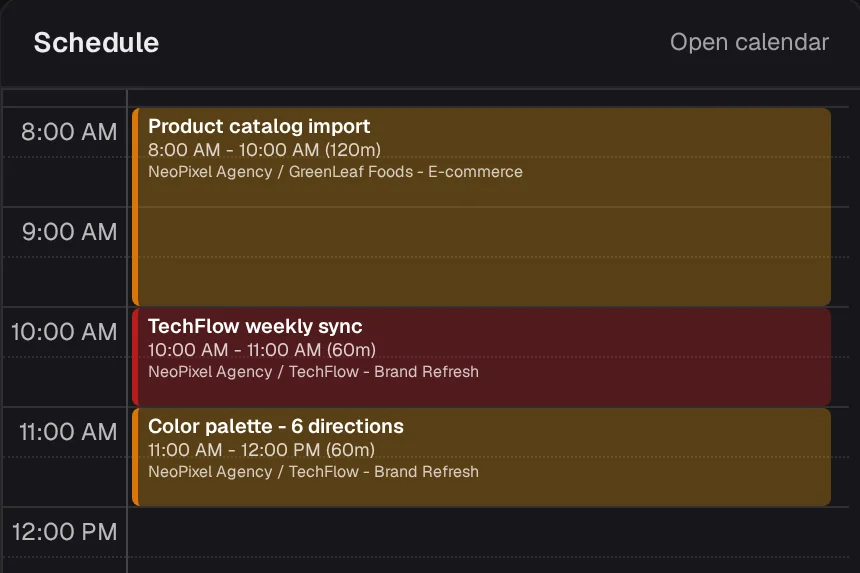
Dnes na Domove
Dnešný rozvrh je vedľa Dnes a Po termíne.
S včelou na to
Alebo to zverte včele.
Každý bot tu vie pracovať tiež, s rovnakými nástrojmi ako vy. Povedzte, čo potrebujete, a choďte robiť niečo iné.
Rýchla odpoveď
Čo je Kalendár a plánovač?
V Úlohách prepnite zo Zoznamu na Kalendár. Úlohy pretiahnite do kalendára, presúvajte ich alebo meňte ich dĺžku, alebo stlačte Automatické plánovanie a otvorené úlohy sa naplánujú v rámci pracovného času, okolo návykov, obeda a rezerv. Domov ukazuje dnešnú časť toho istého kalendára vedľa vašich úloh.
Kalendárový plánovač dáva úlohám konkrétny čas, nielen deň. V BusyBee.Day má Plánovač vaše úlohy aj návyky v jednom kalendári a automatické plánovanie vyplní voľný čas otvorenými úlohami, takže týždeň je naplánovaný ešte predtým, než začne.
Všetko v cene
Funkcie v skratke
- Denné, týždenné a mesačné zobrazenie naplánovaných úloh a návykov
- Úlohy pretiahnete do kalendára, presuniete alebo im zmenou dĺžky upravíte trvanie
- Automatické plánovanie: plánuje otvorené úlohy podľa termínu, potom podľa priority
- Rešpektuje pracovný čas, pracovné dni, dovolenky, obed a rezervy
- Dlhé úlohy rozdelí na bloky v rôznych dňoch
- Zamknutá úloha zostane vo svojom čase
- Vyberiete si, či sa plánujú aj úlohy bez termínu
- Dnešný rozvrh na stránke Domov vedľa sekcií Dnes a Po termíne
Ako to funguje
Ako si naplánovať týždeň v BusyBee.Day
- 1
Nastavte si pracovný čas
V Nastavenia > Pracovný čas nastavte hodiny, pracovné dni, extra pracovné dni a dovolenky. Rezervy a obed sú na stránke Rezervný čas.
- 2
Otvorte Kalendár
V Úlohách prepnite zo Zoznamu na Kalendár a vyberte Deň, Týždeň alebo Mesiac.
- 3
Umiestnite úlohy
Pretiahnite úlohu zo zoznamu nenaplánovaných na konkrétny čas alebo stlačte Automatické plánovanie a naplánujte všetky otvorené úlohy.
- 4
Upravte
Presuňte akúkoľvek úlohu alebo zmeňte jej dĺžku. Zmeny sa hneď zobrazia všetkým v tíme.
Prípady použitia
Kto používa Kalendár a plánovač?
Majitelia agentúr
Hovory s klientmi zamknite v ich časoch a zvyšok úloh na týždeň nechajte automatické plánovanie rozvrhnúť okolo nich.
Práca na čiastočný úväzok
Nastavte pracovné dni na pondelok až stredu; automatické plánovanie bude plánovať úlohy len v tieto dni.
Dovolenka
Pridajte dovolenku: úlohy naplánované v nej zmiznú z kalendára a automatické plánovanie nechá tieto dni voľné.
Porovnanie
Kalendár BusyBee.Day vs Sunsama vs Akiflow vs Google Calendar
| Funkcia | BusyBee.Day | Sunsama | Akiflow | Google Calendar |
|---|---|---|---|---|
| Vstavaná správa úloh | Áno | Áno | Áno | Áno, Google Tasks je vstavaný |
| Automatické plánovanie | Áno | Áno, po jednej úlohe (kláves X) | Obmedzené | Nie |
| Týždenný plánovač s presúvaním myšou | Áno | Áno | Áno | Týždenné zobrazenie s presúvaním myšou |
| Cena mesačne | 0 $ až 99 $ za účet; Team 25 $ na člena | 17 $ pri ročnej platbe, 22 $ pri mesačnej | 19 $ pri ročnej platbe, 34 $ pri mesačnej | 0 $ s osobným účtom Google; Workspace je platený |
| Návyky | Vstavané | Nie | Nie | Nie |
Porovnanie odráža verejne uvedené funkcie a ceny k dátumu 5. novembra 2026. Môže sa zmeniť.
FAQ
Často kladené otázky
Napísal produktový tím BusyBee.Day. Tím produktov pre produktivitu v BusyBee.Day. Naposledy revidované 5. novembra 2026.
Čo ukazuje Domov?
Pole „Spýtaj sa BusyBee alebo pridaj úlohu“, sekciu Čaká na vás (požiadavky botov, ktoré čakajú na vašu odpoveď), Dnes s vašimi úlohami (prepínač Čakám na iných pridá úlohy, ktoré ste priradili iným), Po termíne zbalené do jedného riadku a vedľa toho dnešný rozvrh.
Môžem úlohy preplánovať presúvaním myšou?
Áno. V zobrazení Kalendár môžete úlohu pretiahnuť na iný deň alebo čas a zmenou dĺžky upraviť jej trvanie. Zmeny sa hneď zobrazia všetkým.
Ako automatické plánovanie rozhoduje, kam úlohy dať?
Plánuje otvorené úlohy, ktoré ešte nemajú čas, najprv tie s najnaliehavejším termínom a potom podľa priority. Používa váš pracovný čas a pracovné dni, vynecháva dovolenky a obed, dodržiava rezervy okolo rezervovaného času a rozdelí úlohy, ktoré sú na jedno okno príliš dlhé. Je to súbor pravidiel, nie AI model, a nestojí žiadne kredity.
Čím sa BusyBee.Day líši od Sunsamy?
Oba dávajú úlohy do kalendára. BusyBee.Day ich za vás aj naplánuje automatickým plánovaním a má projekty so šiestimi zobrazeniami, návyky, dokumenty, tímy a AI botov.