Уведомления
Только то, что нужно вам, и один раз.
Колокольчик обновляется вживую, а каждое уведомление открывает именно ту задачу или чат. Ответили где-то одном - и оно убрано везде.
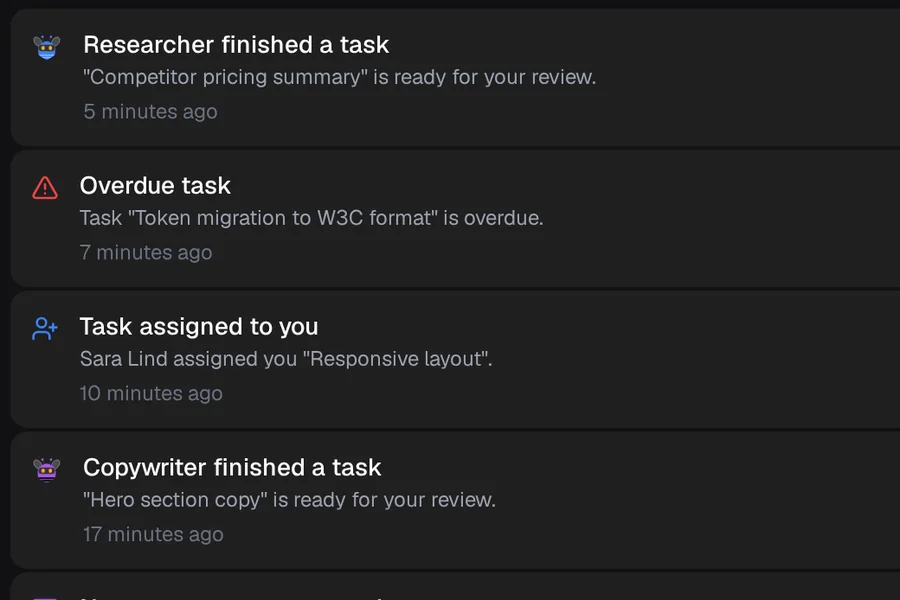
Открывает именно то
Никаких голых списков, в которых нужно искать.
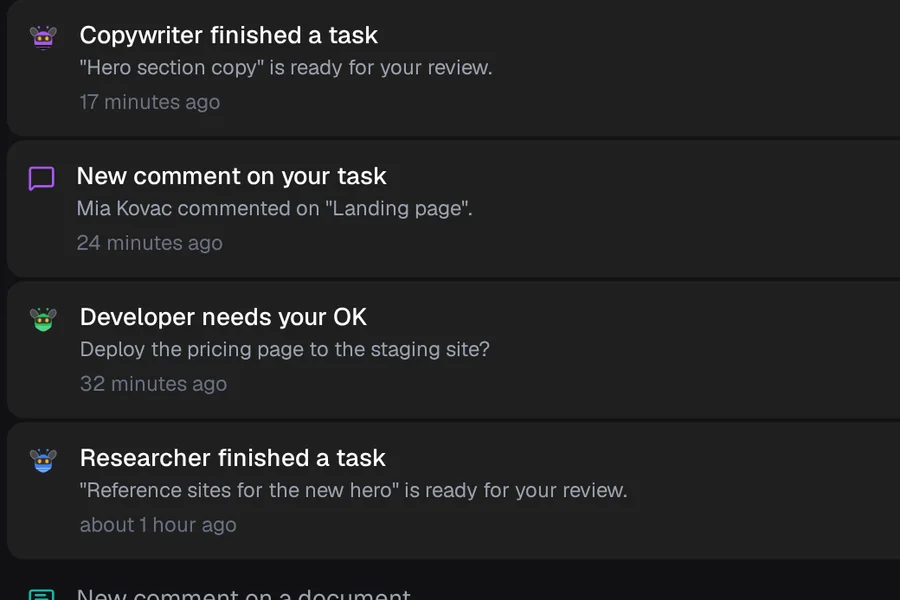
Боты отчитываются
Готово, не вышло или ждёт вашего согласия.
Почта как вам удобно
По событиям, плюс ежедневный обзор и недельная сводка.
С пчелой в помощь
Или поручите это пчеле.
Каждый бот может работать и здесь, с теми же инструментами, что и у вас. Скажите, что нужно, и займитесь другим.
Быстрый ответ
Что такое Уведомления?
Колокольчик показывает новые уведомления в реальном времени, и каждое открывает ту самую задачу или чат, к которому относится. Для каждого события выберите, приходит ли оно в приложении или по почте. Добавьте ежедневный обзор и еженедельные итоги по почте. Как только вы откроете, ответите или завершите то, о чём уведомление, оно исчезнет везде.
Уведомления сообщают, когда что-то требует вас, чтобы не проверять каждый проект. В BusyBee.Day каждое уведомление относится к одной вещи - задаче или чату - и исчезает везде, когда эта вещь решена.
Всё включено
Возможности кратко
- Колокольчик в приложении, который обновляется в реальном времени
- Почта для каждого события, настраивается в Настройки > Уведомления
- Назначения, комментарии, @упоминания, напоминания, задачи со сроком и просроченные
- Сообщения ботов: готово, не удалось или ждёт вашего согласия
- Ежедневный обзор и еженедельные итоги по почте
- Каждое уведомление открывает ту самую задачу или чат
- Исчезает везде, как только вы отреагировали
- Отметить все как прочитанные
Как это работает
Как настроить уведомления в BusyBee.Day
- 1
Откройте настройки уведомлений
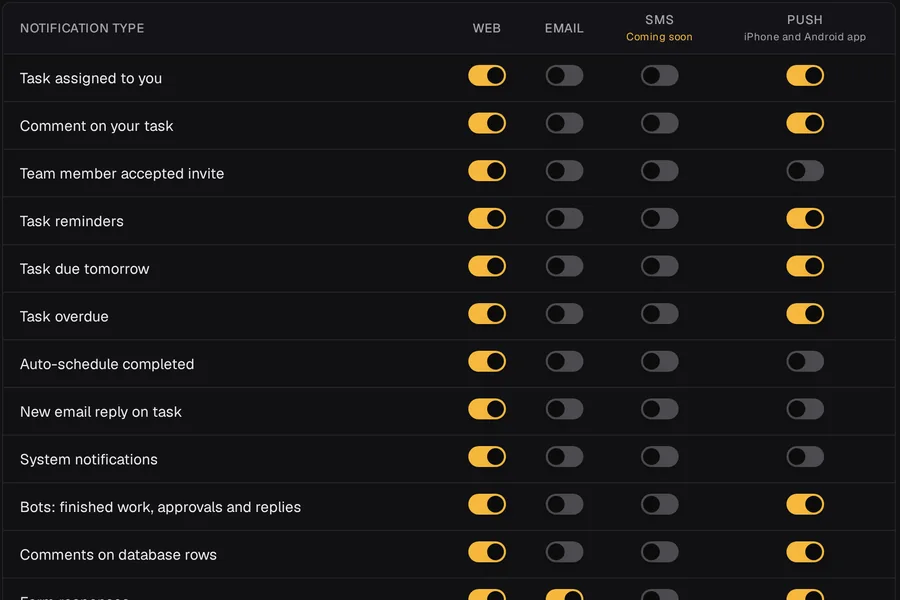
Настройки > Уведомления.
- 2
Выберите для каждого события
Для каждого события включите или выключите столбцы приложения и почты.
- 3
Добавьте сводки
Включите ежедневный обзор или еженедельные итоги и выберите день и час для еженедельных итогов.
- 4
Пользуйтесь колокольчиком
Нажмите на уведомление, чтобы открыть задачу или чат; Отметить все как прочитанные очищает список.
Сценарии использования
Кто использует Уведомления?
Загруженные команды
Почта только для назначений и комментариев; всё остальное остаётся в колокольчике.
Боты за работой
Уведомление, когда бот ждёт вашего согласия; ответьте в чате или в разделе Ждёт вас на Главной.
Сроки
Предупреждения о сроке на завтра и о просроченных задачах по почте, чтобы ничего не упустить.
Еженедельный обзор
Еженедельные итоги в воскресенье вечером.
Вопросы и ответы
Часто задаваемые вопросы
Написано продуктовой командой BusyBee.Day. Продуктовая команда программ продуктивности в BusyBee.Day. Последняя проверка 6 ноября 2026 г..
По каким каналам можно получать уведомления?
В приложении (колокольчик и страница Уведомления) и по почте. Приложения для телефона и компьютера, которые пока не опубликованы, добавляют push-уведомления.
Можно ли настроить каждый тип события отдельно?
Да. В Настройки > Уведомления есть строка для каждого события с переключателем для каждого канала.
Как получать сводку вместо отдельных писем?
Включите ежедневный обзор или еженедельные итоги в Настройки > Уведомления. Еженедельные итоги пишет ИИ по вашей неделе, и они приходят в выбранный вами день и час.
Почему уведомление исчезло?
Потому что то, о чём оно было, решено: вы открыли, ответили, завершили или удалили это на этом или другом устройстве.