Zarządzanie projektami
Sześć widoków. Jeden projekt. Bez kopiowania.
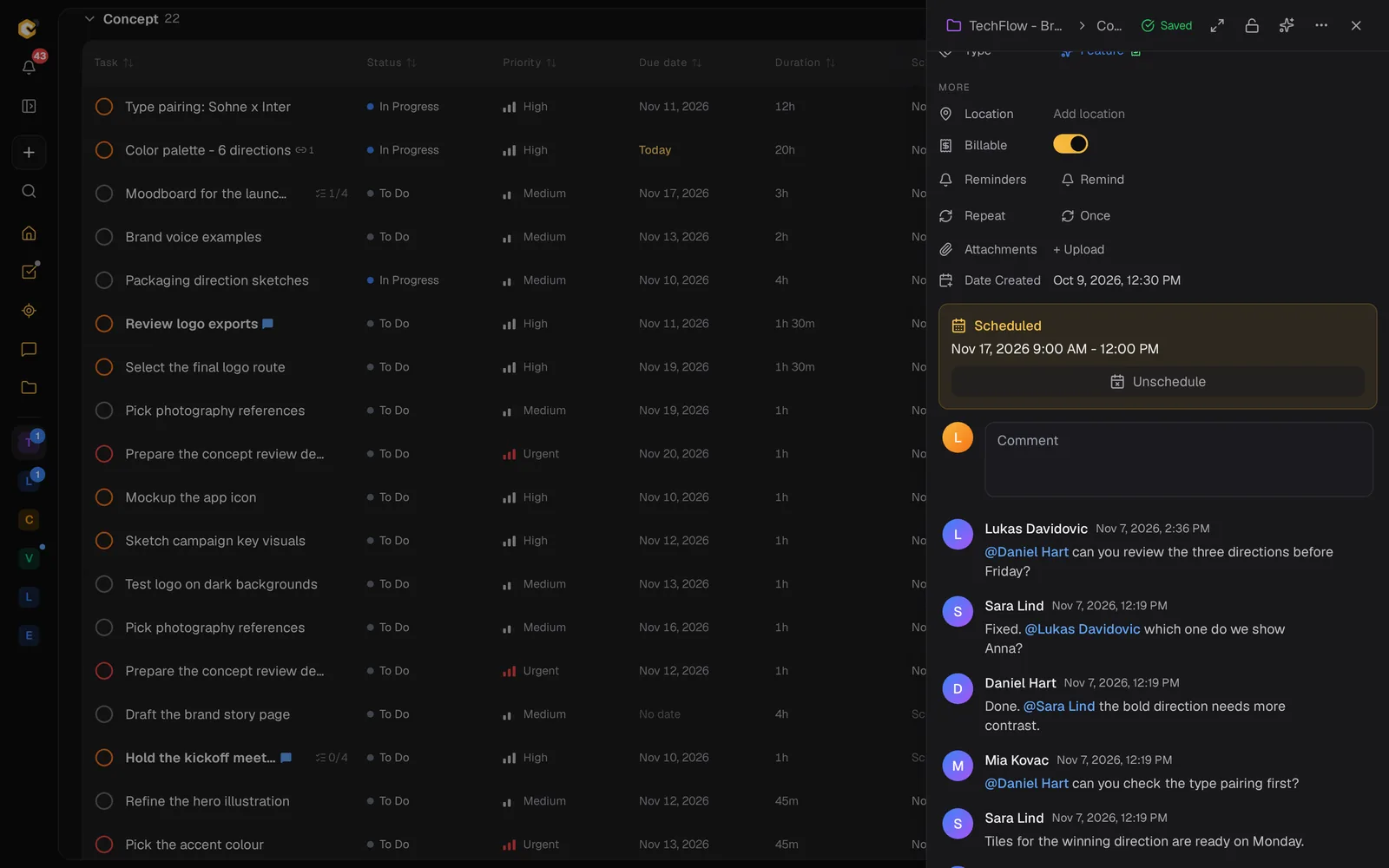
Lista, tabela, tablica, kalendarz, oś czasu i galeria pokazują te same zadania, obok dokumentów i czatów projektu.

Tablica, którą się przeciąga
Przesuń kartę, a status pójdzie za nią, z Twoimi własnymi kolumnami.
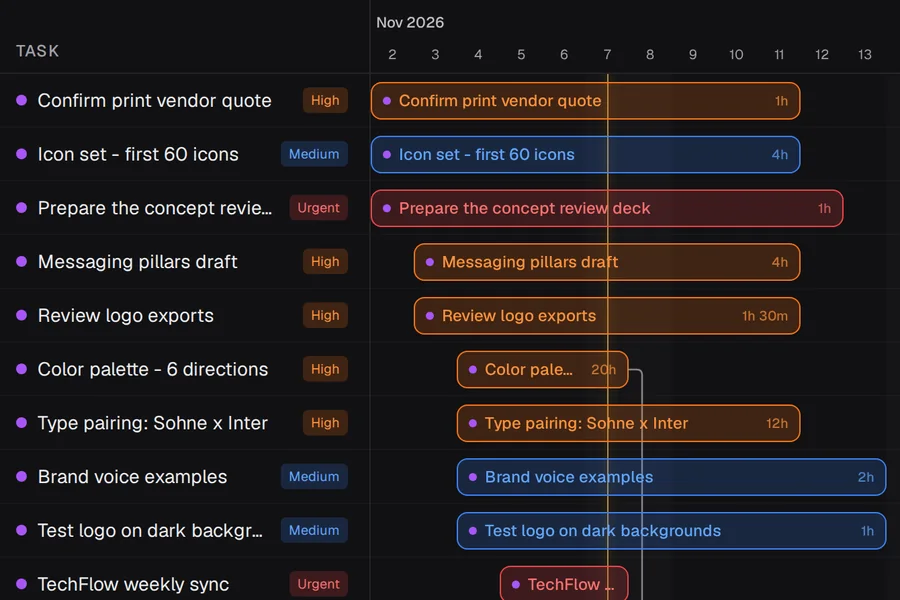
Oś czasu, którą da się czytać
Daty jako paski, z powiększeniem od dni do kwartałów.
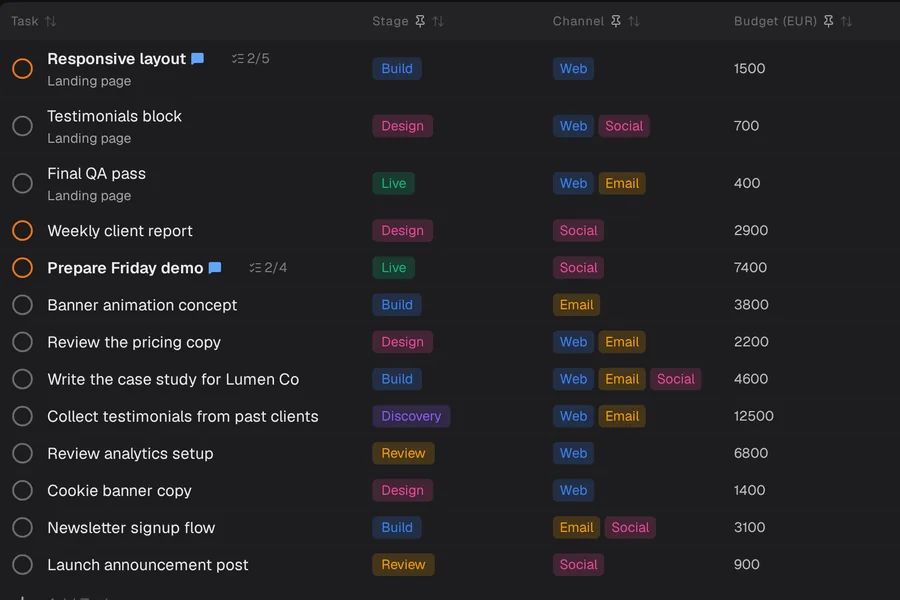
Tabela z Twoimi kolumnami
Filtruj, sortuj i grupuj po czymkolwiek, także po polach niestandardowych.
Z pszczołą do pomocy
Albo oddaj to pszczole.
Każdy bot może tu też pracować, tymi samymi narzędziami co Ty. Powiedz, czego potrzebujesz, i zajmij się czymś innym.
Szybka odpowiedź
Czym jest Zarządzanie projektami?
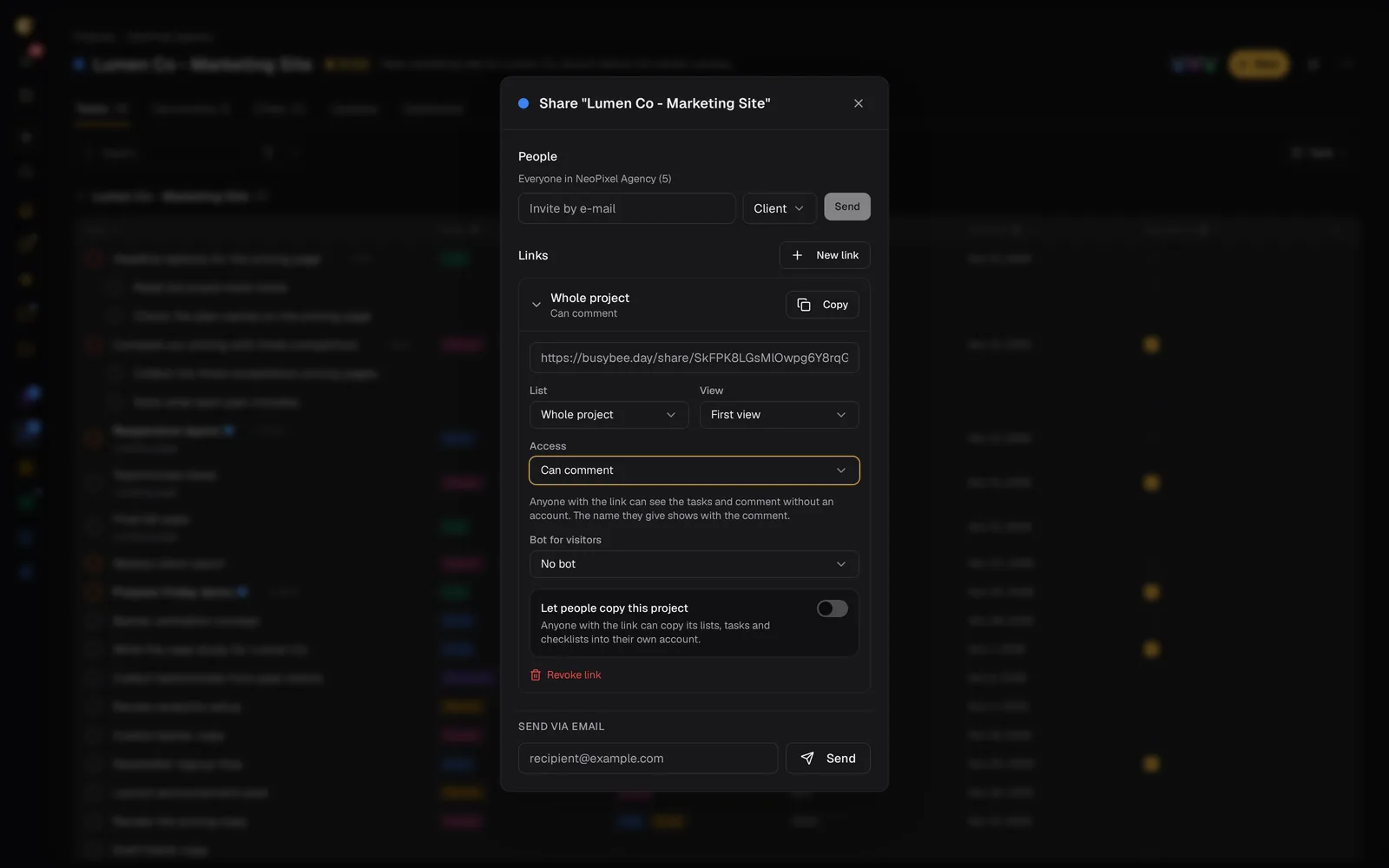
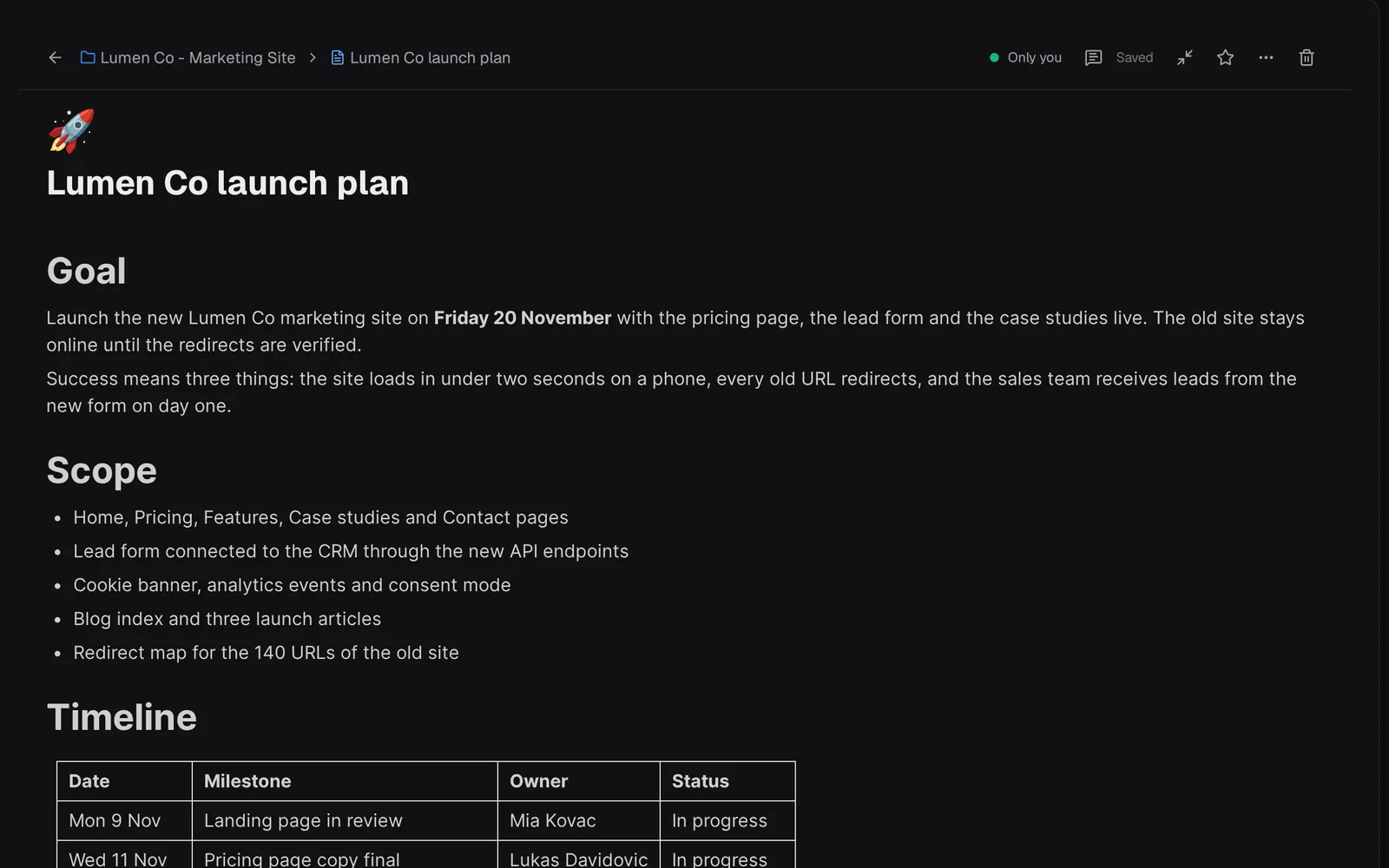
Jednym przełącznikiem wybierz widok dla całego projektu: Lista, Tabela, Tablica, Kalendarz, Oś czasu albo Galeria. Zadania są w zwijanych listach z wbudowanym Dodaj zadanie. Dokumenty i czaty z botami są w tym samym projekcie. Pracuj nad nim z zespołem albo udostępnij link tylko do odczytu komukolwiek.
Oprogramowanie do zarządzania projektami grupuje zadania, pliki i rozmowy, które należą do jednego celu. W BusyBee.Day zadania tego samego projektu mogą być Tablicą dla osób wykonujących pracę, Osią czasu do planowania i Tabelą do przeglądu, a dokumenty i czaty są o jedną kartę dalej.
Wszystko w cenie
Możliwości w pigułce
- Sześć widoków zadań: Lista, Tabela, Tablica, Kalendarz, Oś czasu, Galeria
- Jeden przełącznik widoku dla całego projektu, zapisane widoki w jednym menu
- Zwijane listy z wbudowanym Dodaj zadanie
- Widok Tabela z filtrami, sortowaniem, grupowaniem i kolumnami pól niestandardowych
- Karty Zadania, Dokumenty i Czaty w każdym projekcie
- Link tylko do odczytu - do przeglądania nie trzeba konta
- Kolory projektów, ulubione i duplikowanie ze wszystkimi zadaniami i dokumentami
Jak to działa
Jak założyć projekt w BusyBee.Day
- 1
Utwórz projekt
Naciśnij Nowe (Ctrl/Cmd+K) i wybierz Projekt. Nadaj mu nazwę i kolor i wybierz, czy jest Twój, czy zespołu.
- 2
Dodaj listy
Listy grupują zadania, na przykład Backlog, W toku i Do przeglądu. Każdą listę można zwinąć i każda ma własne Dodaj zadanie.
- 3
Dodaj zadania
Wpisz je w Dodaj zadanie albo naciśnij Nowe wewnątrz projektu, żeby nowe zadania trafiały do niego.
- 4
Wybierz widok
Przełączaj cały projekt między widokami Lista, Tabela, Tablica, Kalendarz, Oś czasu i Galeria.
- 5
Udostępnij go
Zaproś ludzi do zespołu, do którego należy projekt, albo utwórz link tylko do odczytu dla osób spoza niego.
Przypadki użycia
Kto używa Zarządzanie projektami?
Praca dla klientów w agencji
Jeden projekt na klienta w zespole, Tabela z polami niestandardowymi Etap i Wycena oraz link tylko do odczytu dla klienta.
Rozwój produktu
Tablica dla bieżącego sprintu i Oś czasu dla kwartału, z listami Backlog, W toku, Do przeglądu i Wydane.
Kampanie marketingowe
Widok Kalendarz, żeby widzieć daty premier we wszystkich kanałach, i Galeria kart na pracę kreatywną.
Projekty osobiste
Projekt poboczny w widoku Lista, z notatkami i planami na karcie Dokumenty.
Porównanie
BusyBee.Day czy Asana czy Trello czy Monday
| Funkcja | BusyBee.Day | Asana | Trello | Monday |
|---|---|---|---|---|
| Widoki zadań | 6 (4 w planie Free) | 5 (3 w planie Personal) | Tablica; 5 kolejnych w planie Premium | 13 (Oś czasu, Gantt, Kalendarz od planu Standard) |
| Tablica (Kanban) | Tak | Tak | Tak | Tak |
| Oś czasu | Basic i wyższe | Starter i wyższe | Premium i wyższe | Standard i wyższe |
| Pola niestandardowe w projekcie | Basic i wyższe | Starter i wyższe | Standard i wyższe | Tak |
| Publiczny link do udostępnienia | Tak | Tylko w planach Enterprise (osie czasu i kalendarze tylko do odczytu) | Tak | Tak |
| Automatyczne planowanie | Wbudowane | Z Asana AI (płatne plany) | Smart Schedule z AI, Standard i wyższe | Ograniczone |
| Wielkość zespołu w darmowym planie | 1 (zespoły od planu Basic) | 2 użytkowników | 10 współpracowników w Workspace | 2 użytkowników |
Porównanie odzwierciedla publicznie dostępne funkcje i ceny na dzień 6 listopada 2026. Może ulec zmianie.
FAQ
Często zadawane pytania
Napisane przez zespół produktowy BusyBee.Day. Zespół produktowy oprogramowania produktywności w BusyBee.Day. Ostatnio zweryfikowane 6 listopada 2026.
Ile widoków projektu oferuje BusyBee.Day?
Sześć widoków zadań: Lista, Tabela, Tablica, Kalendarz, Oś czasu i Galeria. Pokazują te same zadania, więc przełączanie niczego nie gubi. Free ma Listę, Tabelę, Tablicę i Kalendarz; Basic i wyższe mają wszystkie sześć.
Czy mogę udostępniać projekty osobom spoza zespołu?
Tak. Właściciel projektu może utworzyć link tylko do odczytu i skopiować go albo wysłać e-mailem. Osoby z linkiem mogą wyszukiwać, sortować i otwierać zadania bez konta; ukończone zadania są ukryte. Właściciel może w każdej chwili unieważnić link.
Czy widok Tabela obsługuje filtrowanie i grupowanie?
Tak. Filtruj według statusu, priorytetu, terminu, projektu, etykiet, osoby przypisanej, typu zadania, pól niestandardowych i innych, sortuj według dowolnej kolumny i grupuj według projektu, statusu albo priorytetu. Zapisane widoki zachowują swoje filtry i grupowanie.
Czy BusyBee.Day obsługuje wykresy Gantta?
Tak. Oś czasu rysuje każde zadanie jako pasek od daty rozpoczęcia do terminu, na przestrzeni dni, tygodni albo miesięcy, a kamień milowy jako romb w jego dniu. Przeciągnij pasek, aby go przesunąć, albo jego krawędź, aby zmienić daty, i przeciągnij z jednego paska na drugi, aby zadanie czekało na inne. Strzałki pokazują, co na co czeka, i robią się czerwone, gdy zadanie zaczyna się przed terminem zadania, na które czeka. Gdy zadanie przesunie się na później, zadania, które na nie czekają, przesuną się razem z nim, jeśli inaczej zaczynałyby się za wcześnie, a jedno kliknięcie to cofa.
Czy różni członkowie zespołu mogą widzieć różne widoki projektu?
Widoki projektu są wspólne dla wszystkich w projekcie, a każdy zachowuje własną kolejność i widok domyślny.
Czym BusyBee.Day różni się od Asany?
BusyBee.Day ma automatyczne planowanie, nawyki, dokumenty i boty AI w tej samej aplikacji co projekty. Basic kosztuje 10 $ miesięcznie dla maksymalnie 7 członków, a Pro 29 $ miesięcznie dla maksymalnie 25; plan Team kosztuje 25 $ za członka.
Czym różnią się widoki Tablica i Oś czasu?
Tablica grupuje zadania w kolumny według statusu, priorytetu, przypisanej osoby, listy, etykiety albo własnego pola i sprawdza się przy pracy w toku. Oś czasu rozkłada zadania według dat, razem z tym, na co czeka każde zadanie, i sprawdza się przy planowaniu na przestrzeni dni, tygodni albo miesięcy.